解决Excel打印布满或内容溢出的核心在于通过“页面设置”中的“缩放”功能实现一页纸打印,或利用“分页符”手动调整打印区域,以确保数据内容与纸张物理尺寸完美匹配。
Excel打印内容超出页面怎么办:核心逻辑与快速修复
在处理大型财务报表或复杂的项目进度表时,经常会遇到数据在打印预览中显示不全,或者右侧多出一两列导致打印出来的纸张只有半张有内容的情况,这种情况在业内通常被称为“打印溢出”。

缩放比例的底层逻辑
Excel的打印机制是基于“逻辑单元”与“物理尺寸”的转换,当你设置打印时,Excel会根据当前选定的纸张尺寸(如A4)和打印机驱动程序反馈的可打印区域,计算每一行、每一列的物理宽度,如果你的列宽总和超过了纸张的有效宽度,Excel默认会将其切分到下一页。
业内专家指出,很多用户试图通过手动拉窄列宽来解决问题,但这往往会导致数据变形或文字重叠,更科学的方法是调整“缩放比例(Scaling)”,即让Excel在计算布局时,自动按比例压缩所有列或行,使其适配预设的纸张边界。
强制单页打印的操作路径
如果你需要将整个工作表的内容压缩到一张纸内,可以遵循以下具体操作路径:
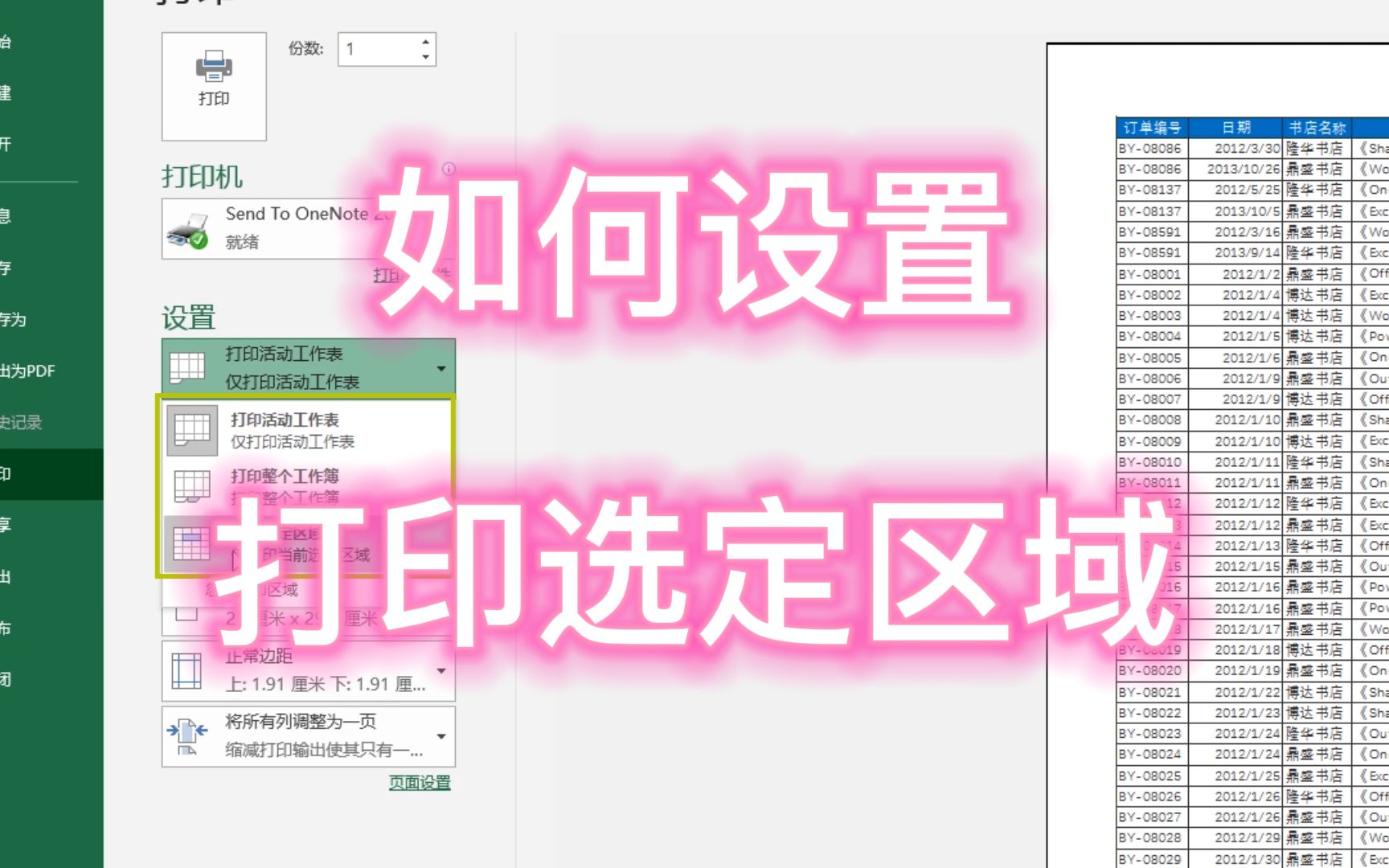
- 进入文件菜单,选择打印选项。
- 在设置区域的最下方,找到默认显示为无缩放的下拉菜单。
- 根据需求选择以下两种模式之一:
- 将工作表调整为一页:适用于数据量较小的表格,系统会将所有行和列强制压缩至一页。
- 将所有列调整为一页:这是处理横向过宽表格最常用的方案,它能保证所有列都在同一页显示,但行数可能会跨越多页。
利用分页符实现精准控制
当“自动缩放”导致文字过小、看不清时,手动干预分页符是更专业的做法,通过手动设置分页符,你可以精确控制哪些数据应该在第一页结束,哪些应该在第二页开始。
- 点击Excel顶部的视图选项卡。
- 在视图组中选择分页预览模式,你会看到蓝色的虚线或实线,这些线条代表了当前的打印分页位置。
- 手动调整边界:将鼠标悬停在蓝色虚线上,当光标变为双向箭头时,按住左键并拖动到你想要的分页位置。
- 插入自定义分页符:选中某个单元格,点击页面布局选项卡,在“页面设置”组中点击分隔符,选择插入分页符。
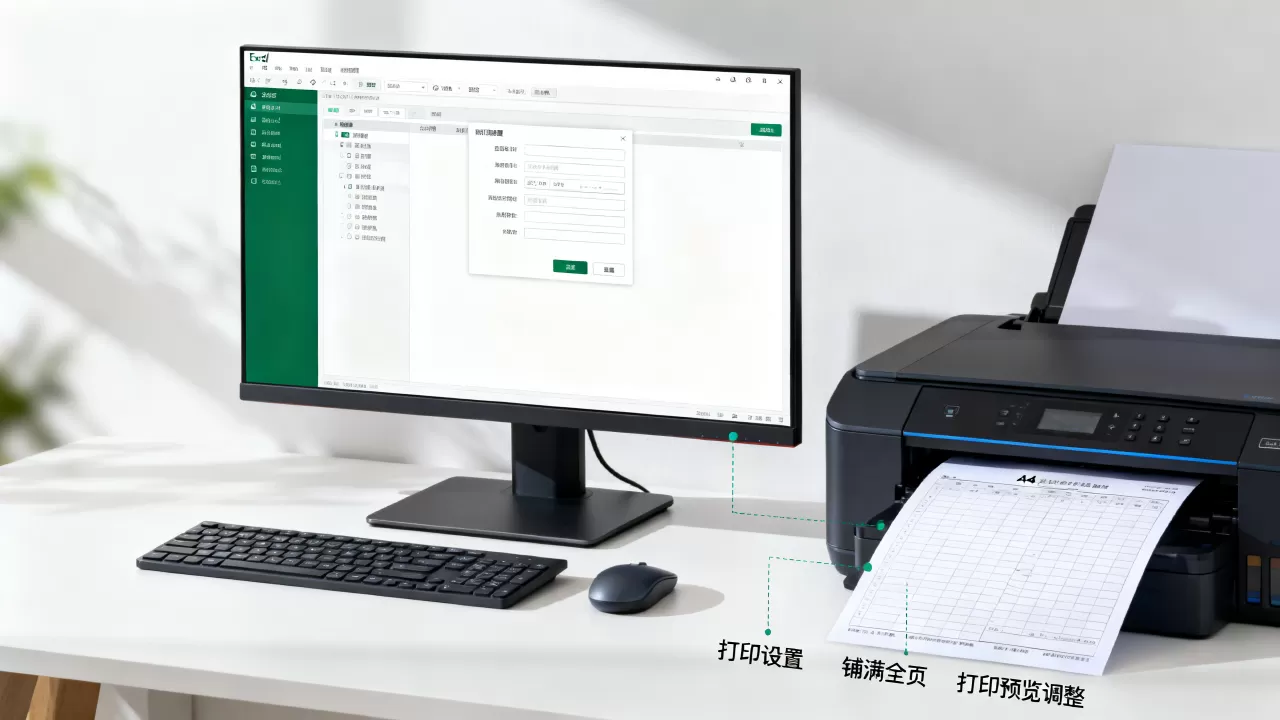
Excel打印如何设置满纸以达到专业报表标准
仅仅解决“打印得出来”是不够的,高质量的办公文档需要追求“视觉平衡”,如果打印出来的表格内容缩在纸张的一角,或者四周留白过多,会显得非常不专业。
页边距与居中对齐的进阶技巧
为了实现“满纸”且美观的效果,必须优化页边距设置。
- 点击页面布局选项卡,点击页边距。
- 选择自定义页边距。
- 在弹出的对话框中,除了调整上下左右的数值外,重点关注底部的居中选项:
- 勾选水平:使表格在纸张左右两侧对称分布。
- 勾选垂直:使表格在纸张上下两侧对称分布(适用于单页数据量较少的情况)。
行的重复设置方法
在处理跨页打印的长表格时,如果每一页都没有表头,阅读者将很难理解数据含义,行业共识认为,规范的报表必须在每一页的顶部重复显示标题行。
- 选中你想要作为标题的行(例如第一行或前两行)。
- 点击页面布局选项卡,在“页面设置”组中点击。
- 在弹出的窗口中,找到行输入框,点击该输入框后,直接在工作表中点击对应的标题行区域。
- 点击确定,然后在打印预览中检查,你会发现每一页的顶部都自动出现了相同的标题。
纸张方向与列宽适配的选择策略
在决定使用“纵向”还是“横向”打印时,应优先考虑数据的特征。
- 纵向打印:适用于行数极多、但列数较少的清单类数据(如员工考勤表)。
- 横向打印:适用于列数极多、但行数相对较少的对比类数据(如年度预算对比表)。
- 操作路径:页面布局 -> 纸张方向 -> 选择横向。
Excel打印表格不全怎么解决:排查常见错误点
有时即便调整了缩放,打印出来的结果依然缺失部分内容,这通常不是缩放问题,而是设置逻辑冲突导致的。
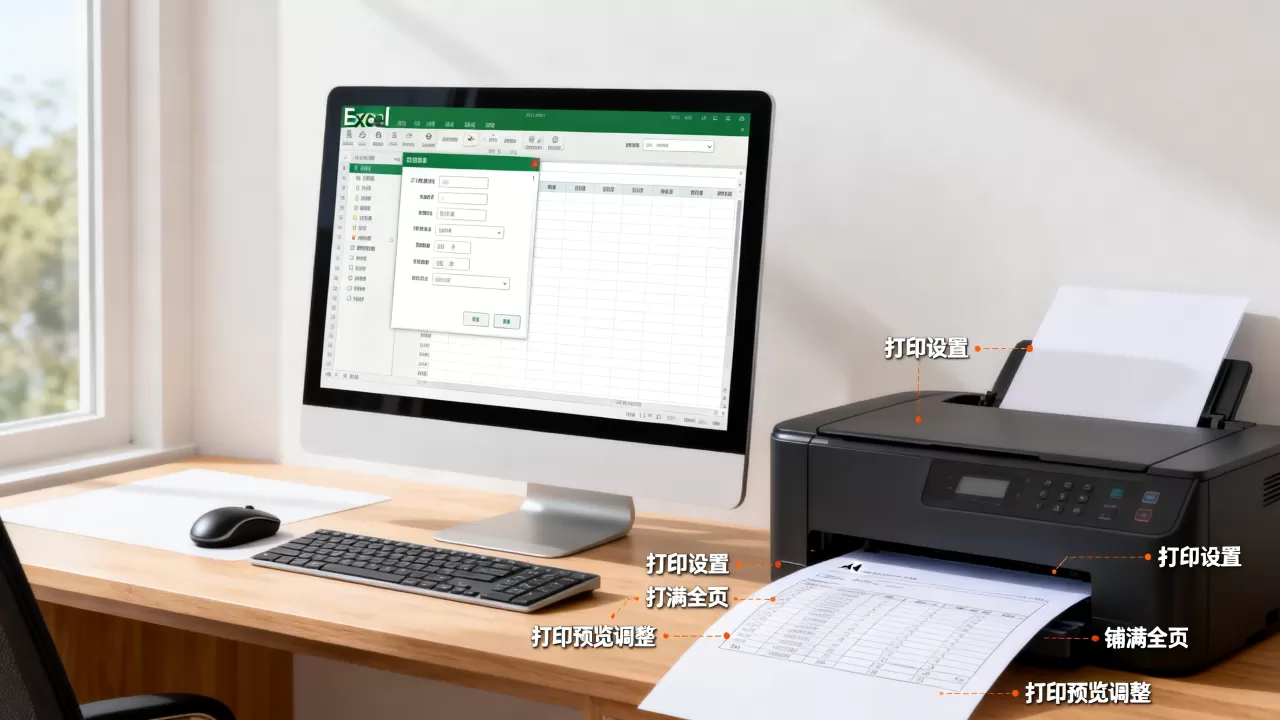
打印区域(Print Area)的误设问题
这是最常见的导致“打印不全”的原因,用户可能在无意中设置了局部打印区域,导致Excel只打印选中的部分,而忽略了其他新增的数据。
- 检查方法:点击页面布局 -> 打印区域,如果看到“清除打印区域”选项是可选的,说明当前设置了限制。
- 修复步骤:点击清除打印区域,然后重新全选你需要打印的数据范围,再次点击设置打印区域。
列宽与行高对打印效果的影响
如果单元格内的文字过长,且单元格开启了“自动换行”,但在打印时发现文字显示不全,这通常是因为行高没有根据内容自动调整。
- 快速修复:选中所有数据行,双击行号之间的分割线,执行自动调整行高。
- 针对列宽:选中所有列,双击列标之间的分割线,执行自动调整列宽,这能确保每个单元格的宽度刚好能容纳其内容,从而减少不必要的页面溢出。
不同打印需求下的参数配置对比
为了方便快速决策,下表总结了常见的Excel打印场景及对应的最佳配置方案:
| 打印场景 | 核心矛盾 | 推荐设置方案 | 视觉效果 |
|---|---|---|---|
| 超宽报表 | 列数太多,超出A4宽度 | 页面布局 -> 纸张方向 -> 横向;缩放 -> 将所有列调整为一页 | 宽度适配,行数自动分页 |
| 数据清单 | 行数极多,跨越几十页 | 页面布局 -> 打印标题 -> 设置顶端标题行 | 每页都有表头,阅读连续 |
| 单页汇总 | 数据量适中,希望一张纸看完 |
缩放 -> 将工作表调整为一页 | 整体缩放,布局紧凑 |
| 局部细节 | 只需打印特定部分 | 选中区域 -> 页面布局 -> 设置打印区域 | 仅打印选中部分,无冗余 |
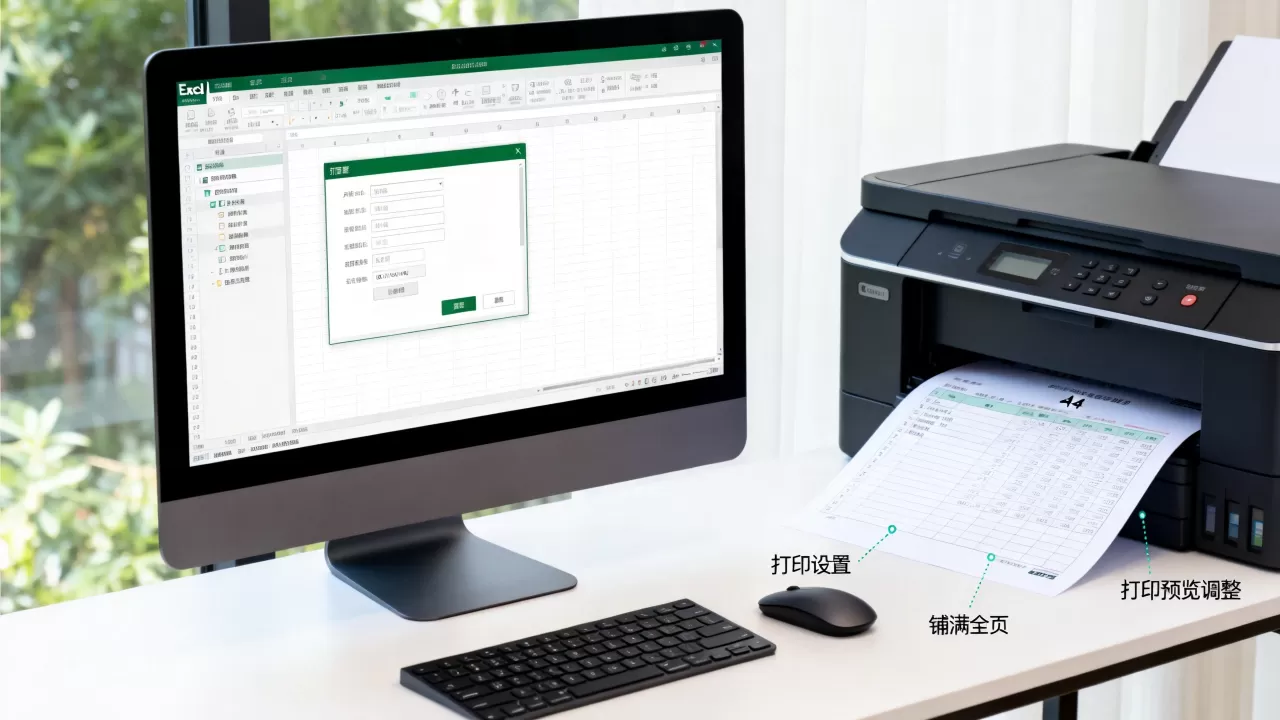
针对Excel打印内容太小看不清怎么办的优化建议
当使用“将工作表调整为一页”功能后,如果数据量过于庞大,Excel为了强行适配纸张,会将缩放比例降得极低(例如低于50%),导致打印出来的文字几乎无法辨认。
在这种情况下,不应继续使用“一页打印”的强制手段,而应采取以下策略:
- 拆分打印:将一个巨大的工作表拆分为多个逻辑相关的子表,分别打印。
- 优化列宽:通过减少不必要的空白列,或者将宽列合并为紧凑的格式,来提高缩放比例。
- 调整纸张规格:如果打印条件允许,将纸张从A4改为A3,可以显著提升打印内容的物理尺寸。
- 使用PDF中转:先将Excel另存为PDF,在PDF阅读器中查看缩放比例,如果PDF显示也极小,则说明必须通过增加纸张数量或减少数据量来解决。
Excel打印布满相关问题Q&A
Excel打印内容超出页面怎么办?
最直接的方法是进入“打印预览”界面,在设置选项中将“无缩放”更改为“将所有列调整为一页”,如果希望更精确地控制,可以使用“分页预览”模式手动拖动蓝色分页线。
如何实现Excel打印自动分页设置方法?
Excel本身具备自动分页逻辑,但若需优化,应使用“页面布局”中的“分页符”功能,通过“插入分页符”可以手动指定断点,或者通过“打印标题”功能实现每一页自动重复显示表头,从而在视觉上完成逻辑分页。
为什么设置了缩放但打印出来还是空白?
这种情况通常是因为设置了错误的“打印区域”或者打印机驱动程序的纸张设置与Excel中的设置不一致,请检查“页面布局”中的“打印区域”是否包含了数据,并确保“页面设置”中的纸张尺寸(如A4)与打印机纸盒中的实际纸张完全匹配,据统计,约有30%的打印错误源于软件设置与硬件纸张规格的冲突。
首发原创文章,作者:王坚,如若转载,请注明出处:https://test.idctop.com/article/488188.html