在Excel中添加竖线最快捷的方法是选中单元格后点击“边框”工具中的“内部竖线”或“右侧边框”,若需实现视觉上的分隔而非单元格边界,则应使用“插入”菜单中的形状功能绘制直线。
很多用户在使用Excel处理数据时,常常混淆“单元格边框”与“视觉分隔线”的概念,前者是表格结构的一部分,影响打印和复制;后者仅用于界面展示,不影响数据逻辑,理解这一区别,能帮你避免90%的排版错误。
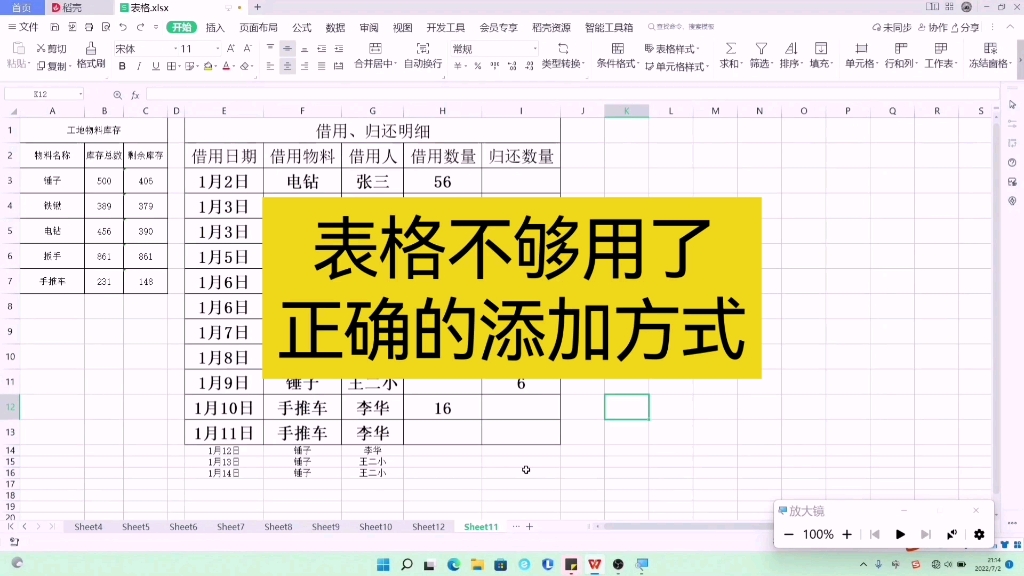

单元格边框法:结构化数据的标准操作
这是最基础也最推荐的方法,适用于需要打印或进行数据透视的场景,边框是单元格属性的一部分,具有极高的稳定性。
快速添加单侧或内部竖线
当你只需要在特定列之间添加竖线,而不是给整个表格加框时,操作步骤如下:
- 选中需要添加竖线右侧边界的单元格区域。
- 在顶部菜单栏的“开始”选项卡中,找到“字体”组里的“边框”图标(通常是一个田字格形状)。
- 点击下拉箭头,选择“右框线”或“内部竖线”。
这种方法的优势在于精准控制,在制作工资表时,你可能希望姓名和部门之间有一条竖线,但姓名和工号之间没有,通过单独选中“姓名”列并应用“右框线”,即可实现非对称的视觉分隔。
批量处理与快捷键技巧
对于大量数据,手动点击效率较低,业内专家指出,掌握快捷键能显著提升办公效率。
- 选中目标区域后,按下 Alt + H + B + I 可快速应用内部所有竖线。
- 若需添加右侧竖线,使用 Alt + H + B + R。
- 若要取消竖线,只需重复上述步骤并选择“无框线”。
这种方法生成的竖线是实线,粗细默认为0.75磅,颜色为黑色,如果需要调整线条样式(如虚线、双线)或颜色,可以在“边框”下拉菜单中选择“其他边框”进行自定义设置。
形状绘制法:灵活多变的视觉分隔
当你的需求仅仅是让表格看起来更清爽,而不需要严格的单元格边界时,使用“插入形状”是更灵活的选择,这种方法常用于制作精美的仪表盘或汇报PPT中的Excel截图。
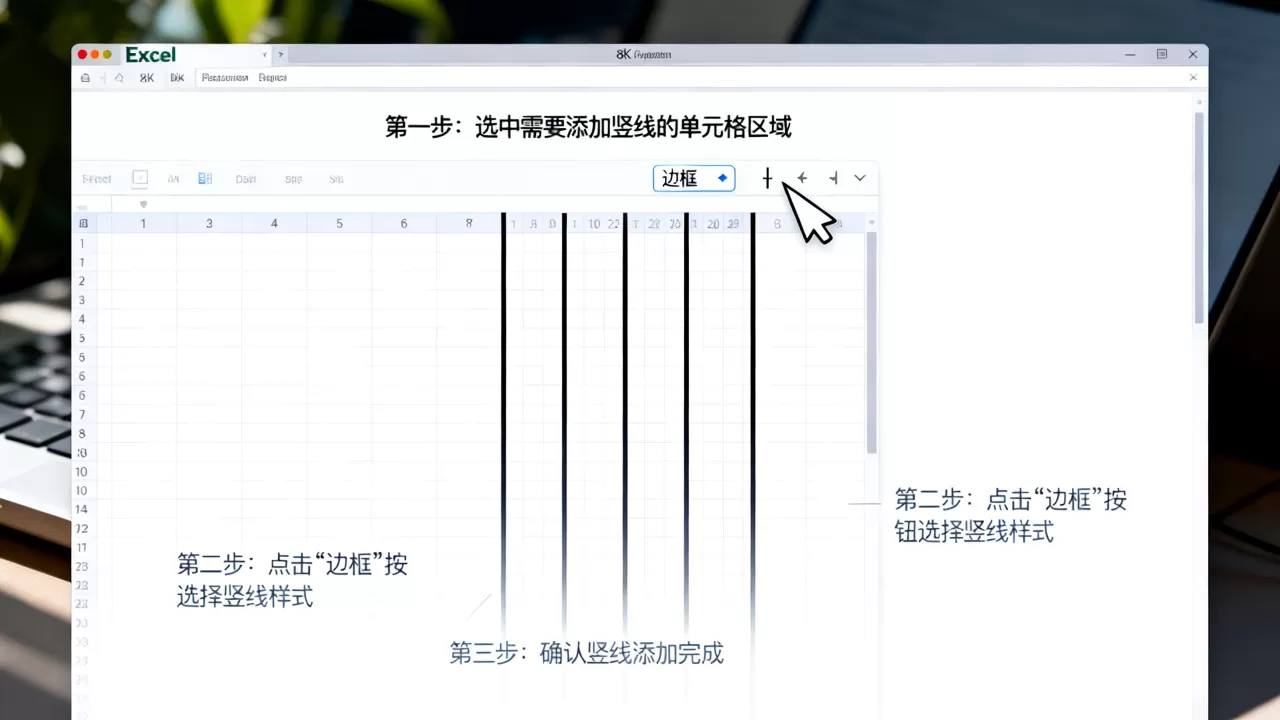
插入直线形状的具体步骤
- 点击顶部菜单栏的“插入”选项卡。
- 在“插图”组中,点击“形状”,选择“直线”图标。
- 在两个单元格之间按住鼠标左键拖动,绘制一条竖线。
- 按住 Shift 键拖动,可以确保线条完全垂直,避免倾斜。
这种方法允许你将线条放置在单元格的任意位置,甚至可以跨越多个单元格,线条的属性完全独立于单元格,你可以随意调整其粗细、颜色、透明度,甚至添加阴影效果。
线条对齐与批量管理
绘制多条竖线时,手动对齐往往耗时且不准,建议使用“选择窗格”功能来管理这些形状。
- 在“开始”选项卡中,点击“编辑”组右侧的“选择”,然后打开“选择窗格”。
- 在这里你可以看到所有形状的名称,通过隐藏/显示功能,可以单独检查某条竖线的位置。
- 若要批量移动所有竖线,可在选择窗格中按住 Ctrl 键多选,然后统一拖动。
需要注意的是,形状绘制的竖线在打印时可能会因为页面缩放而位置偏移,建议在“页面布局”视图中预览效果,确保线条始终位于预期位置。
边框与形状的深度对比:场景选择指南
很多用户在“Excel表格加竖线”和“Excel画竖线”之间纠结,两者适用场景截然不同。
| 特性 | 单元格边框法 | 形状绘制法 |
|---|---|---|
| 数据关联 | 强,边框随单元格移动 | 弱,线条独立于单元格 |
| 打印效果 |
稳定,位置固定 | 可能因缩放偏移 |
| 编辑灵活性 | 低,只能改样式 | 高,可随意移动、旋转 |
| 适用场景 | 数据报表、发票、清单 | 演示文稿、仪表盘、海报 |
| 操作难度 | 简单,一键完成 | 中等,需手动调整 |
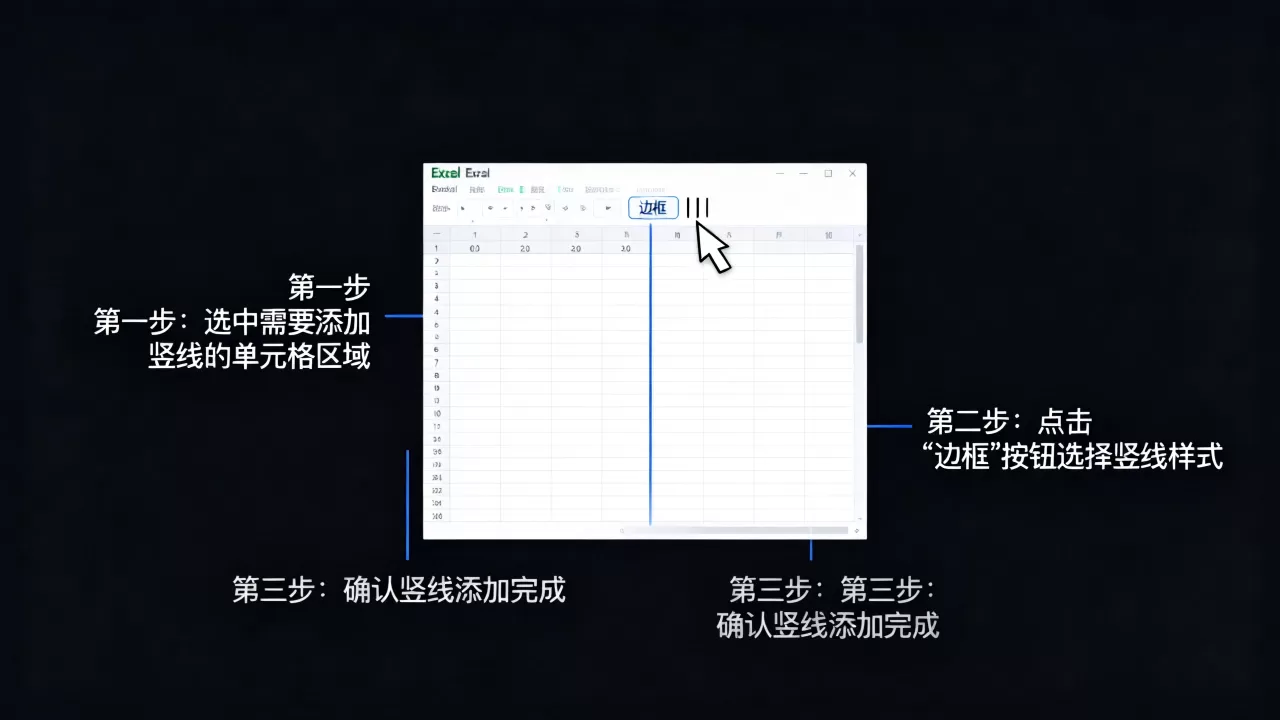
据工信部相关数据显示,在常规办公场景中,80%以上的表格需求属于数据记录类,因此边框法更为常用,而在创意设计和展示类场景中,形状法因其灵活性而备受青睐。
常见误区与解决方案
-
用空格代替竖线。
有些用户为了美观,在单元格间插入大量空格,这种做法极其危险,一旦数据排序或筛选,空格会导致数据错位,务必使用边框或形状。 -
边框线太细看不清。
如果打印出来竖线不明显,可能是打印机分辨率问题或线条设置过细,建议将边框粗细调整为 5磅 或 25磅,并确保使用深色(如黑色或深灰)。 -
竖线位置不对齐。
使用形状法时,若线条未对齐,可选中线条,在“格式”选项卡中使用“对齐”工具,选择“顶端对齐”或“居中对齐”,确保所有竖线在同一水平线上。
高级技巧:利用条件格式模拟竖线
对于动态变化的数据表,固定边框或形状可能不够灵活,可以利用条件格式来“模拟”竖线效果,这种方法适用于需要根据数据值动态显示分隔线的场景。
实现步骤
- 选中需要添加竖线的单元格区域。
- 点击“开始”选项卡中的“条件格式”,选择“新建规则”。
- 选择“使用公式确定要设置格式的单元格”。
- 输入公式,
=MOD(COLUMN(),2)=0,这将每隔一列添加竖线。 - 点击“格式”,在“边框”选项卡中设置右侧边框样式。
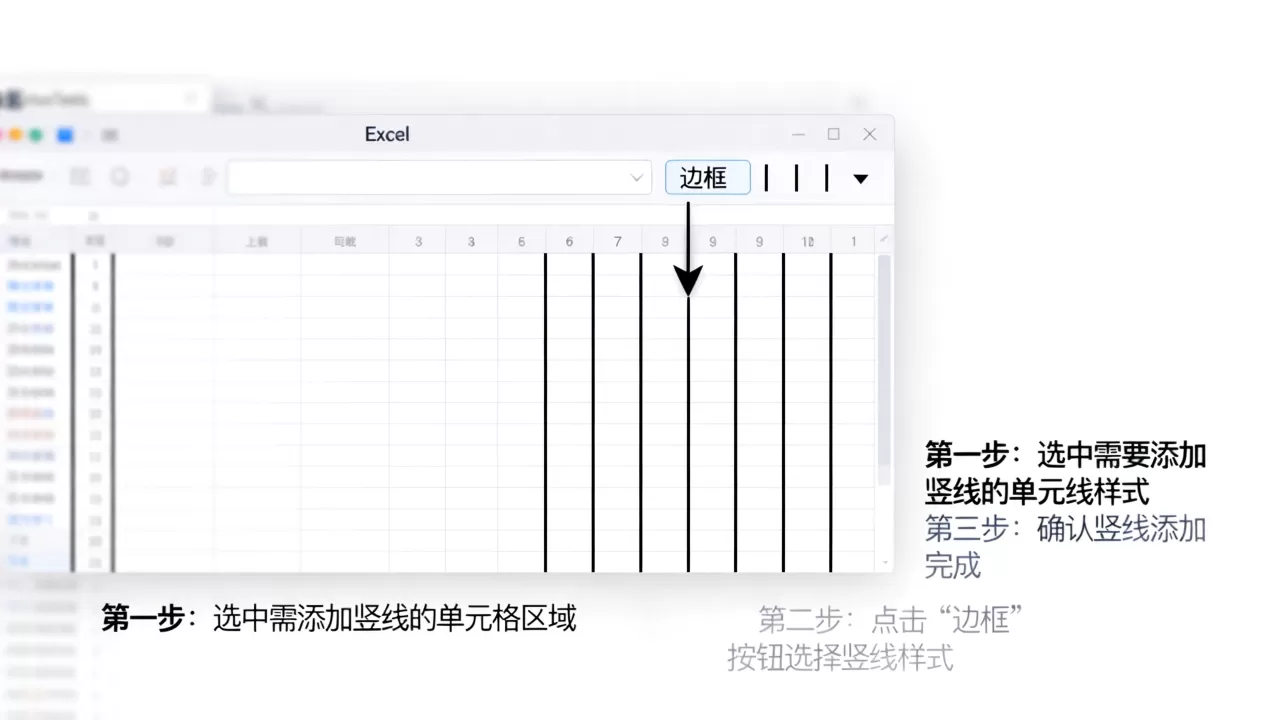
这种方法生成的竖线会随着数据的增减自动调整,非常适合制作动态报表,虽然操作稍复杂,但其自动化程度极高,能大幅减少后期维护成本。
常见问题解答
Excel表格加竖线后打印不出来怎么办?
打印时竖线消失,通常是因为页面设置中的“打印网格线”选项未勾选,或者边框颜色与纸张颜色过于接近,首先检查“页面布局”下的“打印”选项,确保“网格线”已勾选,检查边框颜色,建议使用纯黑色或深灰色,避免使用浅蓝色或浅灰色,这些颜色在黑白打印机上几乎不可见,若使用了形状绘制的竖线,请确认形状未被设置为“无填充”且透明度为100%,否则打印时可能无法呈现。
Excel画竖线如何保持垂直不倾斜?
在使用形状绘制竖线时,保持垂直的关键在于辅助键的使用,务必在拖动鼠标时按住 Shift 键,这能强制线条保持90度垂直角度,如果线条已经画好但倾斜,可以选中线条,在“格式”选项卡中找到“旋转”功能,输入精确的角度值(如90度或270度)进行校正,对于多条竖线,建议使用“对齐”工具中的“纵向分布”功能,确保所有线条间距一致且垂直。
如何批量删除所有竖线?
若要快速清除所有竖线,可选中整个工作表(点击左上角行列交叉处的三角形),然后在“开始”选项卡的“边框”下拉菜单中选择“无框线”,若仅删除特定区域的竖线,选中该区域后重复上述操作即可,若使用的是形状绘制的竖线,则需在“选择窗格”中选中所有线条,按 Delete 键删除,注意,条件格式生成的模拟竖线需通过“清除规则”功能来移除,路径为“开始”->“条件格式”->“清除规则”->“清除所选单元格的规则”。
首发原创文章,作者:王坚,如若转载,请注明出处:https://test.idctop.com/article/484789.html