将打印机成功连接至电脑并完成驱动配置,核心在于建立稳定的物理或网络连接,并从官方渠道获取匹配的驱动程序,无论是通过USB数据线还是有线无线网络,正确的操作逻辑都是先连接设备,再安装软件,最后进行测试验证,掌握科学的打印机连接电脑安装步骤,不仅能解决基础的使用问题,还能规避后续常见的打印无响应或脱机故障。
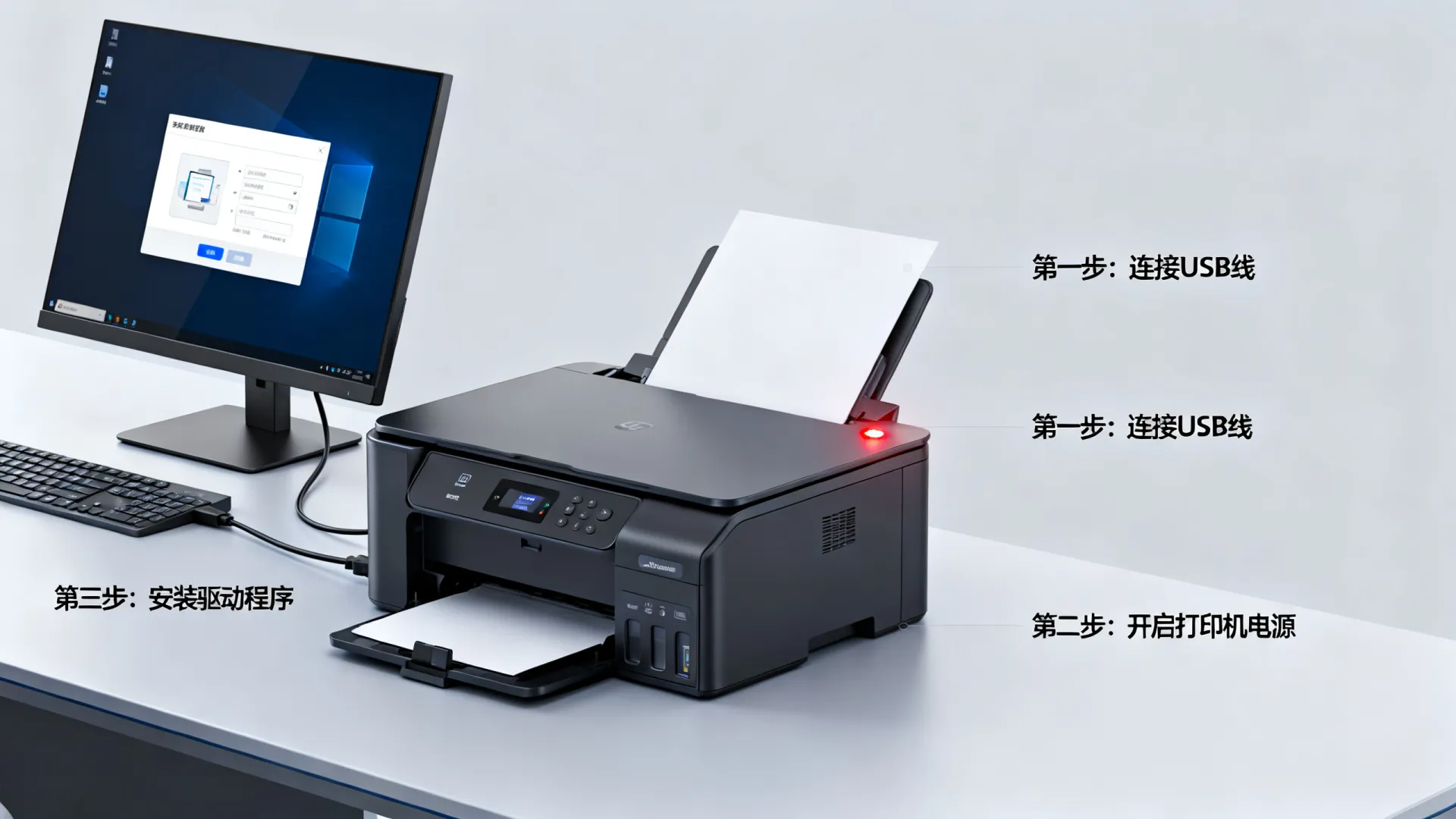

以下是详细的操作指南与专业解析,涵盖了目前主流的连接方式与解决方案。
安装前的准备工作
在开始任何连接操作之前,充分的准备工作可以避免绝大多数的安装失败。
-
确认接口与网络环境
- 检查打印机背部或侧面的接口类型,确认是USB-B方口、Type-C还是RJ45网线接口。
- 若是无线打印机,需确认家庭或办公环境的Wi-Fi名称(SSID)和密码,并确保路由器工作正常。特别注意:大多数打印机仅支持2.4GHz频段的Wi-Fi,不支持5GHz频段,这是连接失败的高发原因。
-
清理旧驱动
- 如果之前安装过同品牌或其他型号的打印机,建议先在电脑的“控制面板”或“设置”中卸载旧驱动程序。
- 使用专业的驱动清理工具或进入设备管理器删除隐藏的打印设备,防止端口冲突。
-
获取安装包
- 断开打印机与电脑的物理连接(如果是USB安装),保持打印机通电但处于待机状态。
- 访问打印机厂商的官方网站,输入准确的型号(通常在机身标签上),下载对应操作系统版本的驱动安装包或全套软件。
USB有线连接安装方案
这是最传统也最稳定的连接方式,适合对打印稳定性要求较高的办公场景。
-
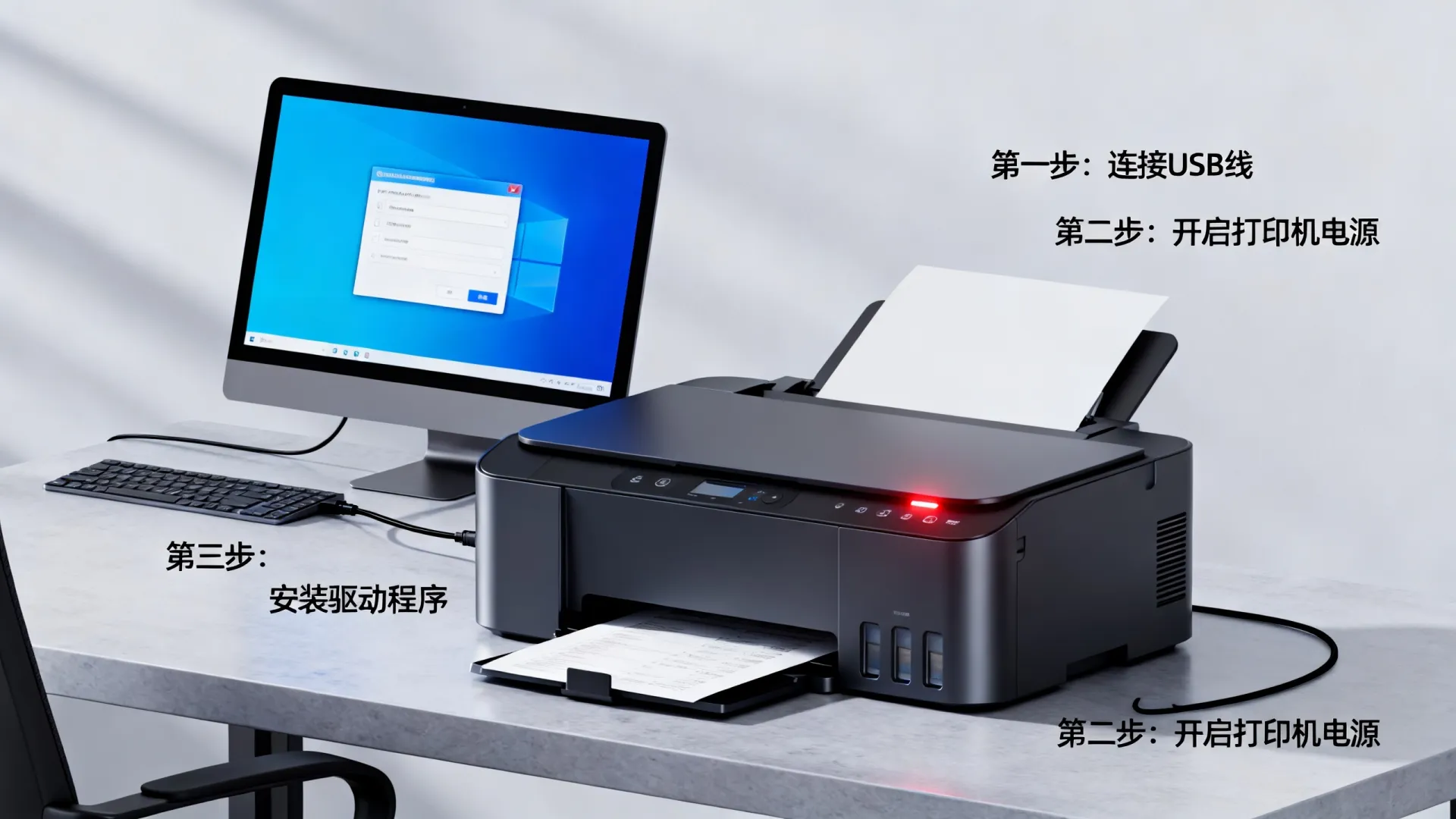
运行驱动安装程序
- 双击下载好的官方驱动安装包(.exe或.dmg文件)。
- 在安装向导中选择“USB连接”或“有线连接”模式。
-
物理连接时机
- 关键点: 不要在安装开始前就插入USB线,请等待安装程序提示“请连接打印机”或“请插入USB线”时,再将数据线两端分别插入打印机和电脑的USB端口。
-
完成端口识别
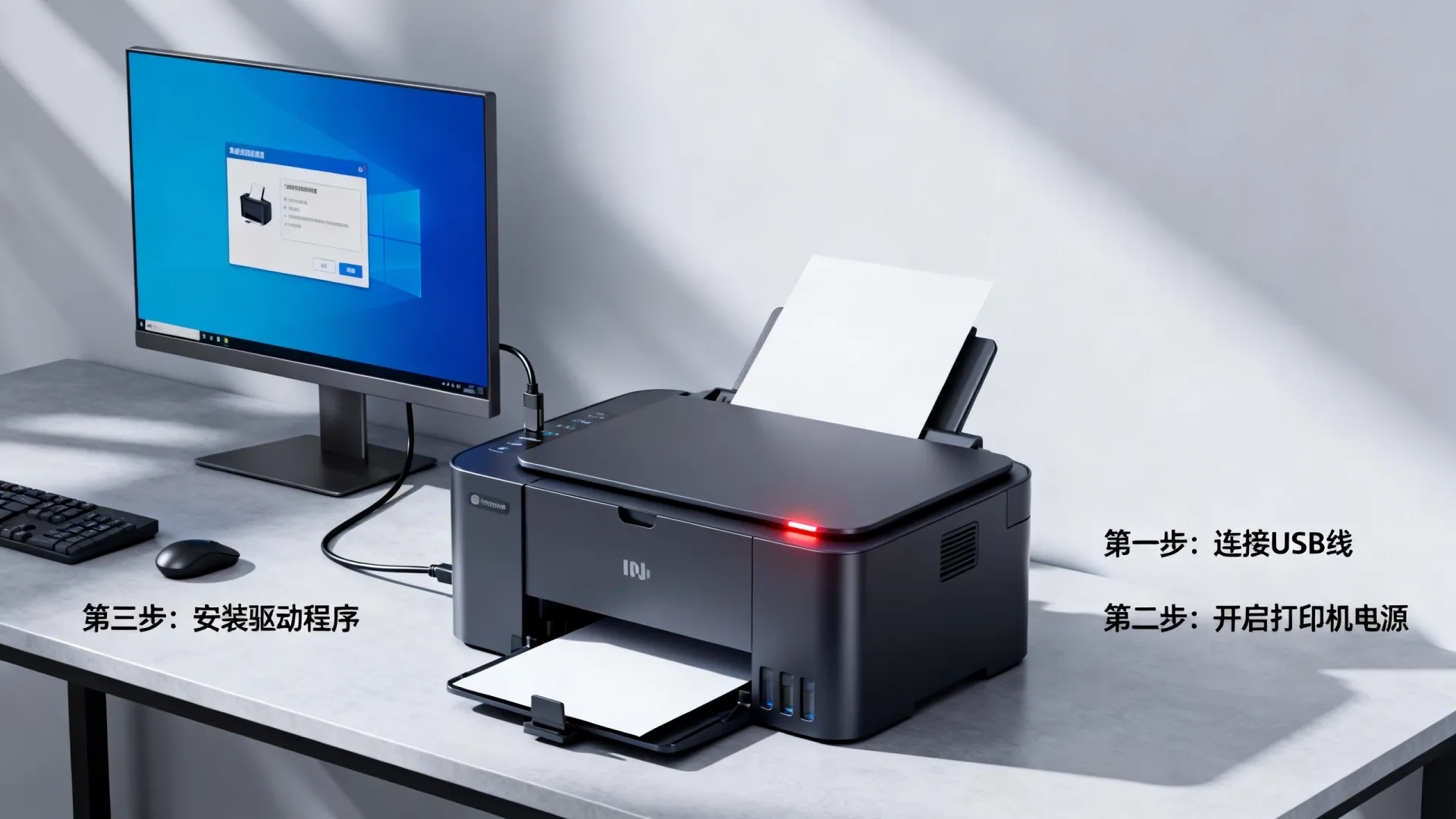
- 系统会自动识别新硬件并分配虚拟打印端口(如USB001)。
- 安装完成后,系统通常会自动打印一张测试页,如果测试页正常,说明驱动与端口匹配成功。
无线网络连接安装方案
无线连接摆脱了线缆束缚,适合家庭办公或多人共享环境,但配置相对复杂。
-
打印机端入网配置
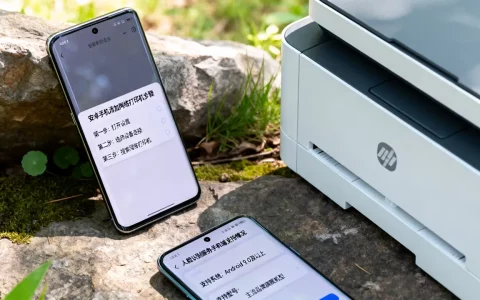
- 方法一(面板操作): 在打印机液晶屏上找到“设置”或“网络”菜单,选择“无线设置向导”,搜索并输入Wi-Fi密码,等待打印机显示屏显示IP地址或连接成功图标。
- 方法二(WPS一键连接): 如果路由器支持WPS功能,按下路由器上的WPS按钮,并在2分钟内按下打印机上的无线连接按钮,即可自动完成配对。
-
电脑端添加设备
- Windows系统: 进入“设置”->“蓝牙和其他设备”->“打印机和扫描仪”,点击“添加设备”,系统会自动扫描局域网内的打印机,找到对应型号后,点击“添加设备”,Windows 10/11通常自带基础驱动,若功能不全,仍需安装官方驱动。
- Mac系统: 进入“系统设置”->“打印机与扫描仪”,点击“添加打印机、扫描仪或传真机”,在列表中选择打印机,并在“使用”栏中选择对应的AirPrint驱动或具体型号驱动。
-
TCP/IP端口添加(专业方案)
- 如果自动搜索失败,需采用手动添加方式。
- 在打印机面板上打印网络配置页,获取IP地址(如192.168.1.105)。
- 在电脑添加打印机向导中,选择“通过TCP/IP地址或主机名添加打印机”,输入获取的IP地址,勾选“始终查询网络打印机并自动选择驱动”,完成安装。
驱动安装的进阶设置与验证
安装驱动不仅仅是点击“下一步”,合理的设置能提升打印效率。
-
选择正确的驱动版本
- 官方通常提供“基础驱动”和“全功能驱动”。
- 基础驱动: 仅包含打印功能,体积小,适合服务器或老旧电脑。
- 全功能驱动: 包含扫描、复印、耗材状态监控、外观调整等工具,适合普通用户,建议个人用户优先选择全套软件安装。
-
共享打印机设置(局域网共享)
- 如果打印机连接在主机A上,电脑B需要打印,需在主机A的“打印机属性”中勾选“共享此打印机”。
- 电脑B通过“网络邻居”访问主机A,找到共享打印机并连接。注意: 两台电脑最好处于同一工作组或家庭组,且关闭来宾账户限制。
-
打印测试与首选项调整
- 安装完毕后,右键点击打印机图标,选择“打印首选项”。
- 根据纸张类型调整打印质量(如草稿模式、标准模式、照片模式)。
- 确认双面打印器是否已启用,以及默认纸张尺寸是否为A4。
常见连接问题的专业解决方案
在实际操作中,遇到报错是常态,以下是基于E-E-A-T原则的故障排除建议。
-
驱动程序安装失败或报错
- 原因: 系统残留文件冲突或安装包损坏。
- 解决: 断开网络,关闭杀毒软件,以管理员身份运行安装包,若仍报错,使用厂商官方提供的“打印和扫描医生”工具进行自动修复。
-
打印机显示脱机
- 原因: IP地址变动或USB端口识别错误。
- 解决: 无线打印机建议在路由器中设置DHCP保留,绑定打印机的MAC地址与静态IP,USB打印机则需在设备管理器中删除USB打印支持,重新拔插让系统刷新。
-
无法扫描或扫描到电脑失败
- 原因: WIA(Windows Image Acquisition)服务未启动或防火墙拦截。
- 解决: 按Win+R输入services.msc,启动Windows Image Acquisition (WIA)服务,并在防火墙设置中允许驱动程序通过专用和公用网络。
相关问答
Q1:为什么打印机连接了USB线,电脑还是提示找不到设备?
A: 这种情况通常是USB线缆质量问题或供电不足,首先尝试更换电脑背后的USB接口(直接接主板接口,不要接机箱前面板),更换一根质量较好的USB数据线,如果问题依旧,可能是打印机主板接口故障,建议联系售后检测。
Q2:更换了路由器,无线打印机无法连接,该怎么处理?
A: 更换路由器后,Wi-Fi名称或密码发生了变化,打印机存储的旧网络信息已失效,需要重置打印机的网络设置(通常长按无线键5-10秒直至指示灯闪烁),然后重新运行打印机的无线设置向导,输入新路由器的Wi-Fi密码进行配对。
希望以上详细的安装步骤和专业解决方案能帮助您顺利完成设备部署,如果您在连接过程中遇到其他特殊的报错代码,欢迎在评论区留言,我们将提供进一步的技术支持。
首发原创文章,作者:王坚,如若转载,请注明出处:https://test.idctop.com/article/48430.html