AutoCAD 2006作为一款经典的二维绘图软件,因其轻量化和稳定的性能,至今仍被许多老用户和特定行业从业者青睐,虽然这款软件年代久远,但在现代操作系统(如Windows 10或Windows 11)上安装并非不可能,核心在于解决新旧系统架构的兼容性冲突。只要掌握了正确的兼容性设置、安装顺序以及注册表修复技巧,就能在电脑上成功运行这款软件。
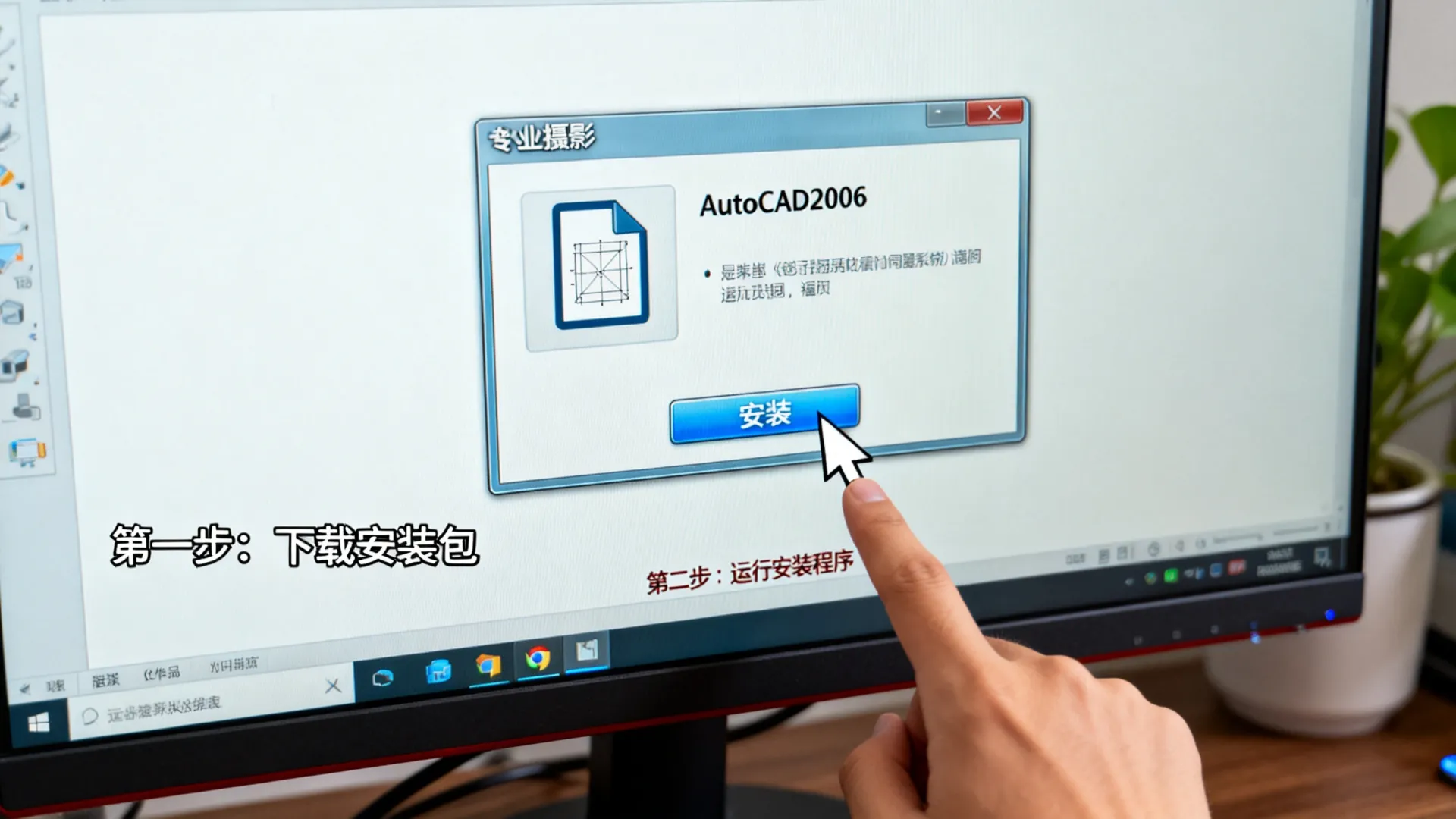

以下将从安装前的准备工作、详细的安装步骤、激活配置以及常见问题解决方案四个维度,为您提供专业的技术指导。
安装前的核心准备工作
在开始操作之前,必须确保电脑环境满足软件运行的基本要求,并做好文件准备,这是避免安装中断的基础。
- 系统环境检查:虽然AutoCAD 2006对硬件要求极低,但在64位的现代操作系统上安装需要特别注意,请确保C盘有至少2GB的可用空间,用于存放程序文件和交换文件。
- 获取安装包:下载完整的AutoCAD 2006 ISO镜像包或压缩包,建议使用ISO镜像,因为它能最完整地保留原始数据结构,减少文件丢失导致的安装报错。
- 解压工具准备:如果是压缩包,务必先将其解压到本地磁盘的根目录下(如D:AutoCAD2006),切勿直接在压缩包内部运行安装程序,否则极易出现“无法访问指定设备、路径或文件”的错误。
- 断开网络:为了防止安装过程中软件自动尝试连接已失效的Autodesk服务器导致卡死,建议在安装过程中拔掉网线或断开Wi-Fi。
详细的安装与兼容性设置步骤
这是cad06怎么安装到电脑过程中最关键的技术环节,直接决定了安装能否成功,现代操作系统默认不支持16位或早期的32位安装程序,因此必须手动设置兼容性模式。
-
进入兼容性模式:
- 找到解压文件夹中的“setup.exe”安装程序。
- 鼠标右键点击该文件,选择“属性”。
- 点击顶部的“兼容性”选项卡。
- 在“兼容模式”下,勾选“以兼容模式运行这个程序”,并在下拉菜单中选择Windows XP (Service Pack 3)或Windows 7。
- 勾选下方的“以管理员身份运行此程序”。
- 点击“应用”并“确定”。
-
执行安装向导:
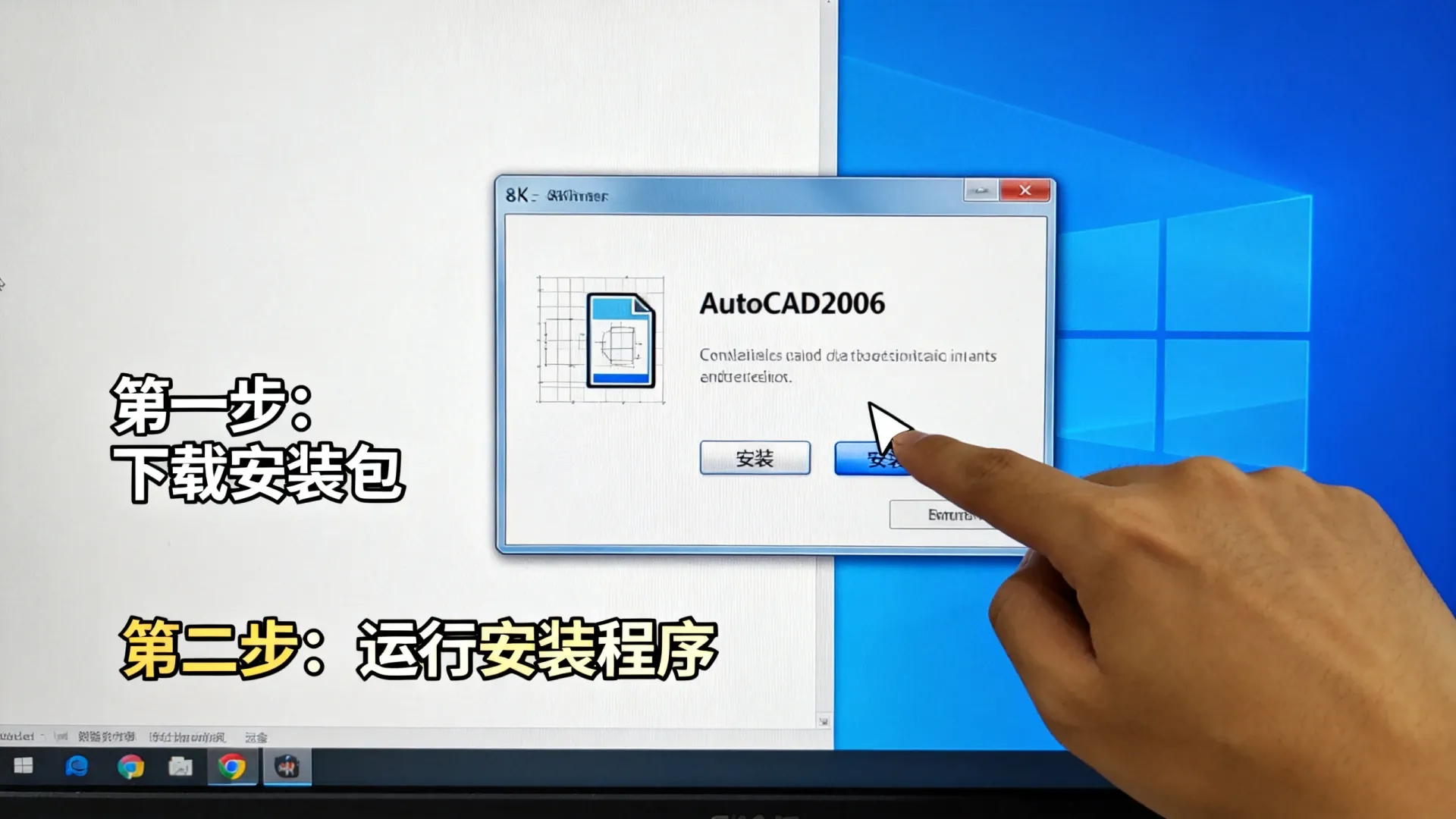
- 双击运行修改过属性的setup.exe。
- 在安装界面中,点击“安装”选项卡,通常选择“单机安装”。
- 序列号输入:在需要输入序列号的环节,AutoCAD 2006通常使用的序列号开头为特定数字(如000-00000000等,具体视安装包说明而定),如果不确定,可以先输入任意通用序列号完成安装,后续再进行替换。
-
配置安装路径:
- 建议将安装路径修改到D盘或其他非系统盘,例如
D:Program FilesAutoCAD 2006,这样可以减少系统盘碎片,且重装系统时不易丢失配置。 - 选择“典型”安装,这包含了最常用的核心组件,足以满足绝大多数绘图需求。
- 建议将安装路径修改到D盘或其他非系统盘,例如
-
完成安装:
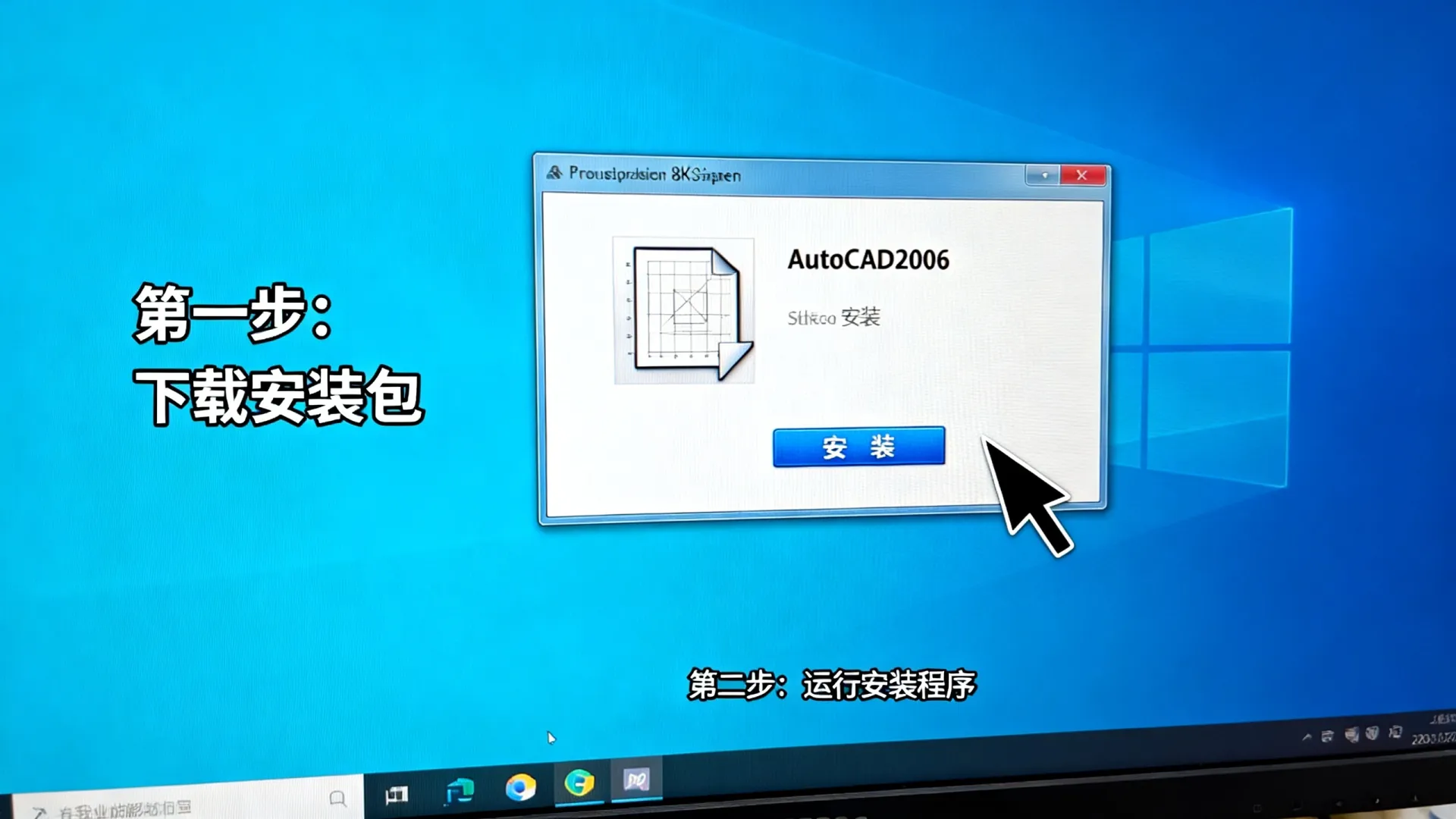
- 按照提示点击“下一步”,直到进度条走完。
- 安装结束后,系统通常会提示重启,建议立即重启电脑以完成所有系统服务的注册。
激活与注册表配置(解决无法启动问题)
安装完成后,直接双击桌面图标通常无法启动软件,或者会提示“需要激活”,此时需要专业的注册机配合操作。
-
生成激活码:
- 运行安装包附带的注册机(通常名为keygen.exe)。
- 注意:运行注册机时同样需要右键选择“以管理员身份运行”,否则可能无法生成请求码。
- 打开AutoCAD 2006,如果弹出激活窗口,选择“激活产品”,软件会显示一个“申请号”。
-
计算与输入:
- 将申请号复制到注册机的“Request”栏中(注意不要带空格)。
- 点击注册机上的“Calculate”或“Generate”按钮,生成“Activation”激活码。
- 将生成的激活码复制回AutoCAD的激活界面,点击“下一步”即可完成激活。
-
处理兼容性报错:
- 如果在激活过程中软件闪退,需要找到AutoCAD 2006的安装目录下的主程序(acad.exe)。
- 同样右键点击“属性”,将其兼容性模式设置为Windows XP (Service Pack 3),并勾选“禁用全屏优化”。
常见疑难杂症的专业解决方案
即便按照上述步骤操作,在不同的硬件环境下仍可能遇到特定问题,以下是针对高频故障的专业修复方案。
-
缺少msxml6.dll文件报错:
- 现象:启动时提示“找不到msxml6.dll”。
- 解决:这是因为旧软件依赖旧版本的XML解析库,而新系统自带的是新版本,需要从网上下载“msxml 6.0”安装包(建议选择适用于XP或Server 2003的版本),手动安装并注册即可解决。
-
安装卡在“正在安装.NET Framework”:
- 现象:安装进度条长时间不动。
- 解决:AutoCAD 2006自带.NET Framework 1.1,这在Win10/11上极难安装,建议在安装前,先在控制面板的“启用或关闭Windows功能”中,勾选“.NET Framework 3.5 (包括 .NET 2.0 和 3.0)”,让系统自动下载安装新版环境,然后在CAD安装时,如果提示检测到新版组件,选择跳过自带组件的安装。
-
文字显示为方框(乱码):
- 现象:打开图纸时,汉字无法显示,显示为问号或方框。
- 解决:这是字体缺失导致的,需要将常用的CAD字体文件(如hztxt.shx、gbcbig.shx等)复制到AutoCAD安装目录下的“Fonts”文件夹中,为了彻底解决,建议在安装完成后,将字体文件夹路径添加到CAD的“支持文件搜索路径”中。
优化设置建议
为了让AutoCAD 2006在高清显示器上运行更舒适,还需要进行显示优化。
- 关闭高DPI缩放:右键点击AutoCAD快捷方式 -> 属性 -> 兼容性 -> 勾选“替代高DPI缩放行为”,由“系统”改为“应用程序”,这可以解决界面模糊或文字过小的问题。
- 清理LISP病毒:由于版本老旧,打开陌生图纸容易感染AutoLISP病毒,建议在安装目录下保留一个干净的“acad.lsp”文件,并将其设置为“只读”属性,防止被病毒篡改。
通过以上系统化的操作流程,即使是Windows 11的最新系统,也能完美运行AutoCAD 2006。解决cad06怎么安装到电脑的核心,本质上就是用兼容性模式搭建一座新旧系统沟通的桥梁。 只要耐心按照上述步骤调整,这款经典的绘图工具依然能发挥其强大的价值。
相关问答
Q1:AutoCAD 2006 可以在 Windows 11 64位系统上安装吗?
A: 可以,虽然AutoCAD 2006是32位软件,但Windows 11 64位系统完全支持32位程序的运行,关键在于必须使用“以管理员身份运行”并设置“Windows XP (Service Pack 3)”兼容性模式,如果安装过程中报错,通常是因为缺少旧版的系统组件,如.NET Framework 1.1或MSXML组件,手动补齐这些组件即可。
Q2:安装完成后启动软件提示“许可文件无效”怎么办?
A: 这个问题通常是因为注册机生成的激活码与申请号不匹配,或者之前有过失败的激活记录残留,解决方法是:首先彻底卸载软件,删除安装目录下残留的文件夹;使用注册表编辑器(regedit)搜索并删除所有与Autodesk相关的键值;重启电脑并重新按照流程安装和激活,确保申请号复制时没有多余的空格。
首发原创文章,作者:王坚,如若转载,请注明出处:https://test.idctop.com/article/48390.html