欢迎来到 Excel 宏(VBA)的世界!宏是 Excel 中自动化重复性任务的强大工具,对于初学者来说,直接写代码可能有点吓人,但我们可以从录制宏开始,逐步过渡到编写代码。
以下是一份结构清晰、适合初学者的 Excel 宏教学指南:
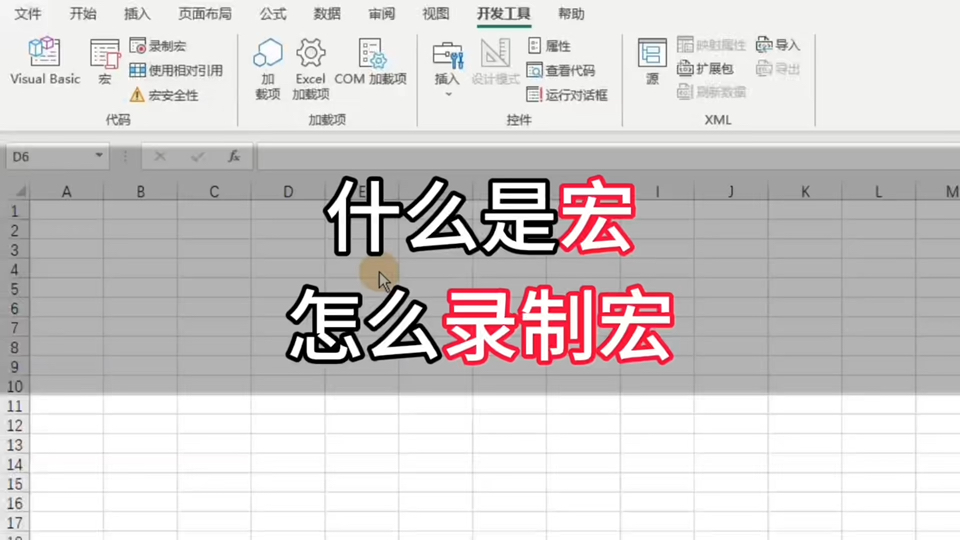

第一步:开启“开发工具”选项卡
默认情况下,Excel 的“开发工具”选项卡是隐藏的,你需要先把它找出来:
- 点击 Excel 左上角的 “文件” > “选项”。
- 在左侧菜单选择 “自定义功能区”。
- 在右侧的“主选项卡”列表中,勾选 “开发工具”。
- 点击 “确定”,现在你会看到顶部菜单栏多了一个“开发工具”标签。
第二步:录制宏(最简单的入门方式)
录制宏就像是用手机录像,你做的每一个操作都会被记录下来,变成代码。
- 录制:
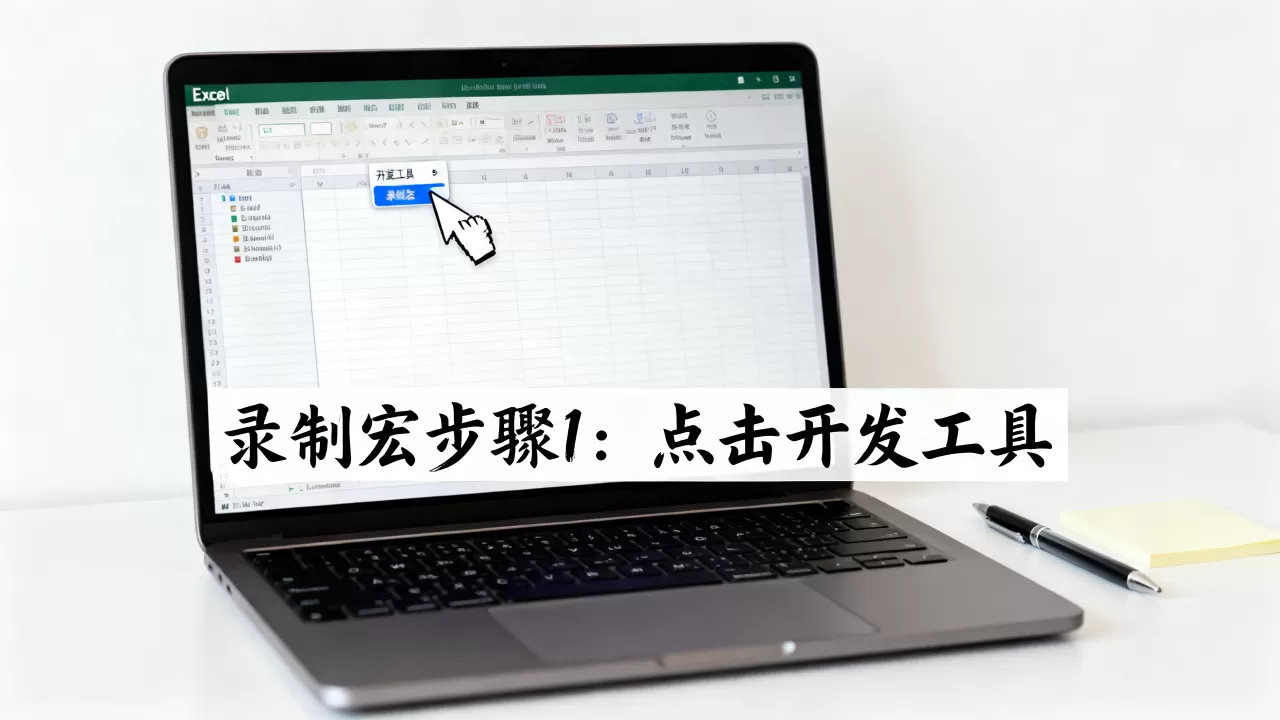
- 点击“开发工具”选项卡下的 “录制宏”。
- 给宏起个名字(),建议不要包含空格,可以用下划线
_。 - 点击 “确定”。
- 操作:
- 选中 A1 单元格。
- 将字体加粗、颜色设为红色。
- 将单元格背景设为黄色。
- 将列宽调整为 20。
- 停止录制:
- 再次点击“开发工具”下的 “停止录制”。
你已经成功创建了一个宏!下次你想做同样的事,只需点击“宏”按钮,选择 并运行即可。
第三步:查看和编辑代码(VBA 编辑器)
录制宏生成的代码可能不够简洁,或者你需要修改逻辑,这时需要进入 VBA 编辑器。
- 按快捷键
Alt + F11
打开 VBA 编辑器。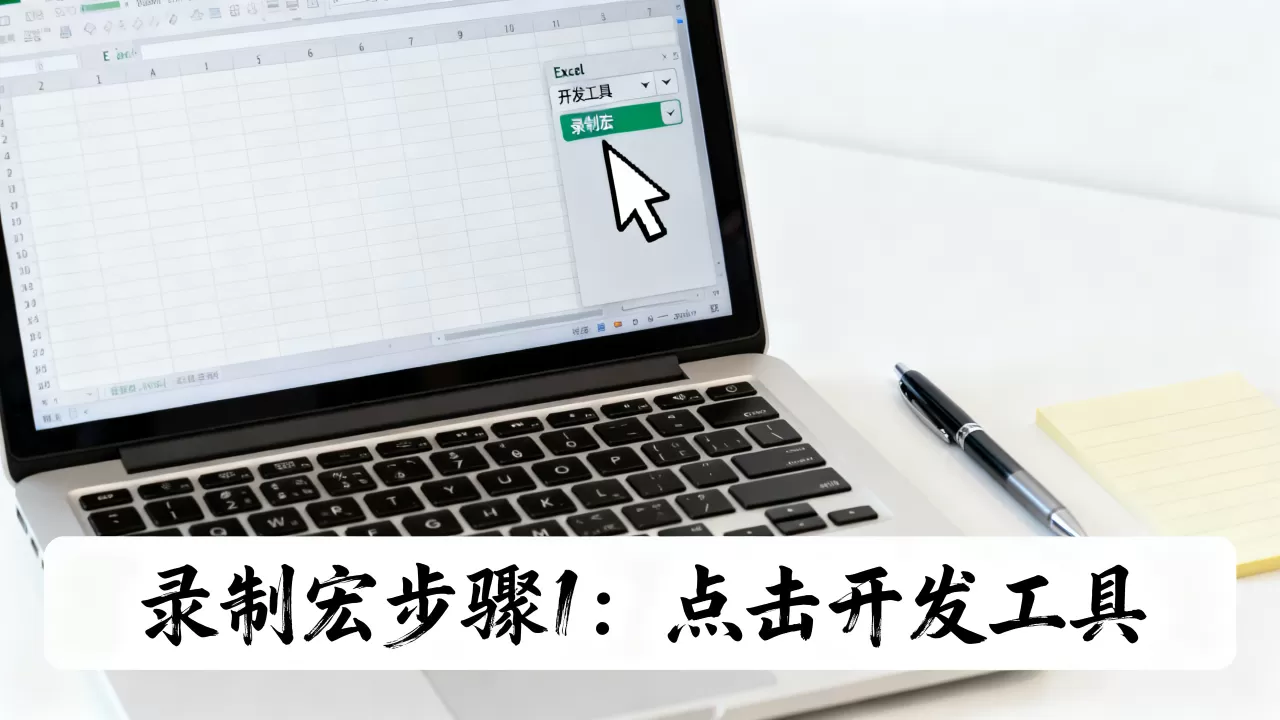
- 在左侧的“工程资源管理器”中,找到你的工作簿名称,展开它,你会看到
模块1(Module1)。 - 双击
模块1,右侧窗口会显示刚才录制的代码。
代码示例(自动生成的):
Sub 格式化标题()
    '
    ' 格式化标题 Macro
    '
    Range("A1").Select
    With Selection.Font
        .Bold = True
        .Color = -16776961 ' 红色
    End With
    With Selection.Interior
        .PatternColorIndex = xlAutomatic
        .Color = 65535 ' 黄色
    End With
    Columns("A:A").Select
    Selection.ColumnWidth = 20
    Range("A1").Select
End Sub
第四步:理解 VBA 基础语法
要编写自己的宏,你需要了解几个核心概念:
子程序 (Sub)
每个宏都以 Sub 宏名() 开始,以 End Sub 结束。
Sub 我的第一个宏()
    ' 这里是你的代码
End Sub
对象 (Objects)
Excel 中的元素都是对象,层级关系如下:
- Application (Excel 应用程序)
- Workbook (工作簿)
- Worksheet (工作表)
- Range (单元格区域)
- Worksheet (工作表)
- Workbook (工作簿)
常用写法:
Range("A1"):表示 A1 单元格。Worksheets("Sheet1"):表示名为 Sheet1 的工作表。Cells(1, 1):也表示 A1 单元格(第1行,第1列)。
属性 (Properties) 和 方法 (Methods)
- 属性:对象的特征(如颜色、大小、值)。
- 例:
Range("A1").Value = 100(设置 A1 的值为 100) - 例:
Range("A1").Font.Bold = True(设置 A1 字体加粗)

- 例:
- 方法:对对象执行的动作(如复制、粘贴、清除)。
- 例:
Range("A1:A10").Clear(清除 A1 到 A10 的内容) - 例:
Range("A1").Copy Destination:=Range("B1")(复制 A1 到 B1)
- 例:
第五步:编写实用的小例子
示例 1:批量填充数据
Sub 填充序号()
    Dim i As Integer
    ' 循环从第1行到第10行
    For i = 1 To 10
        Cells(i, 1).Value = i ' 在第1列(A列)填入序号
    Next i
End Sub
示例 2:根据条件变色
Sub 高亮大于100的值()
    Dim cell As Range
    ' 遍历 A1 到 A100 的每个单元格
    For Each cell In Range("A1:A100")
        If cell.Value > 100 Then
            cell.Interior.Color = RGB(255, 0, 0) ' 背景变红
        Else
            cell.Interior.ColorIndex = xlNone ' 清除背景色
        End If
    Next cell
End Sub
示例 3:创建新工作表并重命名
Sub 新建报表()
    Dim ws As Worksheet
    Set ws = Worksheets.Add ' 添加新工作表
    ws.Name = "月度报表_" & Format(Date, "yyyymmdd") ' 命名为日期格式
    MsgBox "新工作表已创建!" ' 弹出提示框
End Sub
第六步:如何运行和保存宏
运行宏:
- 按
Alt + F8打开“宏”对话框。 - 选择你要运行的宏名称。
- 点击 “运行”。
保存包含宏的文件:
⚠️ 重要! 普通 .xlsx 文件不支持宏。
- 点击 “文件” > “另存为”。
- 文件类型选择 “Excel 启用宏的工作簿 (.xlsm)”。
- 保存即可。
第七步:进阶技巧与最佳实践
-
使用
Option Explicit:
在 VBA 编辑器顶部(每个模块的第一行)加上Option Explicit,这会强制你声明所有变量,避免拼写错误导致的 bug。- 设置方法:在 VBA 编辑器中,点击 “工具” > “选项” > 勾选 “要求变量声明”。
-
关闭屏幕刷新(加速代码):
如果宏涉及大量操作,关闭屏幕更新可以显著提高速度。Application.ScreenUpdating = False ' 你的代码 Application.ScreenUpdating = True
-
错误处理:
使用On Error GoTo来防止程序因错误而崩溃。Sub 安全操作() On Error GoTo ErrorHandler ' 你的代码 Exit Sub ErrorHandler: MsgBox "发生错误:" & Err.Description End Sub -
使用相对引用录制宏:
在录制宏时,点击“录制宏”按钮旁边的 “使用相对引用”,这样录制的宏会基于当前选中的单元格进行操作,而不是绝对地址,更具通用性。
学习建议
- 从模仿开始:先录制宏,然后查看生成的代码,理解每一行在做什么。
- 小步快跑:不要试图一次性写一个复杂的宏,先写一个能完成小功能的代码,测试通过后再扩展。
- 善用帮助:在 VBA 编辑器中,选中任何关键词按
F1,会打开官方帮助文档。 - 在线资源:遇到具体问题时,搜索 “Excel VBA [你的需求]”,“Excel VBA 合并单元格”,通常能找到现成的代码片段。
希望这份指南能帮你迈出 Excel 宏编程的第一步!如果有具体问题,欢迎继续提问。
首发原创文章,作者:王坚,如若转载,请注明出处:https://test.idctop.com/article/483805.html