Excel文件过大时,最直接的压缩手段是删除未使用的行列、清理隐藏对象并转换为XLSB格式,通常可将体积缩减50%以上。
为什么你的Excel文件会“虚胖”?
很多人发现,明明表格里的数据不多,文件却动辄几十MB甚至上百MB,这就像一个人明明不胖,却穿着厚重的棉袄,Excel文件之所以臃肿,往往不是因为数据本身,而是因为那些看不见的“垃圾”。

业内专家指出,Excel文件体积膨胀的核心原因通常集中在三个方面:一是格式冗余,即对空白单元格应用了复杂的格式;二是嵌入对象过多,如高清图片或OLE对象;三是文件结构低效,如使用了传统的XLS格式而非更紧凑的格式。
格式冗余:看不见的负担
当你点击某个单元格并设置背景色、边框或字体时,Excel不仅记录了数据,还记录了这些格式属性,如果你选中整列或整行并应用格式,哪怕只有几个单元格有数据,Excel也会为整列(超过100万行)保存格式信息,这种“格式溢出”是文件变大的隐形杀手。
嵌入对象:图片与OLE的陷阱
直接将图片粘贴到Excel中,默认情况下会以高分辨率嵌入,嵌入的PDF、Word文档或其他OLE对象也会显著增加文件体积,这些对象往往保留了原始文件的元数据和完整结构,导致体积倍增。
文件格式:XLS与XLSX/XLSB的差异
传统的.xls格式基于二进制结构,压缩效率较低,而.xlsx格式基于XML,天然支持ZIP压缩,体积更小,若追求极致压缩,.xlsb(Excel二进制工作簿)格式则是更优选择,它在保持兼容性的同时,读写速度和文件体积表现更佳。
Excel怎样压缩文件体积的实操指南
要解决文件过大的问题,不能只靠“删除数据”,更需要“清理结构”,以下是经过验证的几种高效压缩方法,按操作难度和效果排序。
清理未使用的行列与格式
这是最基础也最有效的一步,Excel中的“已使用区域”决定了文件保存时的基础大小。

操作步骤
- 选中数据区域以外的任意单元格。
- 按下Ctrl+End键,光标会跳转到Excel认为的“最后单元格”,如果这个位置远超出你的实际数据范围,说明存在大量空白格式。
- 选中该单元格上方的所有行,右键选择“删除”。
- 选中该单元格右侧的所有列,右键选择“删除”。
- 保存文件,文件体积通常会立即显著下降。
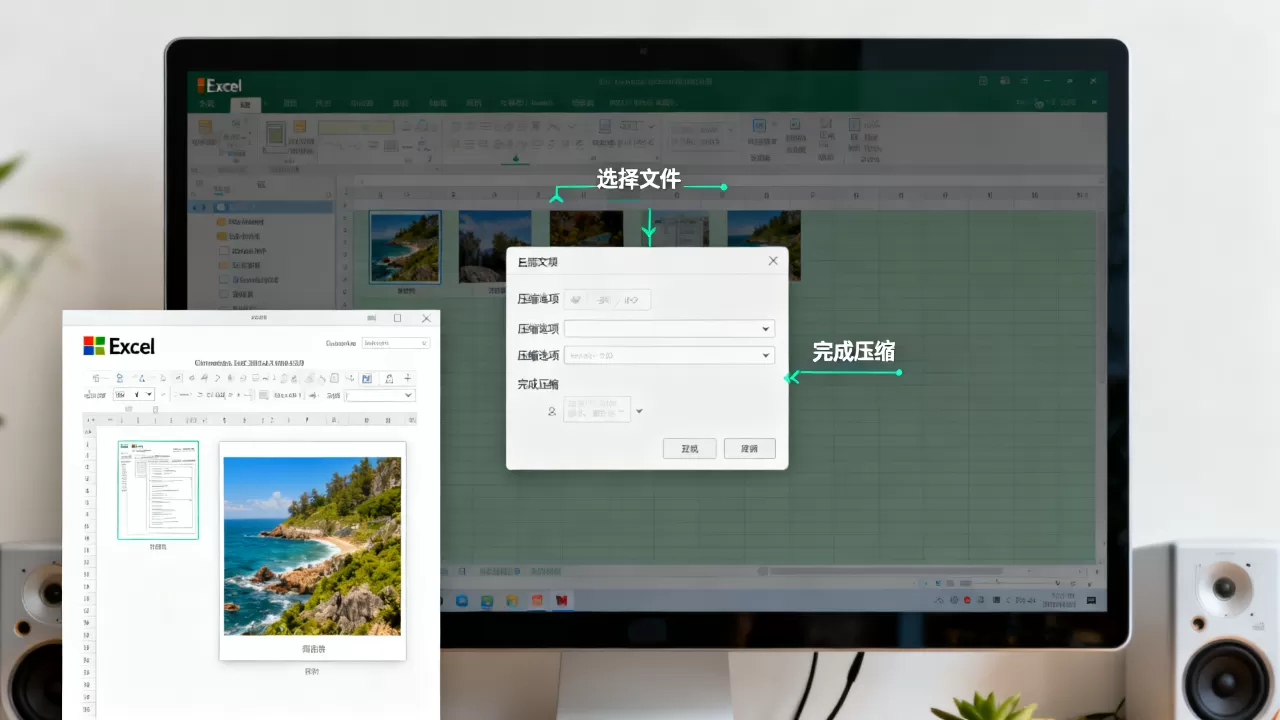
压缩图片与清理对象
如果文件中包含大量图片,压缩图片是立竿见影的手段。
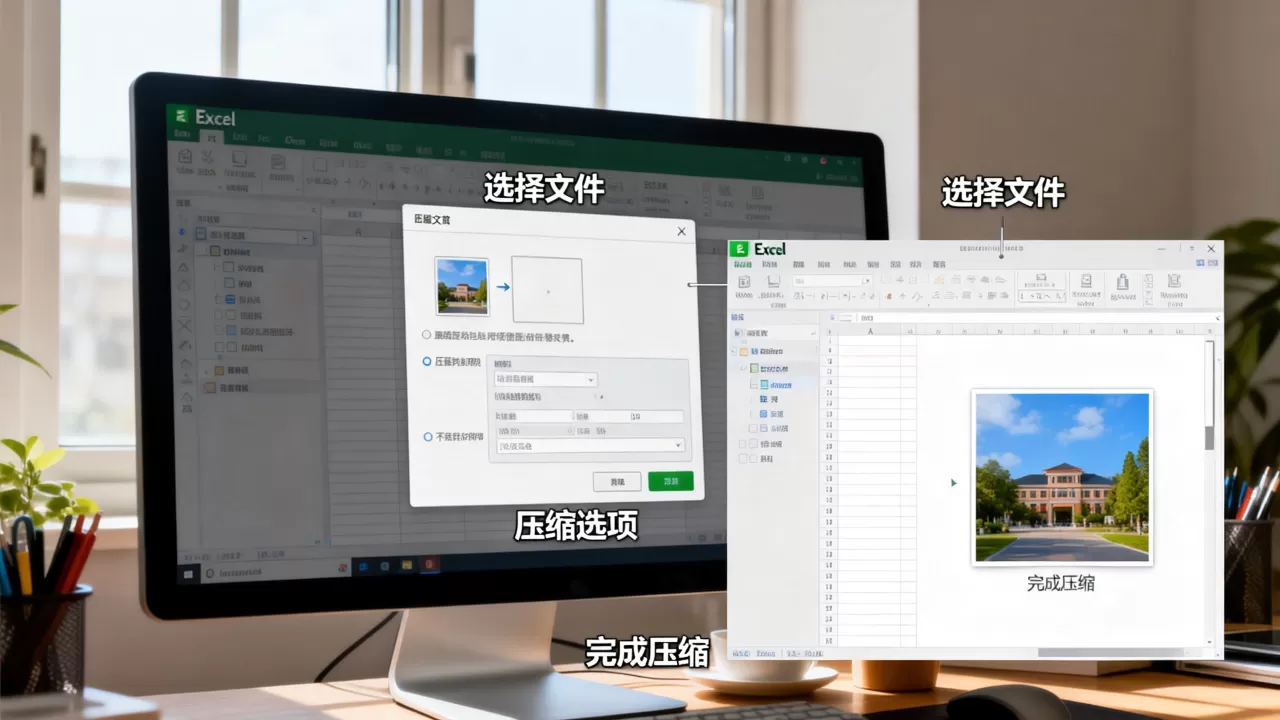
操作步骤
- 选中任意一张图片。
- 在顶部菜单栏找到“图片格式”选项卡。
- 点击“压缩图片”。
- 在弹出的对话框中,取消勾选“仅应用于此图片”,以确保所有图片都被处理。
- 选择较低的图片分辨率,如“Web (150 ppi)”或“电子邮件 (96 ppi)”。
- 点击确定并保存。
转换为XLSB格式
对于包含大量数据且对兼容性要求不高的场景,转换为二进制格式是终极方案。
操作步骤
- 点击“文件”>“另存为”。
- 在文件类型下拉菜单中,选择“Excel二进制工作簿 (.xlsb)”。
- 保存文件。
据工信部相关技术文档显示,XLSB格式相比XLSX格式,在存储大型数据集时,体积可减少30%-50%,且打开和保存速度更快。
不同场景下的Excel压缩策略对比
不同的使用场景,适用的压缩策略有所不同,盲目使用单一方法可能无法解决所有问题。
| 场景描述 | 主要问题 | 推荐策略 | 预期效果 |
|---|---|---|---|
| 数据量大,公式多 |
计算复杂,文件较大 | 转换为XLSB格式 | 体积减少30%-50%,速度提升 |
| 包含大量高清图片 | 图片占用空间大 | 压缩图片至96/150ppi | 体积减少50%-80% |
| 格式混乱,空白多 | 未使用区域过大 | 删除未使用行列 | 体积减少20%-40% |
| 嵌入PDF/Word对象 | OLE对象冗余 | 移除或链接外部文件 | 体积大幅减少,但需维护链接 |
针对“Excel怎样压缩文件”的常见误区
许多用户尝试通过复制数据到新工作表来“瘦身”,但这往往治标不治本,如果新工作表中保留了原有的格式溢出或隐藏对象,文件体积并不会明显变化,正确的做法是,在新工作表中仅粘贴“值”和“源格式”,并重新检查已使用区域。
Excel怎样压缩图片才能不影响清晰度?
在商业汇报中,图片清晰度至关重要,如何在压缩体积的同时保持视觉效果?
选择适当的分辨率
- 屏幕展示:选择“Web (150 ppi)”或“电子邮件 (96 ppi)”,对于大多数投影和屏幕阅读,96-150 ppi已足够清晰。
- 打印输出:如果文件需打印,选择“打印 (220 ppi)”或“高分辨率打印 (330 ppi)”,避免选择“高清打印 (300 ppi)”除非必要,因为体积增加显著。
使用外部链接而非嵌入
对于超高清图片,建议将其存储在外部文件夹中,在Excel中使用“插入”>“图片”>“此设备”时,选择“链接到文件”而非直接嵌入,这样,Excel文件本身只保存图片路径,体积几乎为零,但需注意,移动文件时需同时移动图片源文件,否则链接会断裂。
Excel怎样压缩文件避免格式丢失?
在压缩过程中,保持文件格式的完整性至关重要。
备份先行
在进行任何大规模删除或格式转换操作前,务必复制一份原始文件作为备份,这是行业共识认为的最基本操作规范。
检查隐藏对象
使用“开始”>“查找和选择”>“选择对象”,可以选中所有隐藏对象,检查这些对象是否为误删或冗余,必要时手动删除。
验证公式与链接
转换为XLSB格式后,部分旧版Excel插件或宏可能不兼容,建议在转换后,全面检查公式计算结果和外部数据链接是否正常。
Q&A:关于Excel压缩的常见问题
Excel怎样压缩文件体积才能最快见效?
最快见效的方法是删除未使用的行列并保存,操作路径为:选中数据范围外的任意单元格,按Ctrl+End定位到最后单元格,删除其上方所有行和右侧所有列,然后立即保存文件,此操作通常能立即减少20%-40%的文件体积,且无需额外软件。
Excel怎样压缩图片而不影响打印质量?
若需保证打印质量,应将图片分辨率设置为“打印 (220 ppi)”或“高分辨率打印 (330 ppi)”,并在压缩对话框中取消“仅应用于此图片”选项,以确保所有图片统一处理,对于非打印用途,选择“Web (150 ppi)”即可大幅减小体积,同时保持屏幕阅读清晰度。
Excel怎样压缩文件体积并保持兼容性?
若需保持与旧版Excel(2003及以前)的兼容性,建议使用XLS格式,但需接受较大的文件体积,若需平衡兼容性与体积,建议使用XLSX格式,并配合删除未使用行列、压缩图片等清理操作,XLSB格式虽体积小、速度快,但仅兼容Excel 2007及以上版本,且部分第三方插件可能不支持。
首发原创文章,作者:王坚,如若转载,请注明出处:https://test.idctop.com/article/483184.html