打印机怎么连接电脑,打印机连电脑一直找不到设备怎么办?

打印机与电脑的连接安装,本质上包含物理线路连接驱动程序配置两个核心步骤,只要按照设备类型选择正确的连接方式(USB有线或Wi-Fi无线),并从官方渠道获取对应的驱动程序,即可快速完成部署,对于很多用户而言,掌握打印机连电脑怎么安装是提升办公效率的关键技能,以下将分层展开详细的操作流程与专业解决方案。
打印机连电脑怎么安装

打印机如何跟电脑连接,方法非常简单,看完这几个方法,基本上打印机都能搞定
加载中
打印机如何跟电脑连接,方法非常简单,看完这几个方法,基本上打印机都能搞定

安装前的准备工作

在开始连接之前,确保设备处于最佳状态可以避免后续大部分故障,请按照以下清单逐一检查:

  1. 设备摆放:将打印机放置在平稳、通风的台面,距离电脑或路由器在信号有效范围内。
  2. 电源检查:连接打印机电源线并开机,等待打印机完成自检程序(通常指示灯会由闪烁变为常亮,或显示屏显示就绪状态)。
  3. 移除保护材料:检查打印机内部是否有胶带、泡沫或卡纸等运输保护材料未拆除。
  4. 墨盒或硒安装:若是新购打印机,需按照说明书正确安装墨盒或硒鼓,并执行校准程序。

USB有线连接方式(最稳定通用)

USB连接是目前兼容性最强、传输最稳定的方案,适合对打印位置要求不高的固定办公场景。

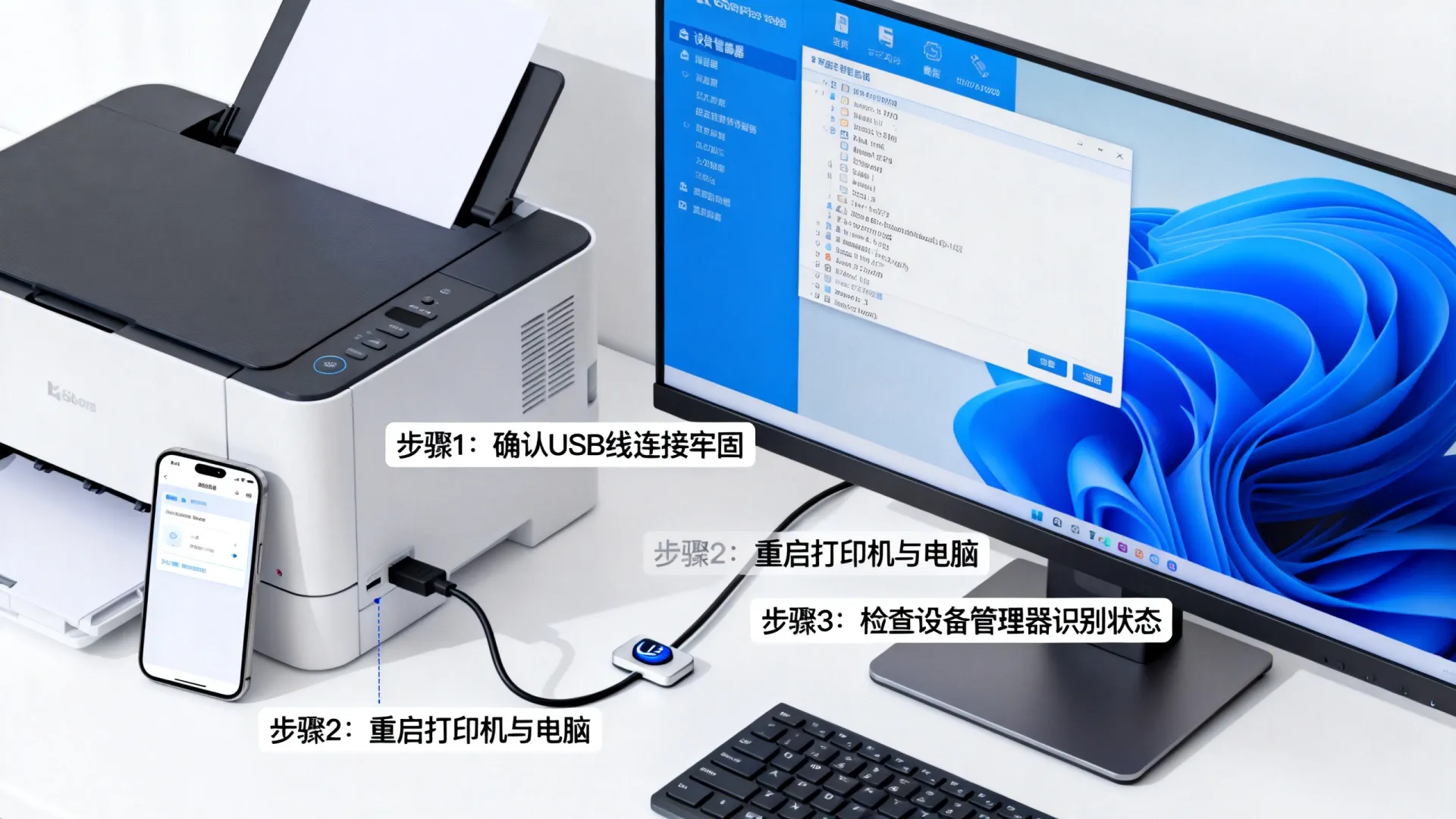
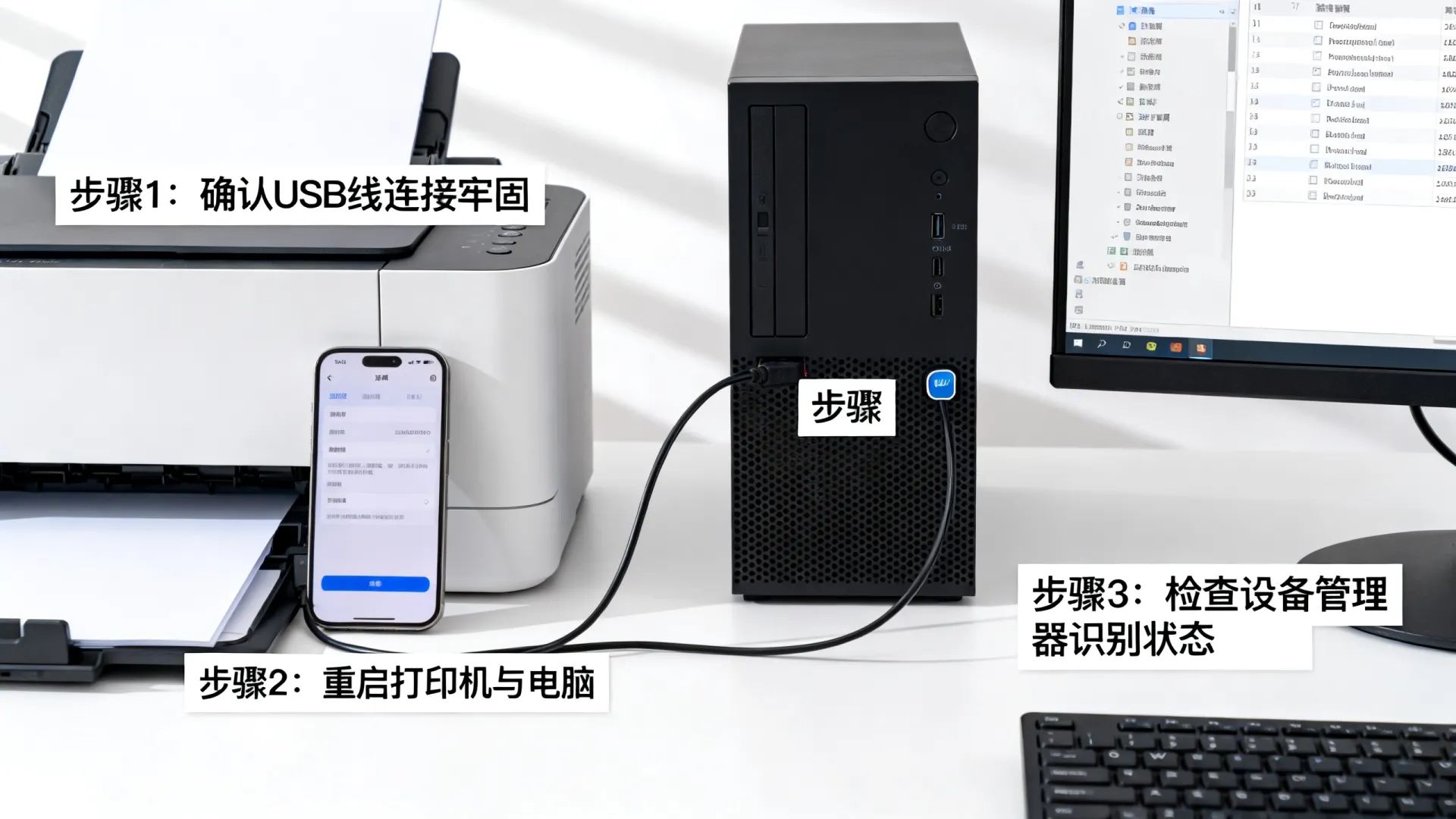
  1. 物理连接

    • 使用打印机附带的USB数据线,一头连接打印机的USB接口(通常为方口Type-B),另一头连接电脑的USB接口。
    • 注意:建议直接连接电脑主机后置USB接口,避免使用前置接口或无源USB集线器,以防供电不足导致连接中断。
  2. 系统自动识别

    • Windows 10/11系统通常具备庞大的即插即用驱动库,连接后,系统右下角会提示“正在发现设备”,若自动安装成功,打印队列图标会出现,直接发送测试页即可。
    • 若系统无法自动识别,请继续执行下一步骤。
  3. 手动添加打印机

    • 打开电脑“设置” -> “蓝牙和其他设备” -> “打印机和扫描仪”
    • 点击“添加设备”,系统会自动搜索,如果未找到,点击“我需要的打印机不在列表中”
    • 选择“通过手动设置添加本地打印机”,使用默认的USB001虚拟打印机端口,后续按照提示从磁盘或Windows Update中查找驱动。

Wi-Fi无线连接方式(灵活便捷)

无线连接适合家庭办公或多设备共享环境,摆脱了线缆束缚,但配置相对复杂。

  1. 确保网络环境

    • 确保打印机与电脑连接在同一个2.4GHz频段的Wi-Fi网络下,大多数家用打印机不支持5GHz频段,这是连接失败的主要原因之一。
  2. 打印机端配置

    打印机连电脑怎么安装

    • 触摸屏机型:直接在打印机面板上进入“网络设置”或“无线设置向导”,选择SSID并输入Wi-Fi密码。
    • 无屏机型:通常配合WPS功能,按下路由器上的WPS按钮,并在2分钟内按下打印机上的无线连接按钮(通常为带有Wi-Fi图标的物理键),等待指示灯常亮即表示连接成功。
  3. 电脑端添加驱动与设备

    • 无线连接成功后,打印机已获取局域网IP地址。
    • 在电脑端安装厂商提供的官方驱动软件包,安装过程中,软件会自动搜索局域网内的打印机。
    • 选中发现的打印机型号,完成安装向导。

驱动程序的专业安装方案(E-E-A-T原则)

驱动是沟通电脑与打印机的桥梁,官方原厂驱动是保证打印质量和功能完整性的唯一选择。

  1. 拒绝通用驱动

    虽然Windows自带驱动可以实现“能打印”,但往往无法使用双面打印、扫描、色彩校准等高级功能,务必前往打印机官网下载对应型号的Full Package(完整版)驱动。

  2. 官网下载步骤

    • 访问打印机品牌官网(如HP、Canon、Epson等)。
    • 在“支持与下载”页面输入打印机 exact 型号(通常在机身标签上)。
    • 选择操作系统版本(Windows 10 64-bit / macOS等)。
    • 下载“Recommended”(推荐)的驱动安装包。
  3. 安装注意事项

    • 安装前断开所有USB线缆(除非驱动明确提示先连接)。
    • 运行安装程序时,选择“Easy Install”(轻松安装)以确保软件、驱动和工具全部安装。
    • 安装完成后,重启电脑以生效配置。

常见连接故障与专业排查

遇到连接问题时,遵循由外而内、由软到硬的排查逻辑。

  1. 打印机显示“脱机”或“无法连接”

    打印机连电脑怎么安装

    • 检查IP地址:进入路由器后台查看客户端列表,确认打印机IP地址是否固定,建议在路由器中为打印机绑定静态IP,防止DHCP租约到期导致IP变更。
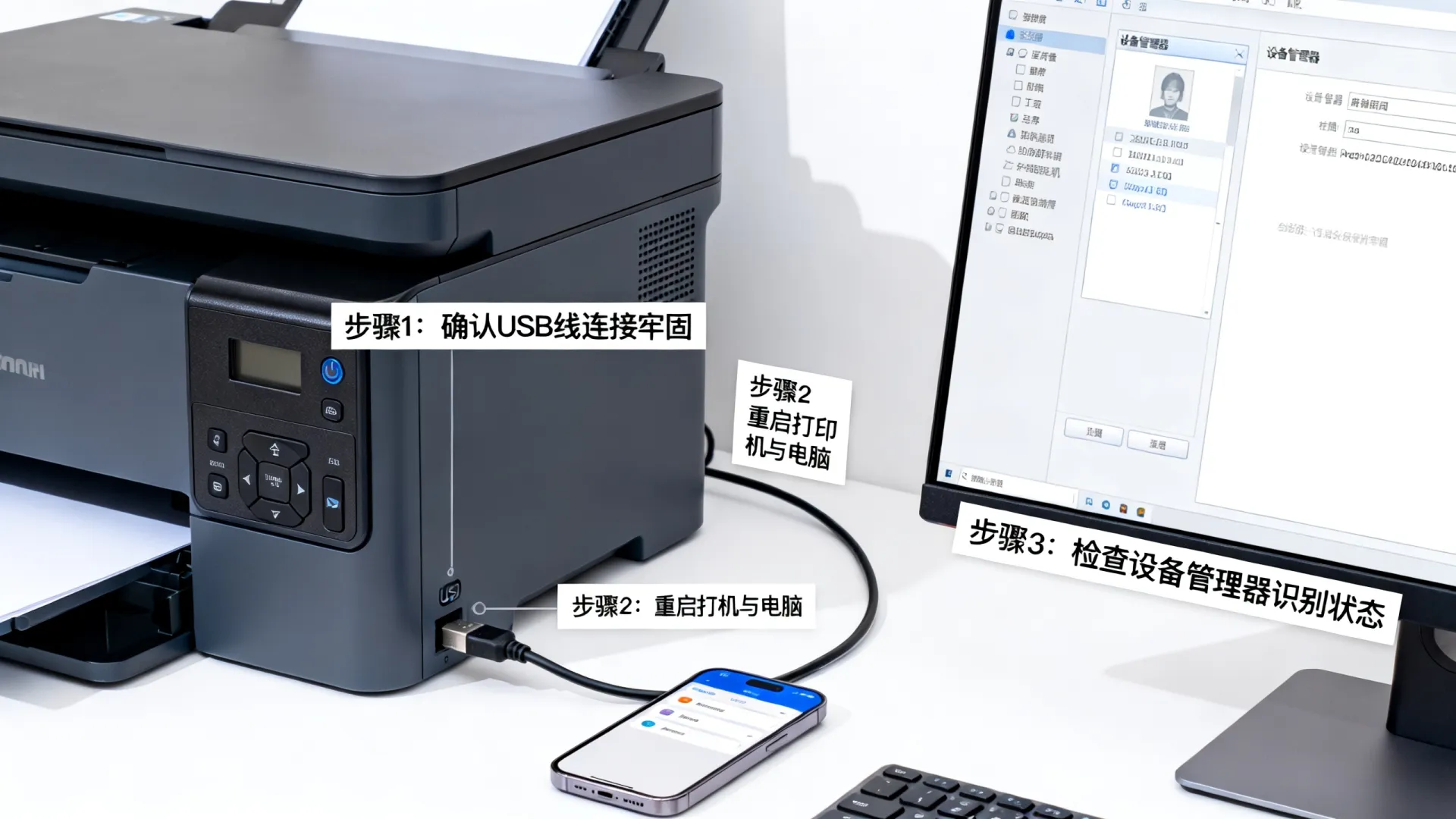
    • 重启Print Spooler服务:在电脑上按Win+R,输入services.msc,找到“Print Spooler”服务,右键选择“重新启动”。
  2. USB连接后无反应

    • 尝试更换电脑背后的USB 2.0接口。
    • 卸载当前设备驱动,在设备管理器中查看是否有“未知设备”,右键卸载后重新拔插USB线。
  3. 无线连接经常断开

    • 检查路由器是否开启了“AP隔离”功能,该功能会阻止局域网设备互通,需将其关闭。
    • 更新打印机固件(Firmware),旧固件可能存在兼容性Bug。

局域网共享打印设置(进阶应用)

若办公室有多台电脑需要共用一台打印机,且该打印机无网卡功能,可通过主机共享实现。

  1. 在连接打印机的电脑(主机)上,进入“控制面板” -> “设备和打印机”。
  2. 右键点击目标打印机,选择“打印机属性”
  3. 切换到“共享”选项卡,勾选“共享这台打印机”,并记下共享名称。
  4. 在其他电脑(客户机)上,Win+R打开运行窗口,输入主机IP地址
  5. 找到共享的打印机图标,右键选择“连接”,即可自动安装驱动并完成映射。

相关问答

Q1:为什么打印机连接了USB线,电脑还是提示找不到设备?
A1:这通常是因为供电不足或驱动冲突,首先尝试更换电脑主机背后的USB直连接口;检查设备管理器中是否有黄色感叹号的设备,若有,右键卸载后重新拔插;确保使用的是打印机原装数据线,普通手机充电线可能因针脚定义不同导致无法识别。

Q2:老旧打印机在Windows 10/11系统上无法安装驱动怎么办?
A2:对于老旧机型,厂商可能不再更新驱动,解决方案是利用Windows自带的“添加打印机”向导,选择“Windows Update”更新驱动列表,系统会自动检索历史兼容驱动,若仍无效,可尝试在安装程序属性中设置“兼容模式”,以Windows 7或XP模式运行安装包。

首发原创文章,作者:王坚‌,如若转载,请注明出处:https://test.idctop.com/article/48310.html

(0)
服务器有多少内存?如何查看服务器内存大小配置?
上一篇 2026年2月22日 23:19
服务器服务放号几率大吗,如何提高服务器放号成功率
下一篇 2026年2月22日 23:22

相关推荐

  • 4条服务器内存16g的4通道能跑多少分,怎么选?

    4条16GB服务器内存组建4通道,在内存带宽测试中得分通常处于较高水平,例如DDR4-3200配置下读取速度可达45-55GB/s,DDR5-4800配置下可达70-85GB/s,综合性能相比双通道提升接近一倍,这一结论基于多个硬件测试平台的公开数据,但实际跑分受CPU型号、内存频率、时序以及主板布线影响,存在……

    2026年7月23日
    1300
  • servaRICA加拿大VPS值得购买吗?加拿大VPS推荐

    servaRICA加拿大VPS凭借$72/年的极致性价比、2核2GB内存配置及不限流量的网络优势,成为预算有限且追求稳定性的用户首选方案,在服务器租赁市场日益内卷的当下,寻找一款既便宜又稳定的海外VPS并非易事,许多用户被高昂的月付价格劝退,或者因小厂商的不稳定性而频繁迁移数据,servaRICA提供的这款加拿……

    2026年6月30日
    900
  • 电脑硌手手腕痛怎么办,怎么缓解鼠标手症状

    设备边缘的物理压迫是导致重复性劳损的主要原因,解决这一问题需要通过物理隔离与人体工学调整相结合的方式,消除手腕接触面的硬性冲击,从而建立健康的办公交互环境,许多用户在长时间使用笔记本电脑或外设时,常感到手腕尺侧或掌侧有明显的钝痛感,这通常是因为电脑硌手造成的,这种现象并非简单的“不适”,而是软组织长期受压后的病……

    2026年2月21日
    18200
  • 如何查看Linux中的OpenSSH版本?linux查看openssh命令

    在Linux系统中查看OpenSSH版本及状态,最核心的方法是使用ssh -V命令查看客户端版本,使用rpm -qa | grep openssh或dpkg -l | grep openssh查看服务端安装详情,并通过systemctl status sshd确认服务运行状态,OpenSSH作为Linux系统远……

    2026年7月8日
    6600
  • 你的nas服务器一个月电费多少钱,nas服务器怎么省电

    一台家用NAS服务器每月电费通常在20元至80元之间,具体取决于整机功耗、运行时长和当地电价,多数低功耗NAS(如ARM架构)月电费不足30元,而高性能DIY NAS可能超过100元,电费是NAS用户长期关注的话题,毕竟设备需要365天×24小时运行,要准确预估电费,需要从硬件、使用习惯、电价三个维度入手,我们……

    2026年8月1日
    1100
  • TBDS产品特性有哪些?腾讯云大数据处理套件应用场景

    腾讯云大数据处理套件(TBDS)是一款基于Apache开源生态构建的企业级大数据平台,其核心优势在于提供“开箱即用”的集群部署、全栈数据治理能力及混合云兼容特性,能够显著降低企业数据基建门槛并加速业务智能化转型,TBDS产品核心特性解析TBDS并非简单的软件堆砌,而是对Hadoop、Spark、Flink等主流……

    2026年6月22日
    1710
  • ASP.NET创建数据库报错怎么办?aspnet创建数据库教程

    在ASP.NET中创建数据库,核心在于利用Entity Framework Core的代码优先模式或SQL Server Management Studio直接生成,前者通过迁移命令自动同步模型与数据库结构,后者则适合手动构建基础架构,对于许多刚开始接触.NET生态的开发者而言,数据库不仅仅是存储数据的容器,更……

    2026年6月16日
    2700
  • 国外业务中台方案防攻击

    构建面向海外市场的业务中台,必须将安全防御能力置于架构设计的核心位置,而非作为外挂插件存在,核心结论是:国外业务中台方案防攻击的本质,是构建一套“原生免疫、动态感知、全局联动的纵深防御体系”,通过将安全能力下沉到中台底层,实现业务逻辑与安全策略的深度融合,从而在复杂的国际网络环境中保障业务连续性与数据资产安全……

    2026年3月1日
    13700
  • 搬瓦工日本软银机房被黑怎么办?VPS断连Ping不通怎么解决

    搬瓦工日本软银机房近期遭遇大规模DDoS攻击,导致大量用户VPS断连且Ping不通,最直接的解决方案是立即申请免费迁移至其他低负载数据中心,日本软银机房故障深度解析与现状攻击背后的技术逻辑流量洪峰如何击穿防御DDoS(分布式拒绝服务)攻击的核心在于利用海量僵尸网络向目标服务器发送无效请求,从而耗尽带宽或计算资源……

    2026年7月5日
    16100
  • 国外业务中台错误码怎么解决?国外业务中台常见错误码大全

    构建高效稳定的跨境业务体系,核心在于建立统一、标准且具有强解释性的错误码机制,国外业务中台错误码不仅是技术层面的异常标识,更是跨国业务流转中排查故障、降低沟通成本、提升用户体验的关键基础设施,面对复杂的国际网络环境、多币种支付差异及合规要求,一套设计严谨的错误码体系能将平均故障修复时间(MTTR)缩短30%以上……

    2026年3月5日
    9300

发表回复

您的邮箱地址不会被公开。 必填项已用 * 标注