安装AutoCAD是一个系统性的工程,成功的关键在于严谨的准备工作、规范的安装流程以及正确的激活配置,对于大多数用户而言,仅仅依靠图文说明可能难以应对安装过程中弹出的复杂选项,结合cad怎么安装到电脑教程视频进行操作,能够更直观地掌握每一个关键节点的设置,从而有效规避安装中断或软件无法启动的常见故障,以下是基于专业经验的详细安装指南与解决方案。

系统环境准备与配置
在开始安装之前,必须确保电脑硬件与操作系统满足AutoCAD的运行基准,这是保证软件稳定运行的前提。
- 操作系统要求:AutoCAD主要支持64位Windows系统,建议使用Windows 10或Windows 11的专业版或企业版,且系统版本需更新至最新补丁,以避免兼容性冲突。
- 硬件配置标准:
- 处理器:最低2.5-2.9 GHz主频,建议使用3 GHz以上或多核CPU,以提升处理复杂图纸的速度。
- 内存(RAM):最低8GB,推荐16GB或更高,大图纸的渲染和计算对内存消耗极大。
- 存储空间:至少预留10GB以上的可用磁盘空间,建议安装在SSD固态硬盘中,以显著缩短软件启动时间和加载速度。
- 显示器:支持1920×1080分辨率的高真彩色显示器。
- 运行库检查:确保系统中已安装.NET Framework 4.8或更高版本,以及DirectX 11,如果缺少这些组件,安装程序通常会自动提示,但提前检查可节省时间。
- 关闭干扰软件:在安装过程中,务必暂时关闭杀毒软件、防火墙以及电脑管家等安全防护软件,这些软件容易误将AutoCAD的安装组件或注册表写入行为识别为恶意攻击而拦截,导致安装失败。
获取官方安装包
为了保证软件的纯净、无毒以及后续的合法使用,强烈建议通过官方渠道获取安装程序。
- 访问Autodesk官网:通过浏览器访问Autodesk官方网站,注册并登录Autodesk账户。
- 选择产品版本:在产品列表中找到AutoCAD,根据工作需求选择相应的年份版本,通常情况下,最新版本功能最全,但对硬件要求较高;经典版本(如2014、2020版)在老旧电脑上运行更为流畅。
- 下载方式:推荐使用“Download Now”(立即下载)方式获取简易安装程序,或者使用“Browser Download”(浏览器下载)获取完整的ISO压缩包,ISO包体积较大但便于离线安装和重新部署。
规范化安装步骤详解
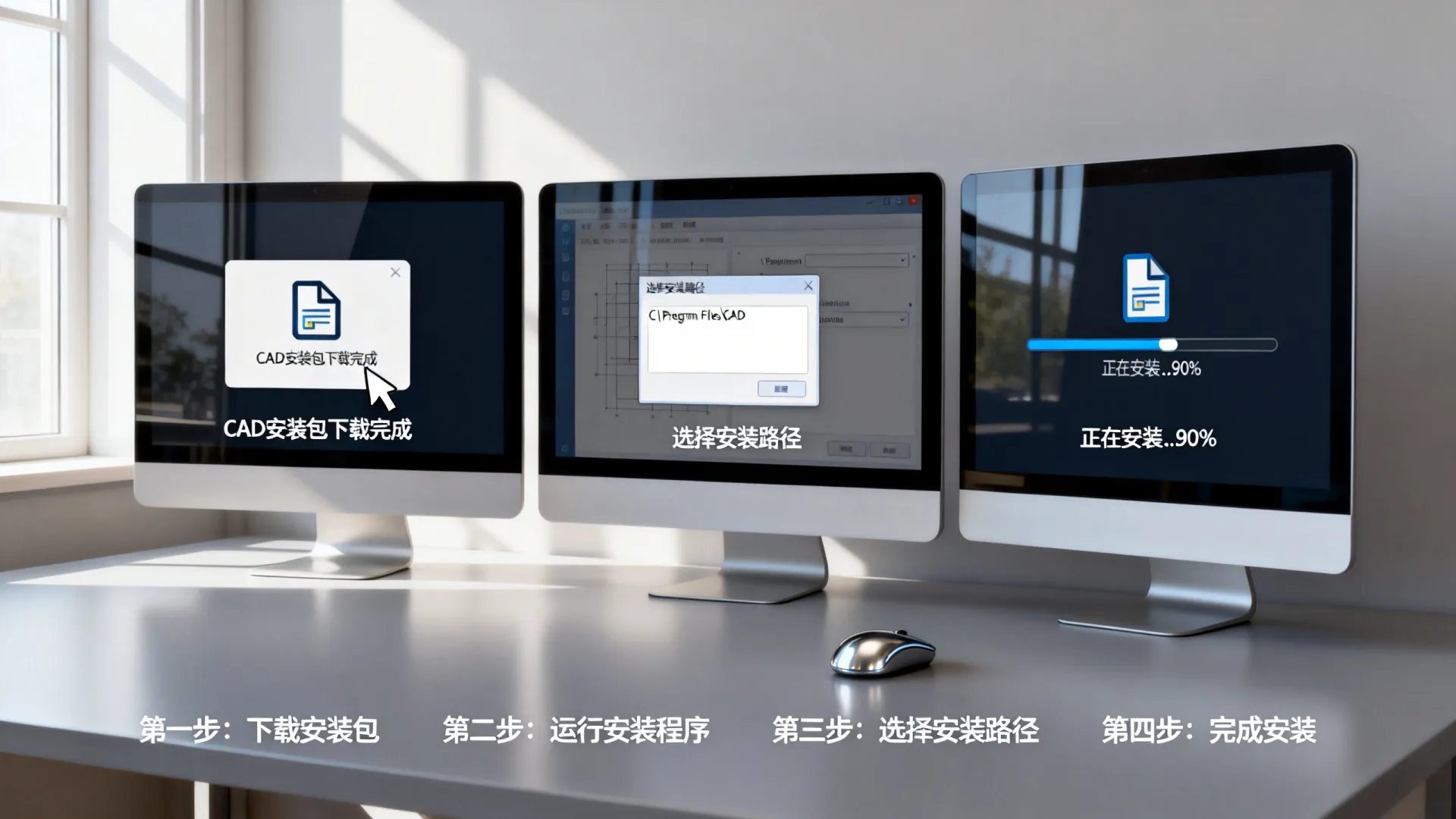
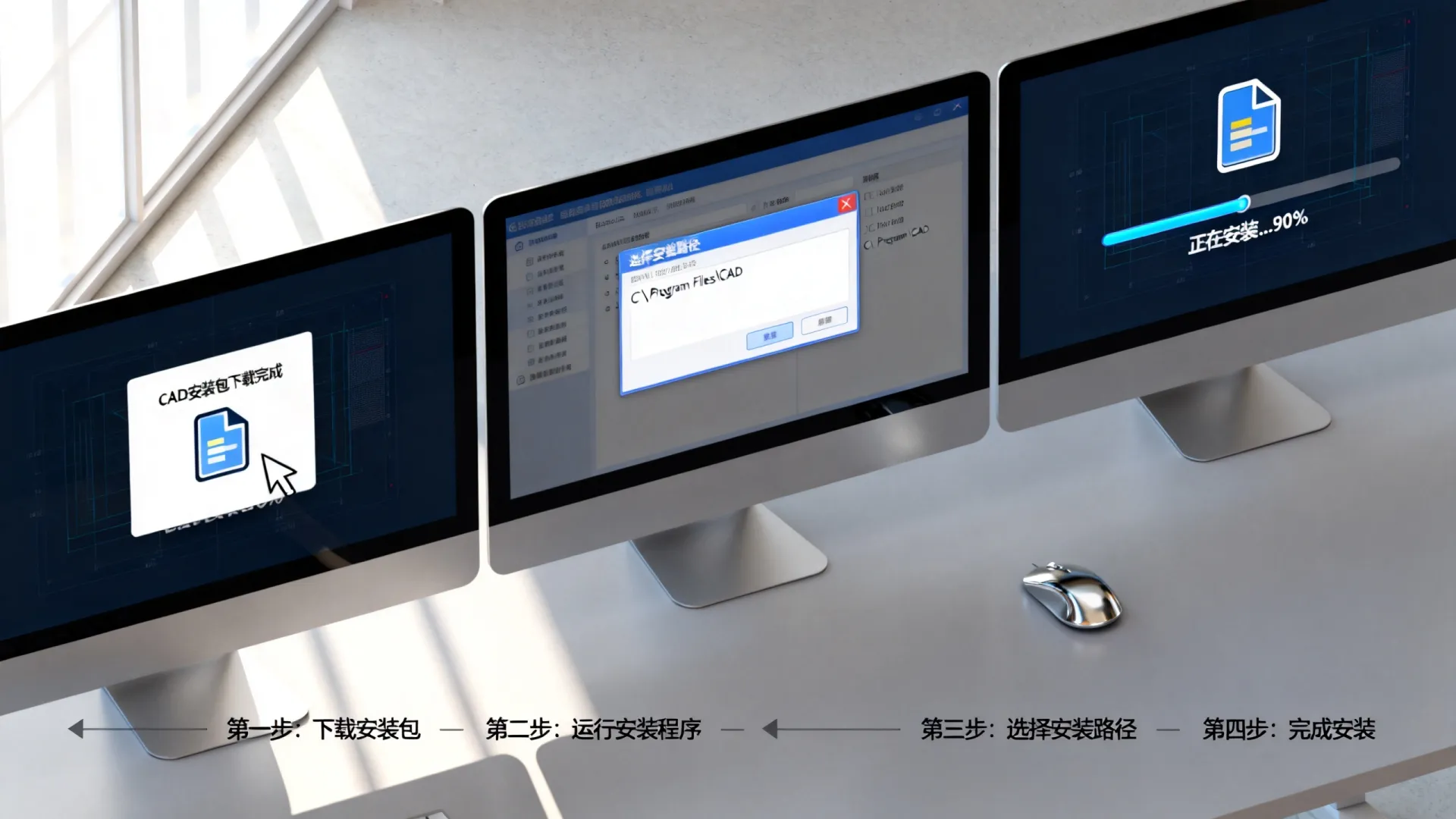
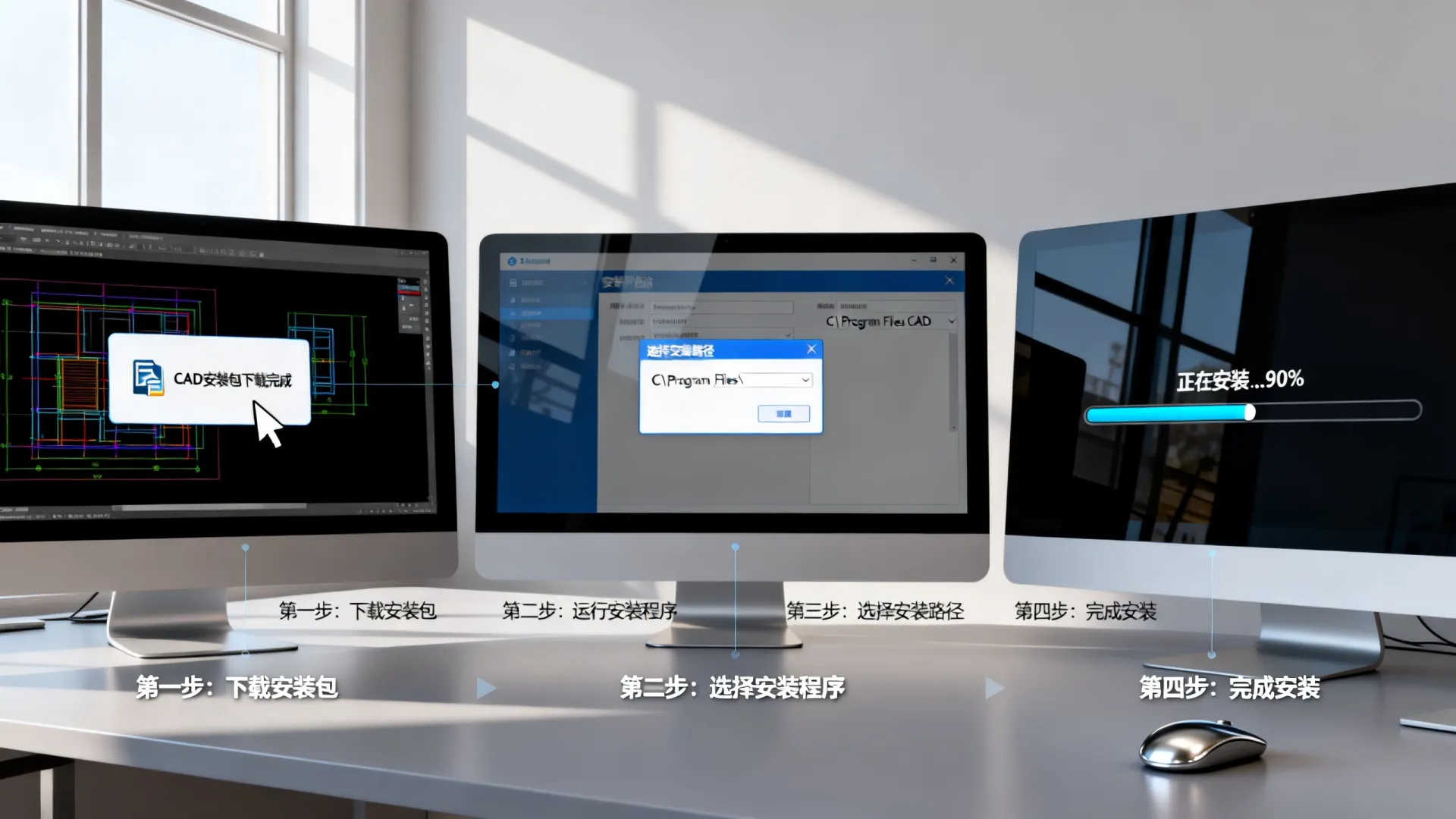
这一过程是核心环节,建议用户在操作时对照cad怎么安装到电脑教程视频中的界面演示,确保每一步设置准确无误。
- 解压或挂载文件:
- 如果下载的是ISO镜像文件,需右键选择“装载”或使用解压软件解压到非系统盘(如D盘或E盘)的文件夹中。
- 切勿直接在压缩包内运行安装程序,这极易导致文件丢失或报错。
- 启动安装向导:
- 进入解压后的文件夹,找到“setup.exe”文件,右键选择“以管理员身份运行”,这一步至关重要,否则软件可能无法获得写入系统目录的权限。
- 配置安装选项:
- 在安装初始化界面,点击“安装”。
- 选择安装路径:默认路径通常为C盘,如果C盘空间紧张,务必点击“浏览”更改至其他磁盘,建议路径中不要包含中文字符,全部使用英文路径,防止软件读取乱码。
- 选择产品组件:根据需要勾选“Express Tools”(快捷工具)等扩展模块,这些工具能极大提高绘图效率。
- 等待安装完成:
安装过程可能需要10-30分钟,具体时间取决于电脑配置,期间请勿进行其他大型操作或强制关机,耐心等待进度条结束。
激活与授权配置
安装完成后,AutoCAD通常无法直接进入绘图界面,需要进行产品激活。
- 启动软件:双击桌面图标运行AutoCAD,点击“激活”或“输入序列号”。
- 输入许可信息:
- 如果是正版用户,直接输入产品密钥并按照提示联网激活。
- 如果是教育版用户,需登录Autodesk教育账户进行身份验证,即可获得免费使用权。
- 脱机激活注意事项:对于特定网络环境下的用户,可能需要申请激活码,按照界面提示获取请求码,在Aut官网或通过授权代理商生成激活码后填入即可。
- 验证成功:激活成功后,重启软件,即可看到“开始绘制”的界面,说明安装流程全部结束。
常见安装问题与专业解决方案
在实际操作中,用户可能会遇到各类报错,以下是针对高频问题的专业修复方案。
- 安装失败报错(Error 1406等):
- 原因:通常是注册表权限不足或残留文件冲突。
- 解决:使用微软官方的“Fix it”工具清理注册表,或下载Autodesk官方提供的“Microsoft Visual C++ Redistributable”补丁包进行修复。
- 软件闪退或无法启动:
- 原因:显卡驱动不兼容或硬件加速冲突。
- 解决:更新显卡驱动至最新版本;若问题依旧,在软件选项中关闭“硬件加速”功能。
- 出现“许可管理器不可用”:
- 解决:检查电脑服务中的“FlexNet Licensing Service”是否被禁用,将其设置为“自动”并启动该服务。
安装后的优化设置
为了获得更好的使用体验,安装完成后建议进行以下优化:
- 工作空间设置:根据行业习惯(如机械、建筑)切换工作空间,加载相应的工具栏。
- 自动保存设置:将自动保存时间间隔调整为10分钟以内,防止意外断电导致数据丢失。
- 十字光标大小调整:将屏幕十字光标大小调整为100,便于绘图时的精准定位。
相关问答
Q1:AutoCAD可以安装在Mac系统上吗?
A: 可以,Autodesk专门推出了适用于macOS的AutoCAD版本,但需要注意的是,Mac版与Windows版在快捷键、部分API接口及插件支持上存在差异,如果工作环境必须依赖特定Windows插件,建议在Mac上安装虚拟机(如Parallels Desktop)再运行Windows版AutoCAD。
Q2:安装旧版本CAD(如2014版)在Windows 11上报错怎么办?
A: 这是因为旧版本软件不兼容新操作系统的显示架构或.NET框架,解决方法是右键点击安装程序图标,选择“属性”,在“兼容性”选项卡中勾选“以Windows 7或Windows 8兼容模式运行此程序”,并同时勾选“以管理员身份运行此程序”。
希望以上详细的安装指南能帮助您顺利完成软件部署,如果您在安装过程中遇到了其他棘手的报错问题,欢迎在评论区留言,我们将为您提供进一步的排查建议。
首发原创文章,作者:王坚,如若转载,请注明出处:https://test.idctop.com/article/48302.html