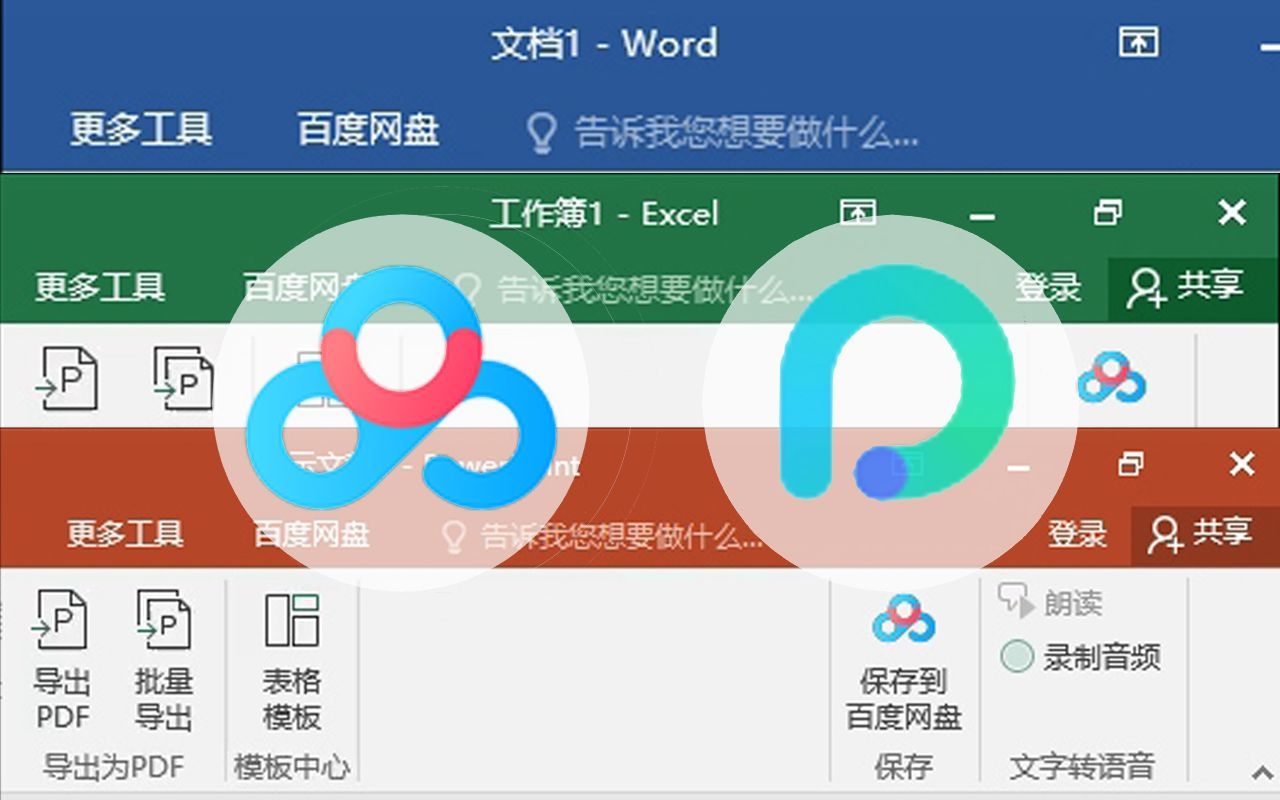
删除Excel插件最有效的方法是进入“文件-选项-加载项”界面,在底部管理下拉菜单中选择“COM加载项”或“Excel加载项”,点击“转到”后取消勾选并确定;若需彻底清除残留文件,需手动删除AppData目录下的相关文件夹。
很多职场人在处理Excel时,都会遇到插件安装后导致软件卡顿、报错,或者单纯想清理冗余功能的情况,直接卸载往往不够彻底,残留的配置文件和DLL文件可能继续占用资源或引发冲突,下面我们将深入探讨不同场景下的删除路径,以及如何处理那些“删不掉”的顽固插件。

常规插件卸载的标准操作流程
对于绝大多数通过Excel内部菜单安装的插件,微软官方提供了标准的卸载入口,这是最安全、最推荐的首选方案,能够保留注册表的健康状态。
通过COM加载项界面移除
这是处理第三方商业插件(如方方格子、方方格子Pro、某些财务插件)的主要途径,操作步骤非常直观,但需要注意下拉菜单的选择。
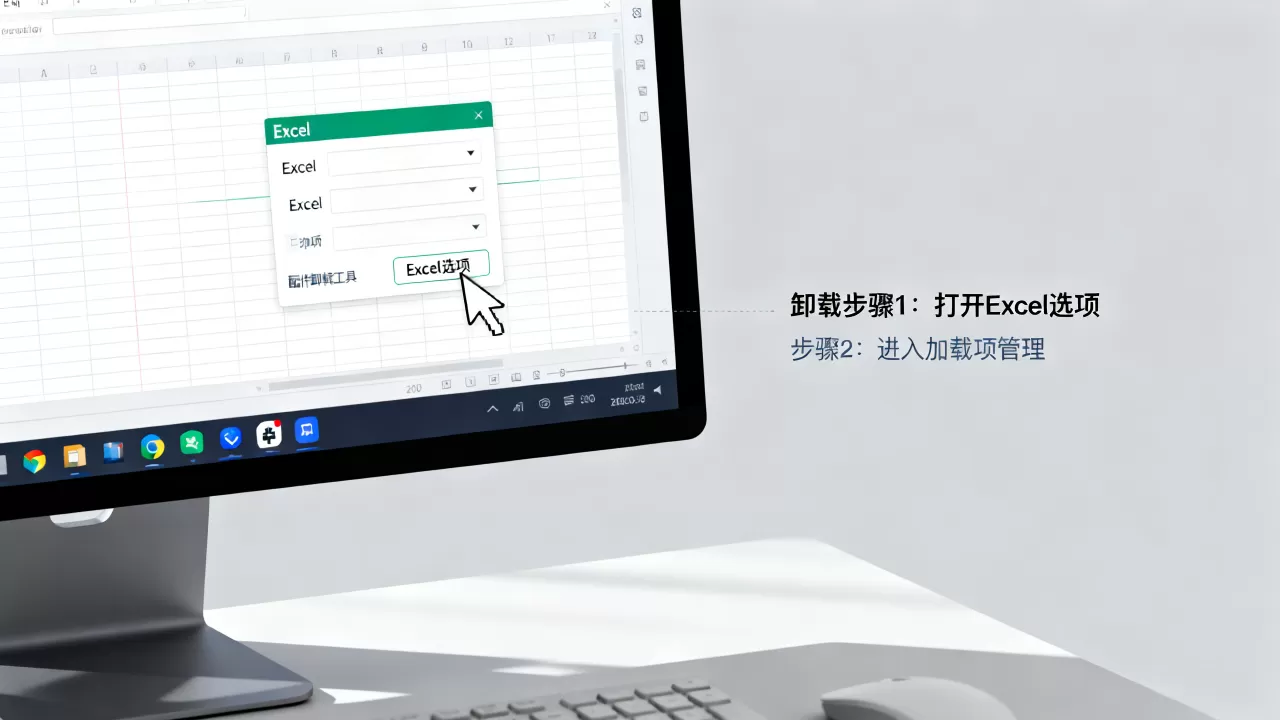
- 打开Excel,点击左上角的“文件”选项卡。
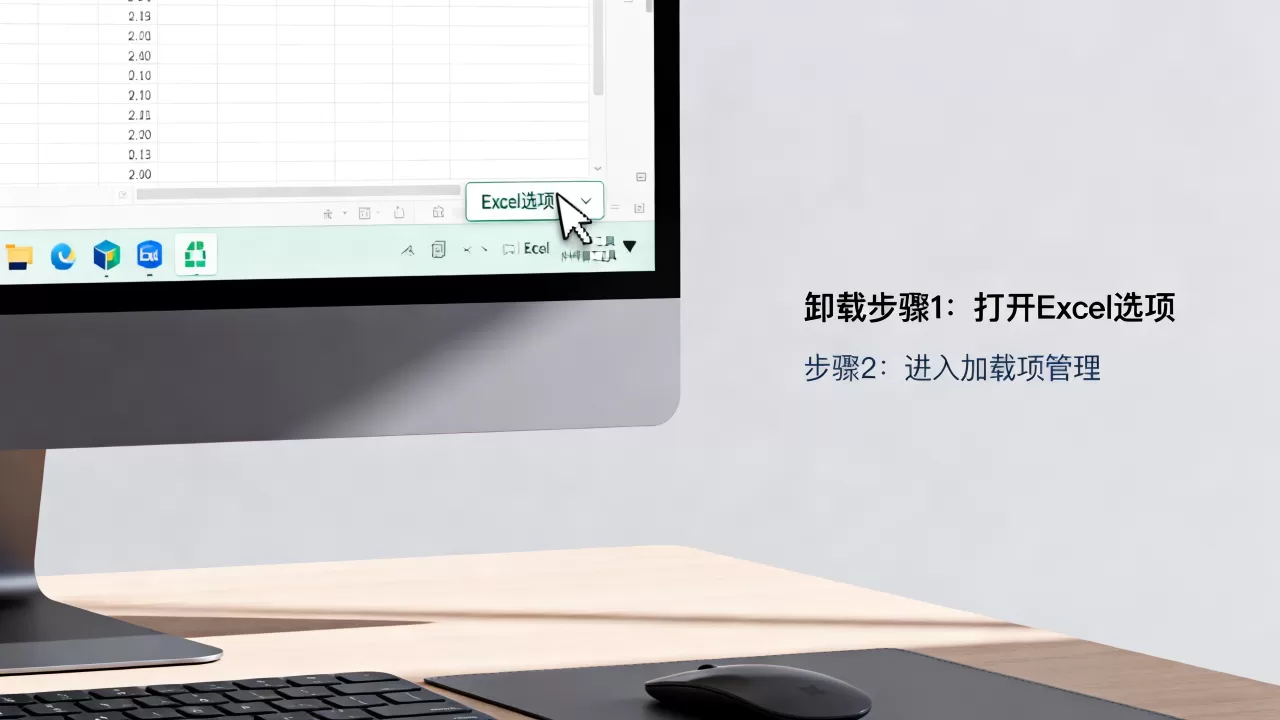
- 选择左下角的“选项”,在弹出的窗口左侧菜单中点击“加载项”。
- 在窗口底部找到“管理”下拉框,这里通常默认显示“Excel加载项”,请务必将其更改为“COM加载项”。
- 点击旁边的“转到”按钮,此时会列出所有已启用的COM插件。
- 取消勾选你想要删除的插件名称,点击“确定”。
- 重启Excel,观察插件是否消失。
通过Excel加载项界面移除
部分内置功能或简单的VBA插件可能归类于此,操作逻辑与上述类似,关键在于步骤3中选择“Excel加载项”而非“COM加载项”,如果不确定插件类型,建议两个选项都检查一遍。
深度清理:处理顽固插件与残留文件
有时,即使你在界面中取消了勾选,插件图标依然出现在功能区,或者软件启动时依然加载缓慢,这通常是因为插件的文件并未被正确卸载,或者注册表项存在错误,此时需要进入系统深层目录进行物理删除。
定位并删除XLL和XLSB文件
Excel插件的核心文件通常以.xll(COM插件)或.xlam/.xlsb(Excel加载项)为后缀,这些文件分散在系统的几个关键目录中。
- 用户级目录:按下
Win + R键,输入%appdata%MicrosoftAddIns并回车,这里存放着当前用户安装的非管理员权限插件,找到对应文件夹,直接删除。 - 系统级目录:按下
Win + R键,输入%programfiles%Microsoft OfficerootOffice16(注意:Office版本不同,文件夹名称可能为Office15或Office14等,16代表Office 2016及以后版本),在此路径下寻找AddIns文件夹,如果插件是管理员权限安装的,文件通常在这里。 - 隐藏配置目录:部分插件会将配置文件隐藏在
C:Users你的用户名AppDataLocalMicrosoftOffice或Roaming目录下,建议开启“显示隐藏文件”选项,仔细排查与插件名称相关的文件夹。
清理注册表残留
如果删除文件后问题依旧,可能是注册表中仍有加载指令,操作前务必备份注册表。
- 按下
Win + R,输入regedit打开注册表编辑器。 - 导航至
HKEY_CURRENT_USERSoftwareMicrosoftOfficeExcelAddins。 - 在右侧或左侧树状图中,寻找与插件名称或发布者相关的键值。
- 右键删除对应的项。
- 同样检查
HKEY_LOCAL_MACHINE下的相同路径,特别是对于企业版插件。
特定场景下的插件管理策略
不同的使用场景决定了插件管理的优先级和方式,在共享电脑或企业环境中,批量管理和权限控制比单点删除更重要。
企业环境下的批量禁用
在IT管理视角下,手动逐个删除效率低下,业内专家指出,利用组策略(Group Policy)或注册表脚本批量禁用插件是更优解,通过修改注册表键值 LoadBehavior 为0,可以强制Excel在启动时不加载指定插件,而无需物理删除文件,便于后续恢复。
Mac版Excel插件删除差异
macOS系统的文件结构与Windows不同,插件通常以 .xlam 或 .app 形式存在。
- 打开Finder,前往
~/Library/Group Containers/UBF8T346G9.Office/Office 16/(路径可能因版本而异)。 - 查找
AddIns文件夹,删除对应的插件文件。 - 如果插件是独立应用程序,直接在“应用程序”文件夹中拖入废纸篓即可。
- 重启Excel,若插件仍在,检查“偏好设置-加载项”中的状态。
常见问题与排查指南
在实际操作中,用户常遇到插件删除后报错、功能恢复或性能未改善等问题,以下针对高频疑问提供具体解决方案。
为什么删除了插件,Excel启动依然很慢?
启动慢不一定是插件导致,也可能是插件残留的临时文件或缓存,建议执行以下操作:
- 以安全模式启动Excel:按下
Win + R,输入excel /safe,如果此时启动迅速,则确认为插件或加载项问题。 - 清理Office临时文件:删除
C:Users用户名AppDataLocalTemp下的Office相关临时文件夹。 - 修复Office安装:在“设置-应用”中找到Microsoft Office,选择“修改”,点击“快速修复”或“联机修复”。
如何判断插件是否真的被删除?
仅凭肉眼观察功能区不够准确,最可靠的方法是:
- 打开任务管理器,在“详细信息”或“进程”标签页中搜索插件名称,如果启动Excel后该进程消失,说明插件未加载。
- 使用资源监视器,监控Excel进程的文件句柄,查看是否仍有插件DLL文件被占用。
删除插件会影响Excel其他功能吗?
正规开发的插件通常独立运行,删除后不会影响Excel核心功能,但需注意,部分插件可能修改了Excel的默认模板或自定义功能区XML,如果删除后自定义按钮消失,可能需要重新自定义功能区,或恢复之前的备份模板。
关于价格与地域选择的考量
在考虑是否保留或更换插件时,成本是一个重要因素,许多用户询问“免费Excel插件推荐”或“国内好用的Excel插件有哪些”,免费插件往往存在功能限制或广告植入,而付费插件如方方格子、易用宝等,虽然需要订阅费用,但提供了更稳定的技术支持和持续更新,对于企业用户,选择支持批量部署和权限管理的插件,能降低长期的IT维护成本,地域方面,国内插件更贴合中文习惯和本土财务规范,而国际插件如Kutools for Excel,则在数据分析和高级公式处理上更具优势。
总结与建议
删除Excel插件并非简单的“右键卸载”,而是一场涉及界面设置、文件系统清理和注册表维护的系统工程,常规情况下,通过“文件-选项-加载项”路径即可解决大部分问题,对于顽固残留,深入AppData和Program Files目录进行物理删除是关键。
务必记住,操作前备份重要数据和注册表,避免误删导致软件异常,定期清理不常用的插件,不仅能提升Excel的运行速度,还能减少潜在的安全风险,保持软件环境的整洁,是高效办公的基础。
首发原创文章,作者:王坚,如若转载,请注明出处:https://test.idctop.com/article/482225.html