Excel打印编辑的核心在于精准控制页面布局与打印区域,通过“页面布局”选项卡调整纸张大小、边距及缩放比例,配合“打印预览”功能反复微调,即可实现高效、无浪费的专业输出。
很多人遇到Excel打印难题时,第一反应是内容被切断或页眉页脚错位,这通常是因为没有正确理解工作表的分页逻辑,Excel默认按照屏幕显示的网格线进行分页,这与实际纸张的物理边界存在差异,解决这一问题的关键在于建立“所见即所得”的打印思维,将编辑重点从单元格内容转移到页面整体结构上。
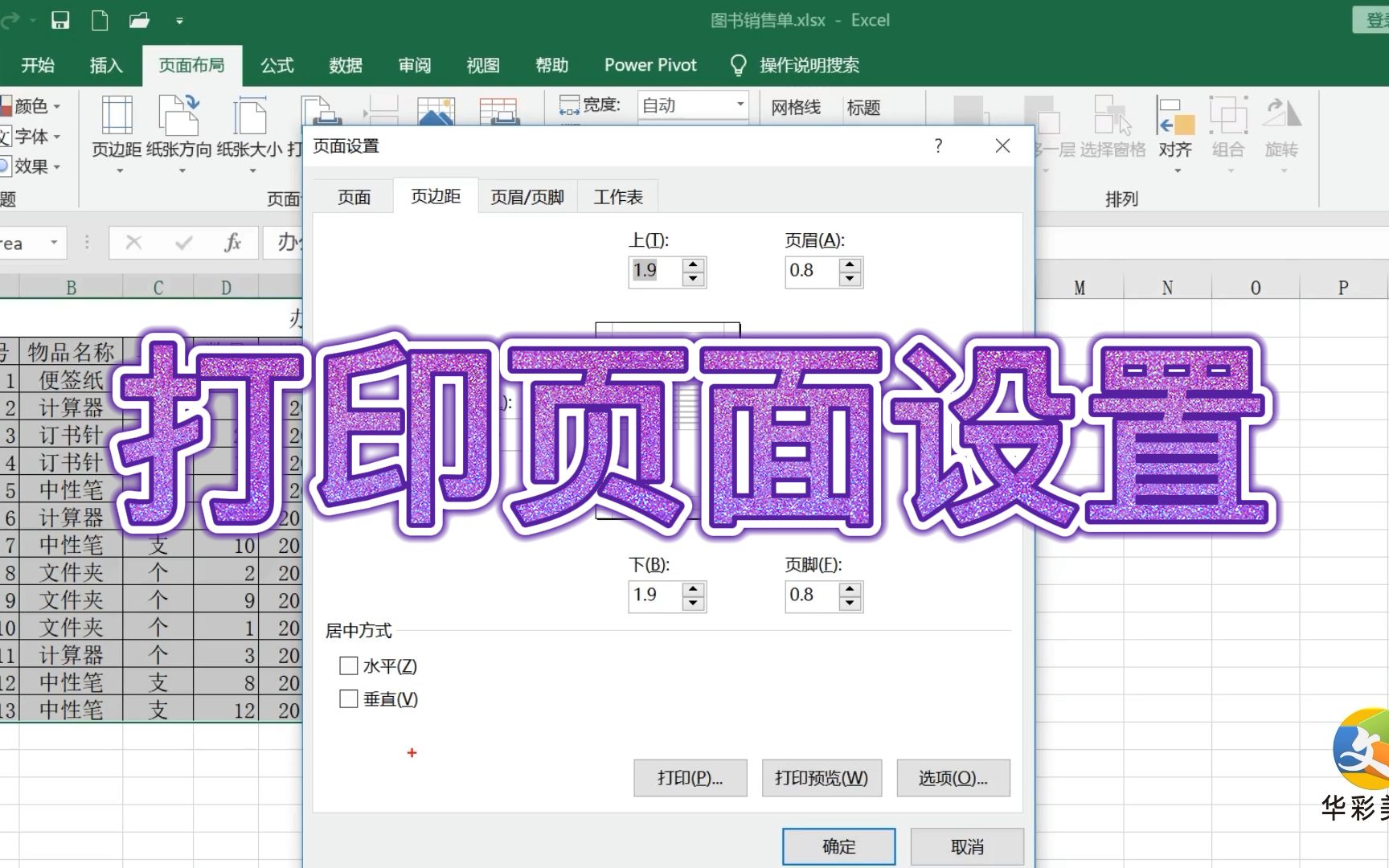

基础设置:解决内容截断与空白页问题
打印预览是编辑过程中最容易被忽视却最关键的环节,很多用户习惯直接点击打印按钮,结果发现表格被强行分割,或者大量空白区域被浪费,业内专家指出,提前进入预览模式可以节省至少30%的调试时间。
调整打印区域与缩放比例
当表格宽度超过A4纸的可用宽度时,系统会自动将其拆分到多页,手动设置打印区域是首选方案,选中需要打印的数据范围,点击“页面布局”选项卡下的“打印区域”,选择“设置打印区域”,这样,Excel只会处理选定的部分,忽略周围无关数据。
如果不想手动选择,可以使用“缩放”功能,在“页面布局”中,将“缩放”选项从“100%”调整为“将工作表调整为一页”,这一操作会自动缩小字体和列宽,确保所有内容在一页内显示,对于极宽的数据表,可以选择“将所有列调整为一页”,这样纵向内容可能会跨页,但横向绝对不会被切断。
优化页边距与纸张方向
默认的页边距往往过于保守,导致有效打印面积变小,点击“页面布局”中的“页边距”,选择“自定义页边距”,在弹出的对话框中,可以尝试将上下左右边距均设置为“0.5厘米”或“1厘米”,较窄的边距能容纳更多内容,但需确保打印机硬件允许的最小边距,避免内容被打印机卡纸区域吞没。
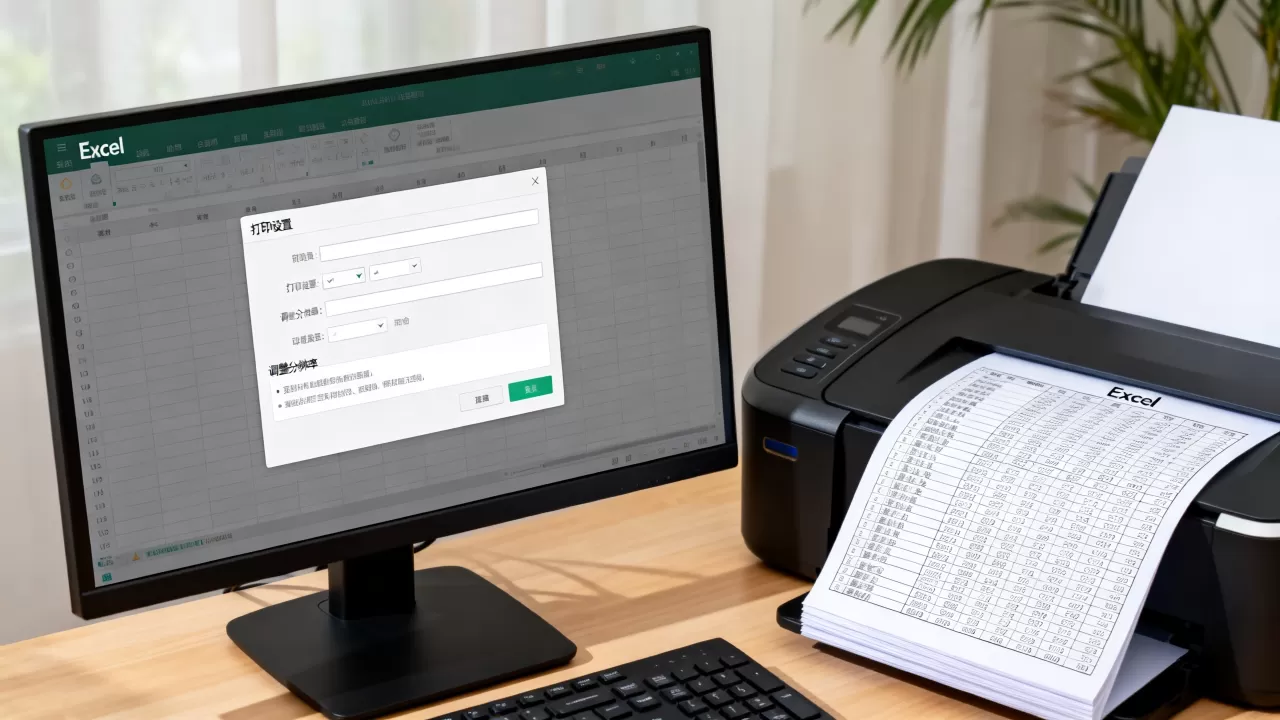
对于横向数据较多的报表,更改纸张方向是立竿见影的方法,在“页面布局”中点击“纸张方向”,选择“横向”,这一简单的操作能让原本拥挤的表格瞬间变得宽敞清晰,尤其适用于包含大量列名的财务数据表。
进阶技巧:重复标题行与分页预览
当表格行数较多时,翻页后忘记表头含义是常见痛点,Excel提供了“重复标题行”功能,确保每一页的顶部都显示列名,极大提升了阅读体验。
设置打印标题行
进入“页面布局”选项卡,点击“打印标题”,在弹出的“页面设置”对话框中,找到“顶端标题行”一栏,点击右侧的折叠按钮,然后用鼠标选中表格的第一行或前几行作为标题,确认后,每一页打印出来的纸张顶部都会自动带上这些列名,无需人工记忆。
利用分页预览手动调整
“分页预览”视图是控制打印边界的神器,在“视图”选项卡中点击“分页预览”,你会看到蓝色的实线和虚线,蓝色实线表示手动设置的打印边界,蓝色虚线表示Excel自动计算的分页位置。
你可以直接用鼠标拖动这些蓝色线条,手动决定哪里开始新的一页,如果某行数据正好在页面底部被切断,可以将该行的蓝色虚线向下拖动,使其完整包含在新页面中,这种可视化的操作方式,比盲目调整缩放比例更加精准。
细节打磨:页眉页脚与打印质量
一份专业的打印文档,细节决定成败,页眉页脚不仅是装饰,更是信息溯源的重要部分。
添加自定义页眉页脚
点击“页面布局”中的“页眉和页脚”,或者在“插入”选项卡中选择“页眉和页脚”,在页眉中,可以插入文件名、日期、页码等信息,在左侧插入“财务报表”,右侧插入“第 &P 页 共 &N 页”,这些动态字段会在打印时自动更新,无需手动输入。
对于敏感数据,建议在页脚添加“机密”或“内部使用”字样,以提醒阅读者注意信息安全,确保页脚字体大小适中,通常为8-10号字,既清晰又不喧宾夺主。
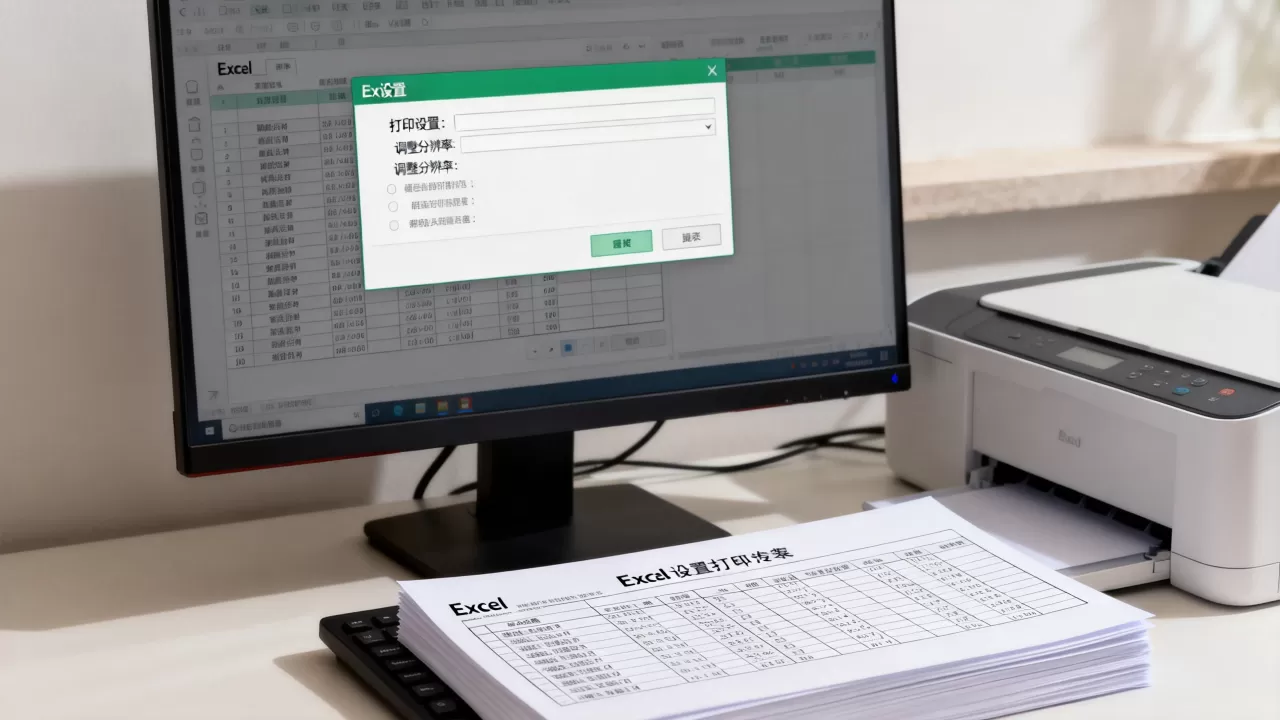
检查打印质量与色彩设置
彩色打印成本高且耗墨,多数情况下,黑白打印足以满足阅读需求,在“页面布局”中,确保“颜色/灰度”选项设置为“灰度”或“黑白”,除非有特殊需求,否则不建议使用彩色打印表格,因为彩色网格线会干扰数据阅读。
如果必须使用彩色,检查打印机墨盒状态,并选择“高质量”打印模式,对于包含图表的Excel文件,建议先在屏幕上确认图表颜色对比度,避免打印后颜色过浅无法辨识。
常见问题与高效解决方案
在实际操作中,用户常遇到一些特定场景的问题,以下是针对常见痛点的快速解决方案。
如何快速打印指定工作表?
如果工作簿中包含多个工作表,但只需打印其中一个,切勿直接点击打印,先选中目标工作表标签,右键选择“选定全部工作表”是错误操作,这会导致所有表一起打印,正确做法是:仅点击目标工作表标签,确保其处于激活状态,然后执行打印命令,若需打印多个不连续的工作表,按住Ctrl键依次点击所需工作表标签,再进行打印。
打印时出现大量空白页怎么办?
这通常是因为打印区域设置过大或隐藏行/列未正确处理,检查“页面布局”中的“打印区域”是否意外包含了大量空白单元格,检查是否有隐藏的行或列,Excel默认会打印隐藏内容,若不需要打印隐藏部分,可在“页面布局”中取消“打印隐藏工作表”选项(如有),或手动删除/隐藏无关区域,使用“分页预览”拖动蓝色边界线,强制裁剪掉多余空白。
Excel打印编辑中的常见误区对比
| 误区行为 | 正确做法 | 预期效果 |
|---|---|---|
| 直接打印不预览 |
先点击“打印预览”检查 | 避免纸张浪费,提前发现截断问题 |
| 依赖默认页边距 | 自定义页边距为1-2厘米 | 最大化利用纸张,容纳更多内容 |
| 手动输入页码 | 使用&N动态字段 | 页码自动更新,无需重新编辑 |
| 彩色打印黑白表格 | 设置为灰度或黑白打印 | 节省墨盒,提高文档清晰度 |
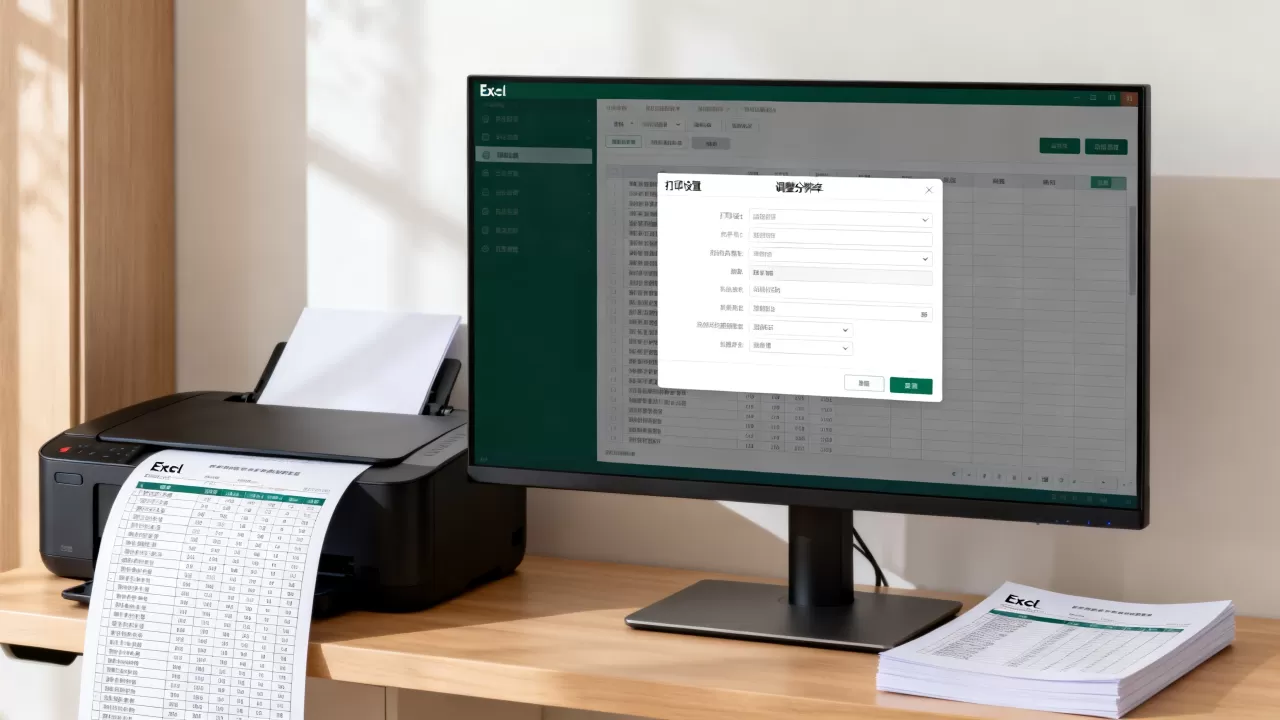
Excel打印编辑并非简单的点击输出,而是一场关于布局、边界与细节的精细调控,掌握“页面布局”中的缩放、标题行设置及分页预览功能,能够解决绝大多数打印难题,打印前的预览与调试,是保证输出质量的最有效手段。
Excel打印编辑常见问题解答
Excel打印时表格内容总是被切断,如何确保整行显示?
在“页面布局”选项卡中,点击“纸张方向”选择“横向”,或者在“缩放”选项中选择“将所有列调整为一页”,若内容仍跨页,进入“分页预览”视图,拖动蓝色分页线,手动将整行数据包含在同一页面内。
如何设置打印时每一页都显示表头?
点击“页面布局”选项卡下的“打印标题”,在“顶端标题行”框中,用鼠标选中表格的第一行(或包含表头的多行),点击确定即可,这样,每一页打印出来的顶部都会自动重复显示这些标题行。
Excel打印出来的表格颜色变淡或模糊,如何处理?
检查打印机驱动设置,确保选择了“高质量”或“照片级”打印模式,在Excel中,确认“页面布局”下的“颜色/灰度”未设置为错误的低对比度模式,若使用彩色打印机,检查墨盒余量,不足时更换墨盒可恢复色彩鲜艳度。
首发原创文章,作者:王坚,如若转载,请注明出处:https://test.idctop.com/article/478621.html