Excel增加边框怎么操作?excel表格加边框快捷键

在 Excel 中为单元格或区域增加边框,有几种常用且高效的方法,以下是详细的操作步骤,适用于 Windows 和 Mac 版本的 Excel:

使用“开始”选项卡(最常用)

  1. 选中区域:用鼠标拖动选中你需要添加边框的单元格或区域。
  2. 找到边框按钮
    • 点击顶部菜单栏的 “开始” 选项卡。
    • 在“字体”功能区中,找到一个类似 “田”字格 的图标(通常位于字体颜色、填充颜色的旁边)。
  3. 选择边框样式
    • 点击该图标右侧的 下拉箭头
    • 你可以选择:
      • 所有框线:为选中区域的所有单元格添加内外边框。
      • Excel增加边框怎么操作?excel表格加边框快捷键

        第六集excel边框线的添加
        加载中
        第六集excel边框线的添加

        外侧框线:仅添加区域外围的边框。

      • 内部框线:仅添加区域内部的分割线。
      • 自定义:点击“其他边框”可设置线条颜色、粗细和样式。

使用快捷键(高效推荐)

  • Windows 系统

    1. 选中单元格。
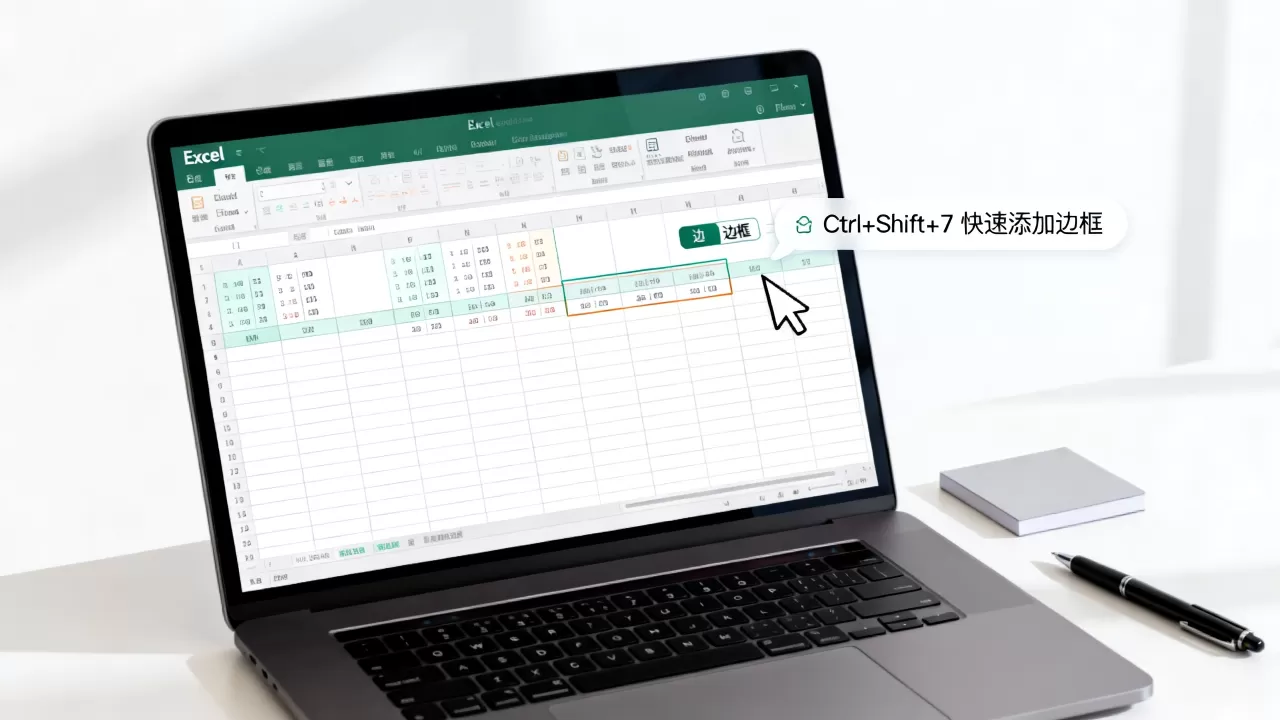
    2. Ctrl + Shift + &(即 Ctrl + Shift + 7)可快速添加所有框线
    3. Ctrl + Shift + _(即 Ctrl + Shift + -)可清除所有框线
  • Mac 系统

    1. 选中单元格。
    2. Command + Shift + & 添加所有框线。
    3. Command + Shift + _ 清除所有框线。
    4. Excel增加边框怎么操作?excel表格加边框快捷键

通过“设置单元格格式”对话框(自定义性强)

如果你需要更精细的控制(如虚线、双线、特定颜色):

  1. 选中单元格。
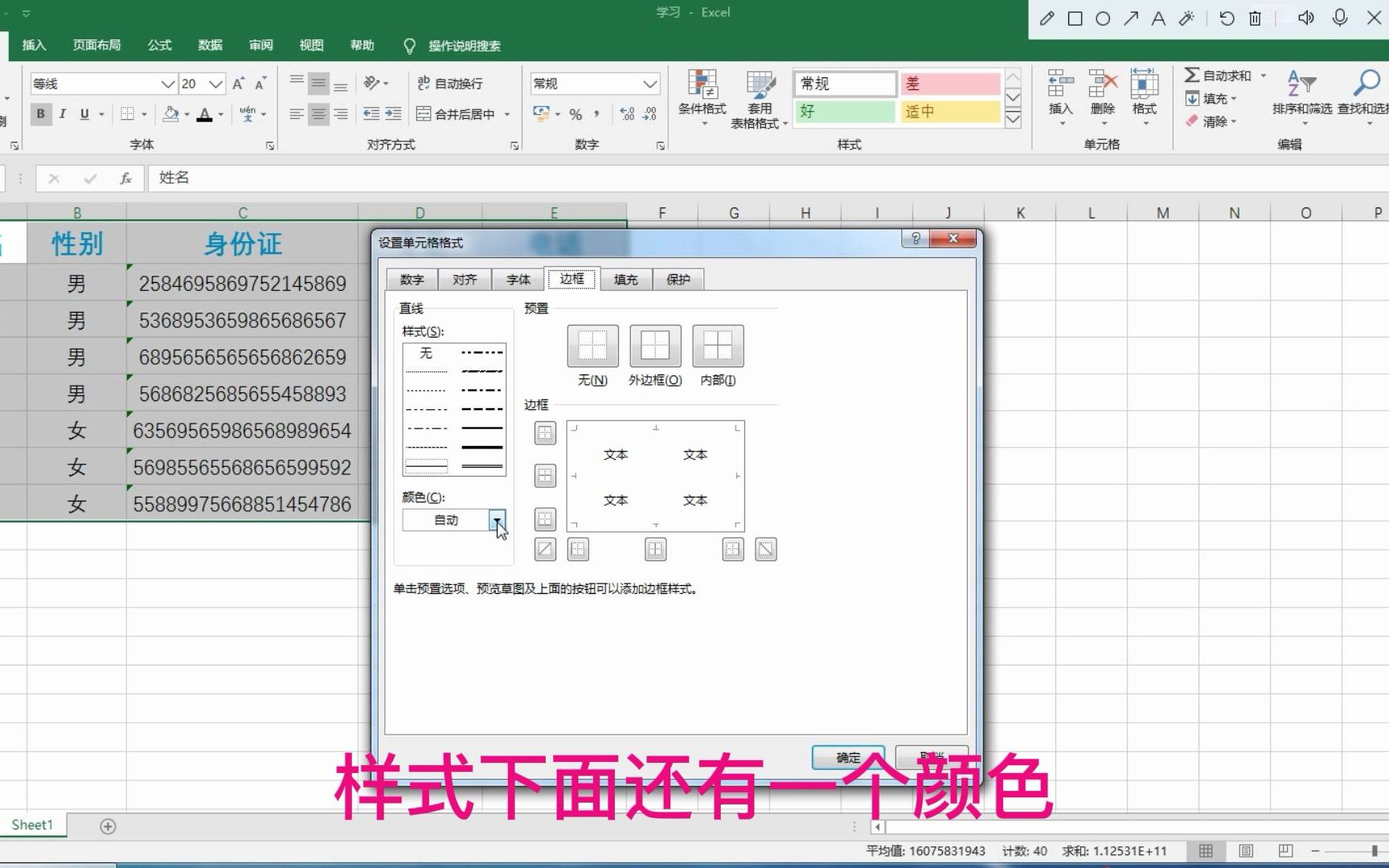
  2. 右键点击,选择 “设置单元格格式”(或按 Ctrl + 1 / Command + 1)。
  3. 切换到 “边框” 选项卡。
  4. 在右侧“样式”中选择线条样式(如实线、虚线、粗线等)。
  5. 在“颜色”中选择边框颜色。
  6. 点击预览图中的“外边框”、“内部”或具体边线,或直接点击“确定”应用所有默认边框。

使用格式刷(快速复制边框)

如果某个单元格已有边框,你想快速应用到其他区域:

  1. 选中已设置好边框的单元格。
  2. Excel增加边框怎么操作?excel表格加边框快捷键

  3. 点击“开始”选项卡中的 “格式刷” 图标(一把小刷子)。
  4. 用鼠标拖动选中目标区域,边框将被复制过去。

💡 小贴士

  • 清除边框:在“边框”下拉菜单中选择 “无框线”
  • 打印边框:确保在“页面布局”中勾选了“网格线”或手动添加边框,因为默认网格线在打印时不会显示(除非特别设置)。
  • 条件格式边框:如果需要动态边框(如数值大于某值时自动加红框),可使用“条件格式”中的“新建规则”→“使用公式确定要设置格式的单元格”→“格式”→“边框”来实现。

根据你的需求选择最适合的方法即可!

首发原创文章,作者:王坚‌,如若转载,请注明出处:https://test.idctop.com/article/478128.html

(0)
Nginx add_header怎么配置?Nginx添加响应头失效怎么解决
上一篇 2026年7月10日 04:33
服务器管理系统怎么选?企业服务器监控管理解决方案
下一篇 2026年7月10日 04:36

相关推荐

  • HostDareVPS测评,美国日本10.4美元/年方案怎么选

    HostDare 10.4美元/年方案实测结论:美国节点适合低预算静态展示与轻量级测试,日本节点在亚洲访问速度上具备显著优势,但两者均受限于低配硬件,不适合高并发或资源密集型业务,建议根据目标用户地域谨慎选择,在2026年的虚拟主机市场中,极致性价比依然是中小开发者与个人站长首选HostDare的核心竞争力,针……

    2026年5月15日
    6000
  • 如何防御ICMP攻击?,怎么防止ICMP洪水攻击?

    防御ICMP攻击的核心在于限制ICMP数据包的速率和类型,并配合防火墙规则过滤异常流量,ICMP攻击虽然技术门槛不高,但长期占据DDoS攻击的相当比例,无论是Ping of Death还是Smurf、ICMP洪水,目标都是耗尽目标带宽或CPU资源,要有效防御,不能简单地一刀切禁用ICMP,而是需要一套分层策略……

    2026年7月21日
    700
  • Excel怎么改列宽?Excel调整列宽的具体操作步骤

    在Excel中调整列宽最快捷的方式是双击列标右侧的分隔线自动适应内容,若需批量统一宽度,选中多列后拖动任意列标边界即可实现精准控制,很多用户在使用Excel处理数据时,经常遇到列宽不合适导致内容显示不全或表格参差不齐的问题,这不仅仅是美观问题,更直接影响数据录入效率和阅读体验,业内专家指出,合理的列宽设置能显著……

    2026年7月5日
    10210
  • Excel VBA Add方法怎么用?VBA Add方法参数详解

    在 Excel VBA 中,Add 方法通常用于向集合(Collection)或对象库中添加新项目,以下是几种常见场景中 Add 方法的使用示例:向工作表集合中添加新工作表Sub AddWorksheet() ' 添加一个新的工作表到活动工作簿 Worksheets.AddEnd Sub如果你想指定新工……

    2026年7月12日
    15000
  • 人工智能在客服未来的发展怎么样?智能客服有哪些优势

    AI人工智能在客服未来的发展将彻底重塑客户服务模式,核心趋势是从“人工辅助”转向“全流程智能主导”,企业若不积极布局,将在服务效率与客户满意度上面临严峻挑战,未来的客服系统不再是简单的问答工具,而是集成了情感计算、预测分析与自主决策能力的智能中枢,能够独立解决超过80%的复杂问题,实现降本增效与服务体验的双重飞……

    2026年3月6日
    13600
  • AI智能人脸识别技巧有哪些?如何提升识别准确率

    掌握AI智能人脸识别的核心在于优化采集环境、校准算法参数及构建多维数据验证体系,这能显著提升识别准确率并降低误识率,在2026年的数字化场景下,人脸识别早已超越了简单的“刷脸”概念,成为连接物理世界与数字身份的关键桥梁,无论是安防监控、移动支付,还是智能门禁,技术的底层逻辑都在向更高精度、更强抗干扰能力演进,很……

    程序开发 2026年6月10日
    4210
  • 如何构建大数据实时计算?实时计算框架选型指南

    构建大数据实时计算的核心在于搭建低延迟、高吞吐的流处理架构,通过Flink等引擎结合Kafka消息队列,实现从数据接入到业务反馈的毫秒级闭环,彻底告别传统T+1批处理的滞后性,在数字化转型的深水区,企业不再满足于“事后诸葛亮”式的报表分析,而是渴望拥有“即时感知”的能力,无论是金融风控中的毫秒级拦截,还是电商大……

    2026年5月25日
    5300
  • 公安网络安全如何保障?网络安全等级保护测评要求

    【公安网络安全】2026年高防服务器深度测评:构建坚不可摧的数字防线在数字化浪潮席卷全球的今天,网络安全已不再是单纯的技术问题,而是关乎国家安全、社会稳定以及企业生存的核心命脉,特别是对于涉及公共安全、政府机构及关键基础设施的单位而言,服务器的稳定性、抗攻击能力以及数据隐私保护能力,是衡量其IT基础设施是否合格……

    程序开发 2026年6月24日
    2200
  • 嵌入式qt开发pdf哪里下载?嵌入式qt开发pdf免费下载指南

    嵌入式Qt开发的核心在于构建高效的跨平台图形用户界面(GUI)框架,其技术本质是将Qt框架的丰富特性与嵌入式硬件的有限资源进行深度适配,掌握嵌入式Qt开发,意味着具备了从底层驱动适配到上层交互设计的全栈能力,这是智能设备人机交互(HMI)升级的关键技术路径, 相比传统开发模式,Qt以其“一次编写,随处编译”的特……

    2026年3月19日
    10300
  • 软件开发如何解决难题,软件开发解决方案有哪些

    在数字化转型的浪潮中,企业面临着业务流程复杂化与市场竞争加剧的双重挑战,高效的软件开发解决策略,不仅仅是代码的堆砌,而是通过系统化的工程思维,精准匹配业务需求,实现降本增效的核心驱动力, 真正的解决方案,必须建立在稳定性、可扩展性与用户体验的平衡之上,将技术转化为实实在在的商业价值, 核心痛点诊断:为何企业急需……

    2026年3月13日
    11100

发表回复

您的邮箱地址不会被公开。 必填项已用 * 标注