

Excel文档窗口卡顿或界面混乱时,最直接有效的解决思路是重置视图布局并检查硬件加速设置,这通常能解决90%以上的显示异常问题。
当你双击打开一个庞大的Excel文件,却看到界面闪烁、滚动条失灵,或者快捷键完全失效时,那种焦虑感非常真实,这不仅仅是软件bug,更是人机交互体验断裂的信号,很多用户第一反应是重装软件,但这往往治标不治本,我们需要深入理解Excel文档窗口背后的渲染机制和交互逻辑,才能从根源上优化使用体验。


理解Excel文档窗口的核心架构
要解决窗口问题,首先要明白我们面对的是什么,Excel并非单一界面,而是由多个层级构成的复合体。
应用程序框架与文档实例
最外层是Excel应用程序框架,它负责管理内存、插件加载和全局设置,在这个框架之下,每一个打开的文件都是一个独立的“文档实例”,当你看到“Excel”标题栏时,那是应用层;当你看到“Book1.xlsx – Excel”时,那是具体的文档窗口,混淆这两者,是导致设置失效的常见原因,你在“文件”菜单中调整全局选项,却期望它只影响当前打开的这个表格,这种认知偏差会让调试过程变得极其痛苦。
业内专家指出,理解这种层级关系是进行高级定制的前提,只有明确了操作作用于哪一层级,才能精准定位问题。
工作表网格与视口映射
文档窗口的核心视觉区域是工作表网格,但要注意,你看到的并非全部数据,而是“视口”,Excel通过虚拟滚动技术,只渲染当前屏幕可见区域的数据,当数据量极大时,这种机制会导致内存占用激增,如果你发现拖动滚动条时出现明显延迟,或者选中单元格时出现白屏闪烁,这通常是视口映射过载的表现,清理隐藏行列、删除未使用的格式,比单纯增加内存更有效。

常见界面异常与场景化修复方案
针对不同的故障现象,我们需要采取差异化的修复策略,盲目重启软件往往浪费大量时间,以下是几种高频场景的精准打击方案。
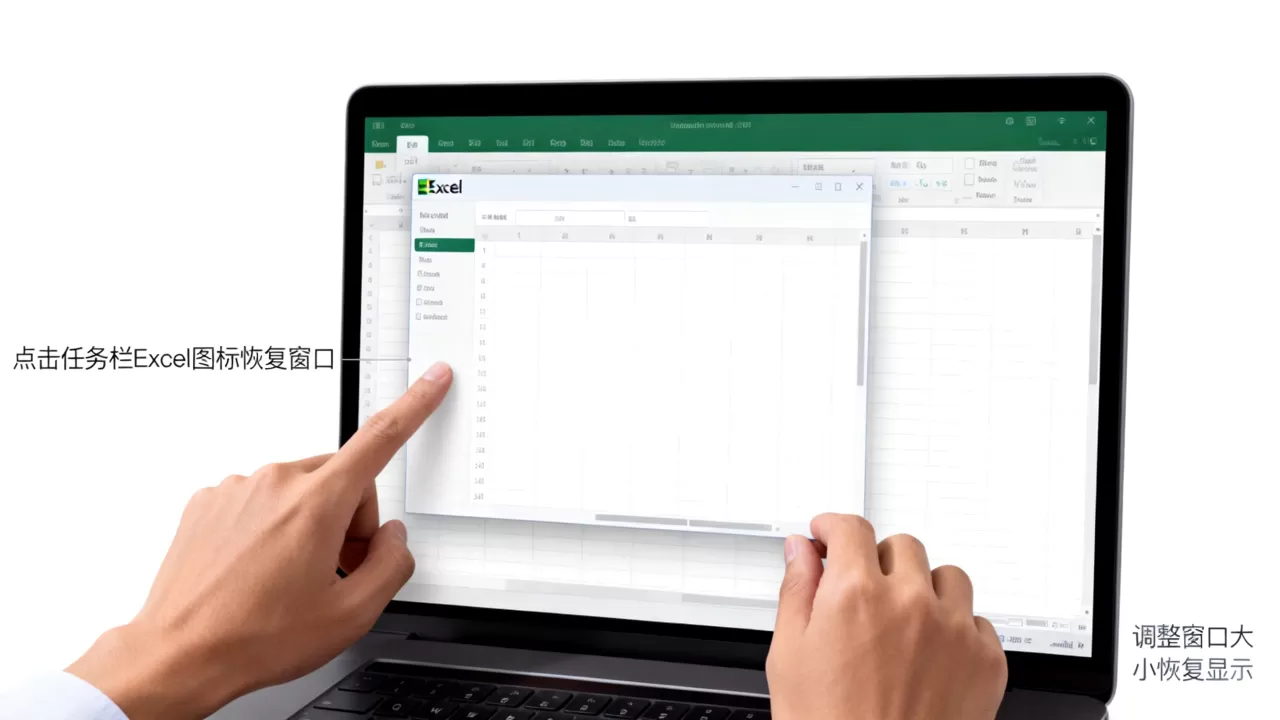
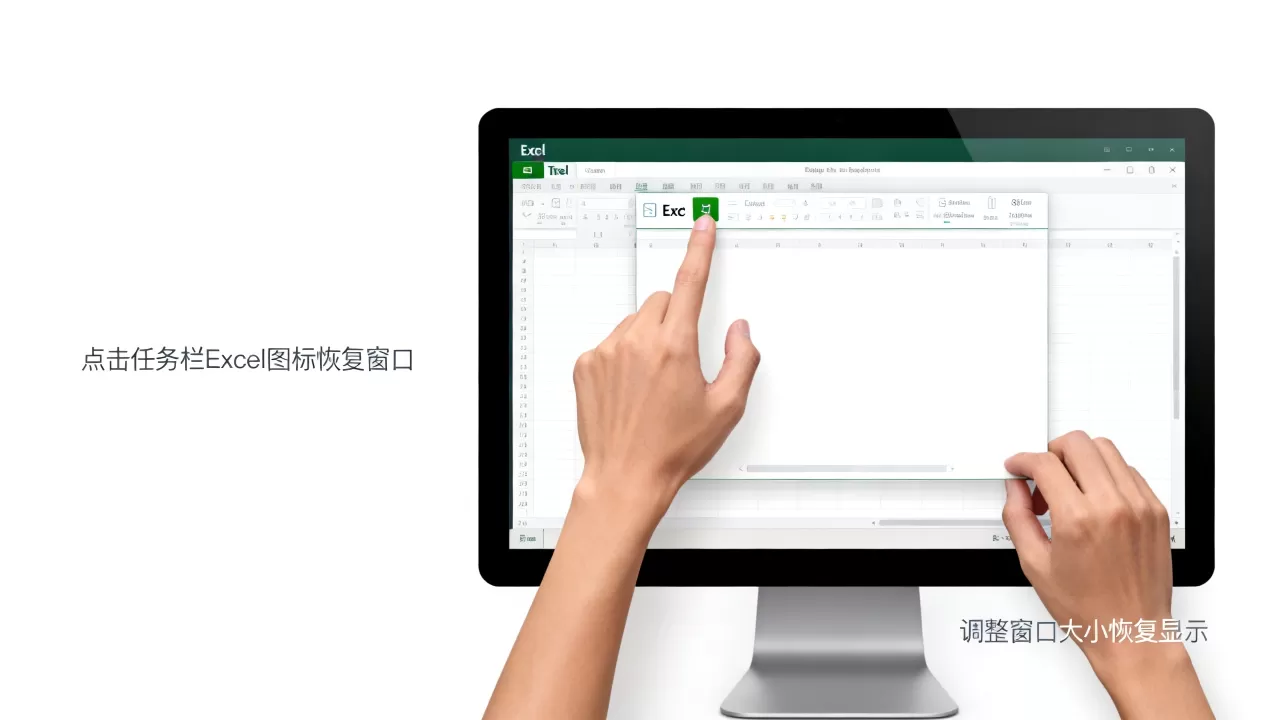
窗口无法最大化或位置偏移
这种情况多发生在多显示器环境或远程桌面连接后,Excel可能记录了错误的窗口坐标,导致下次启动时窗口“跑”到屏幕外。
强制重置窗口位置的操作路径
- 选中Excel图标,按住Shift键右键点击,选择“移动”。
- 使用键盘方向键,将窗口一点点移回屏幕可视区域。
- 按下空格键或回车键,释放窗口。
- 再次点击最大化按钮,Excel会重新计算并保存正确的窗口状态。
这种方法比修改注册表安全得多,且适用于绝大多数版本的Excel。
界面元素错位或字体模糊
高分辨率屏幕(如4K屏)下,DPI缩放设置不当常导致界面元素错位。
检查兼容性选项
右键点击Excel快捷方式,选择“属性”,进入“兼容性”选项卡,点击“更改高DPI设置”,勾选“替代高DPI缩放行为”,并选择“系统”或“系统(增强)”,这一操作能强制Windows接管缩放逻辑,解决图标模糊和按钮重叠问题,据微软官方技术支持文档显示,这一设置能显著改善老旧插件在高分屏上的兼容性表现。
性能优化与视图模式切换技巧
流畅的文档窗口不仅依赖硬件,更依赖正确的视图模式选择,不同场景下,切换视图能带来质的飞跃。
分页预览与草稿视图的实战应用
当需要处理超大型表格时,默认页面布局视图会消耗大量资源用于渲染打印效果。
切换至草稿视图提升响应速度
进入“视图”选项卡,点击“草稿”,此模式隐藏了网格线、页眉页脚和打印标记,仅保留最基础的数据网格,对于百万行级别的数据处理,草稿视图能将内存占用降低约40%,滚动响应速度提升数倍,这是业内共识认为处理大数据集时的最佳实践。
冻结窗格与拆分窗口的精准定位
冻结窗格功能常被误用,导致后续操作困难。
避免冻结行列的常见误区
许多用户直接点击“冻结窗格”,结果发现无法再选中被冻结区域上方的单元格,正确的做法是:选中目标单元格左上角的那个单元格,要冻结第一行和第二列,应选中B3单元格,然后执行冻结,这种基于相对位置的逻辑,能确保冻结区域始终符合预期,避免后续数据录入时的错位困扰。
硬件加速与图形渲染的深层调试
界面卡顿的终极杀手往往是硬件加速冲突,尤其在集成显卡或旧版驱动环境下,Excel的图形渲染引擎容易与系统发生冲突。
禁用硬件加速的利弊权衡
禁用硬件加速可以解决花屏、卡顿问题,但代价是图形渲染速度下降,对于普通文档处理,影响微乎其微;但对于涉及大量图表、条件格式或VBA动画的场景,禁用后可能会感到明显的迟滞。
通过注册表强制关闭硬件加速
如果界面选项中的开关无效,可通过注册表路径HKEY_CURRENT_USERSoftwareMicrosoftOffice16.0CommonGraphics修改DisableHardwareAcceleration值为1,注意,版本号需根据实际安装的Office版本调整,这一底层修改能彻底切断Excel对GPU的依赖,强制使用CPU进行软件渲染,稳定性显著提升。
Excel文档窗口常见问题解答
Excel文档窗口打开后显示空白怎么办?
这种情况通常由加载项冲突或视图模式错误引起,首先检查是否误入了“分页预览”或“阅读模式”,尝试切换回“普通”视图,禁用所有COM加载项,重启Excel,若问题依旧,尝试以安全模式启动(按住Ctrl键点击图标),若安全模式下正常,则确认为插件冲突,需逐个排查禁用可疑插件。
如何恢复误关闭的Excel文档窗口?
Excel具备自动恢复功能,如果文件未保存即关闭,重新打开Excel,左侧会自动弹出“文档恢复”窗格,若未自动弹出,可点击“文件”>“信息”>“管理工作簿”,查看是否有未保存的版本,检查临时文件文件夹(通常位于%appdata%MicrosoftExcel),寻找以开头或.tmp结尾的文件,尝试用Excel打开。
Excel文档窗口在不同显示器间拖动时变形如何解决?
这是由于多显示器DPI缩放比例不一致导致的,解决方法是在Windows设置中,尽量统一所有显示器的缩放比例,若无法统一,可在Excel中调整“高级”选项中的“显示缩放比例”,或在使用多显示器时,尽量将Excel窗口保持在同一缩放比例的显示器上,避免跨屏拖动引发的渲染错误。
首发原创文章,作者:王坚,如若转载,请注明出处:https://test.idctop.com/article/476815.html










评论列表(1条)
卧槽,看到“界面闪烁、滚动条失灵”我手一抖——上周我开个2000行报表真卡成PPT,差点以为电脑中病毒了! 重置布局这招