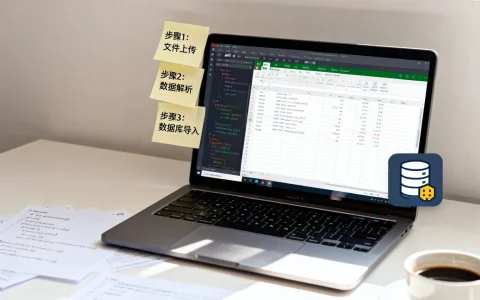
在Excel中截屏并插入图片,最高效且无损画质的方式是使用“截图”工具栏(Windows快捷键Win+Shift+S或Excel内置截图功能),而非直接按Print Screen键粘贴,这样能避免背景杂乱并支持矩形/自由形状裁剪。
很多职场人在处理报表时,常遇到需要将屏幕上的数据图表或网页信息嵌入Excel的需求,直接按Print Screen键往往带来背景干扰、分辨率不足或需要二次裁剪的麻烦,掌握正确的截屏技巧,不仅能提升文档的专业度,还能大幅减少后期排版的时间成本。
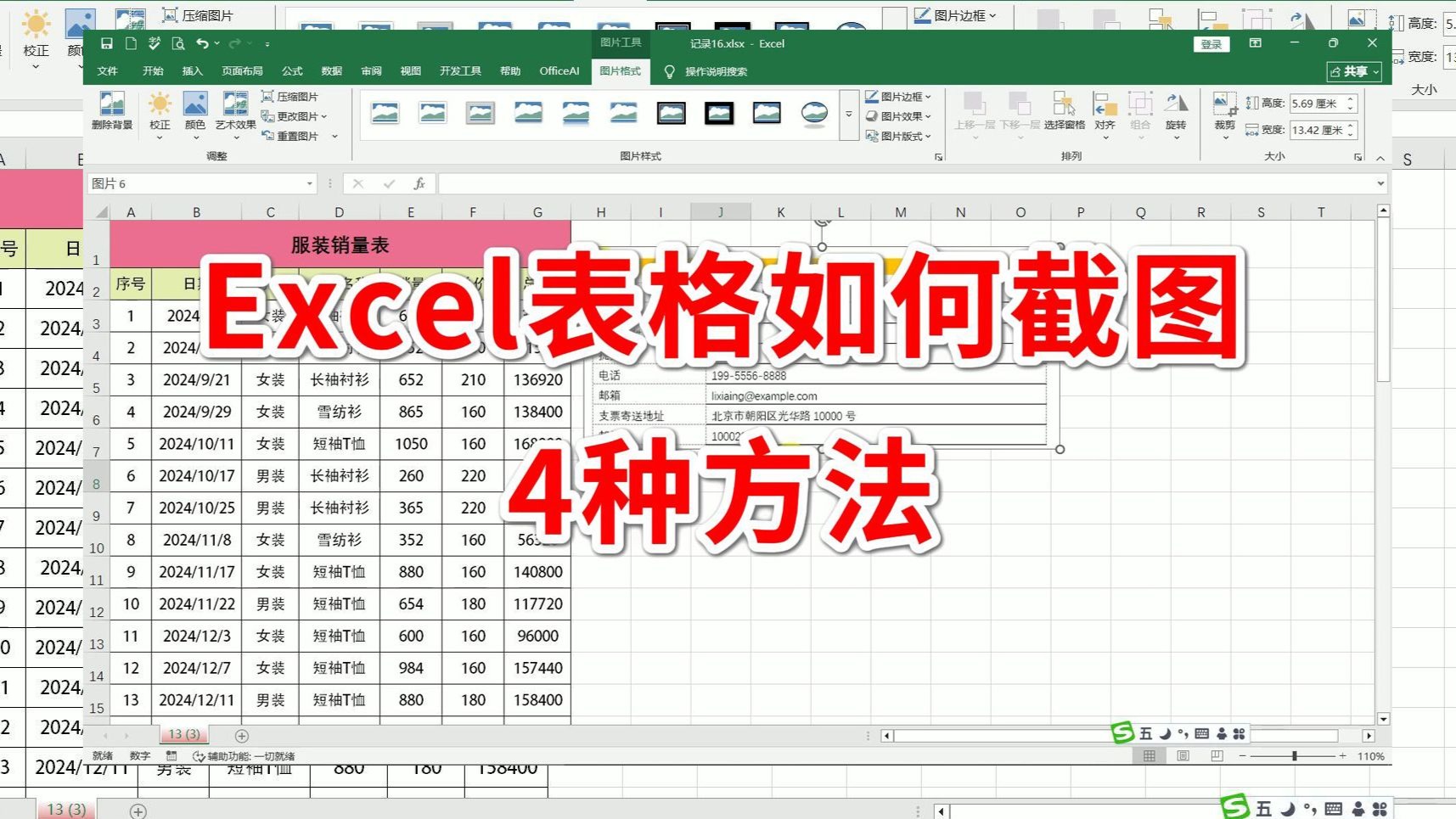

Excel内置截图功能与系统级截屏对比
在讨论具体操作前,我们需要明确不同截屏方式的优劣,业内专家指出,选择合适的工具是提升效率的第一步。
为什么推荐Excel内置截图?
Excel自带的截图功能经过深度优化,能够直接捕捉当前窗口或特定区域,并自动去除多余背景。
- 无缝集成:无需切换窗口,直接在Excel功能区完成操作。
- 智能裁剪:截图后自动进入编辑模式,支持矩形、自由形状裁剪,无需打开画图软件。
- 高清无损:直接嵌入矢量或高分辨率位图,打印时依然清晰。
相比之下,使用系统级截屏(如微信截图或QQ截图)虽然灵活,但需要复制粘贴,且容易因缩放导致图片模糊,对于追求Excel中截屏高清效果的用户,内置功能无疑是首选。
系统级截屏的适用场景
尽管内置功能强大,但在某些特定场景下,系统级截屏更具优势。
- 跨窗口操作:需要截取Excel之外的浏览器窗口或桌面文件时。
- 长截图需求:Excel内置功能不支持滚动截屏,此时需借助第三方工具。
-
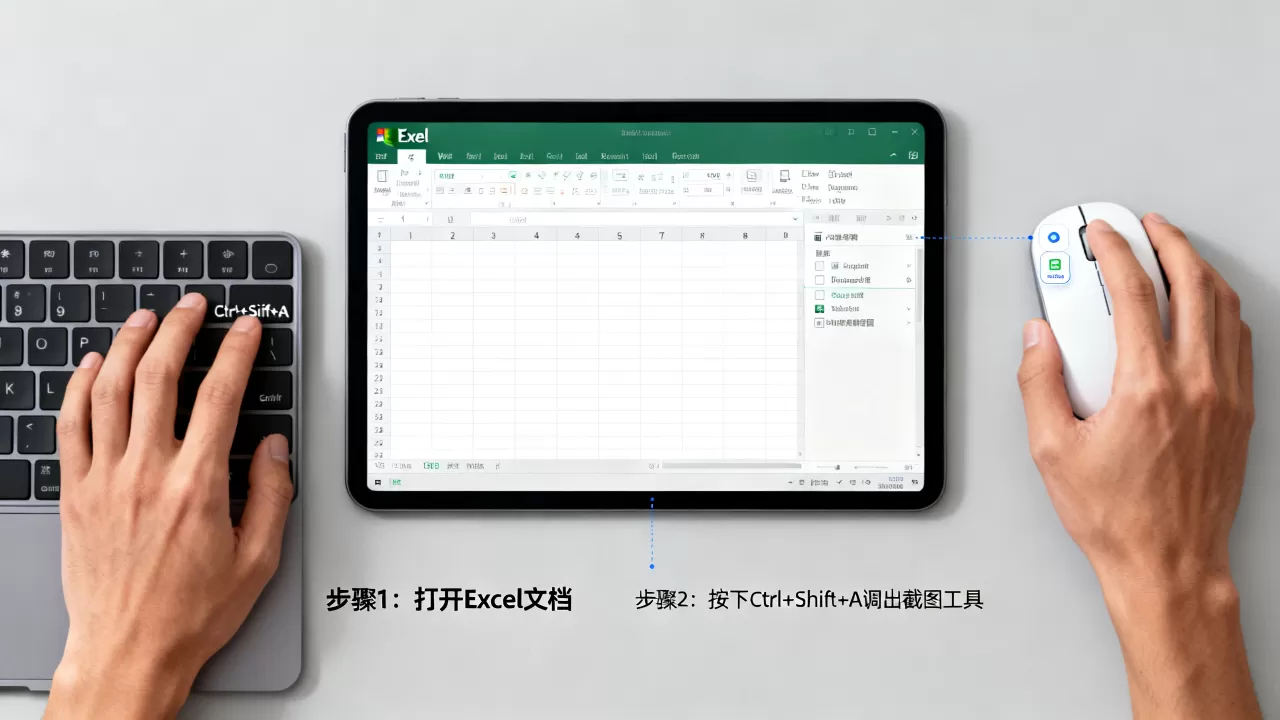
即时标注:微信或QQ截图自带简单的标注工具,适合快速圈画重点。
实操指南:三种主流截屏方法详解
为了满足不同用户的需求,我们梳理了三种最实用的截屏路径,每种方法都经过验证,确保操作路径清晰可执行。
使用Excel“截图”按钮(推荐)
这是最符合Excel中截屏教程标准流程的方法,适合绝大多数日常办公场景。
- 定位功能区:点击Excel顶部菜单栏的“插入”选项卡。
- 找到图标:在右侧找到“截图”按钮,点击下拉箭头。
- 选择窗口:在弹出的缩略图中,点击想要截取的窗口,Excel会自动将该窗口转换为图片并插入当前单元格。
- 编辑图片:点击插入的图片,顶部会出现“图片格式”选项卡,可使用“裁剪”工具去除边缘空白。
此方法的优势在于,截图直接作为对象嵌入,移动单元格时图片位置相对固定,不会随数据滚动而错位。
Windows系统快捷键Win+Shift+S
对于习惯使用系统快捷键的用户,这种方式更加快捷,尤其适合需要截取非Excel区域的情况。
- 触发工具:同时按下键盘上的Win键、Shift键和S键。
- 选择区域:屏幕变暗后,鼠标拖动选择需要截取的矩形区域。
- 粘贴入表:截图完成后,系统会自动复制到剪贴板,回到Excel,按Ctrl+V粘贴即可。
需要注意的是,此方法粘贴的是位图,若后续需要调整大小,可能会轻微损失画质,建议在使用前确认图片的最终用途。
Mac用户专用Cmd+Shift+4
Mac用户拥有更简洁的截屏逻辑,操作路径如下:
- 启动截图:
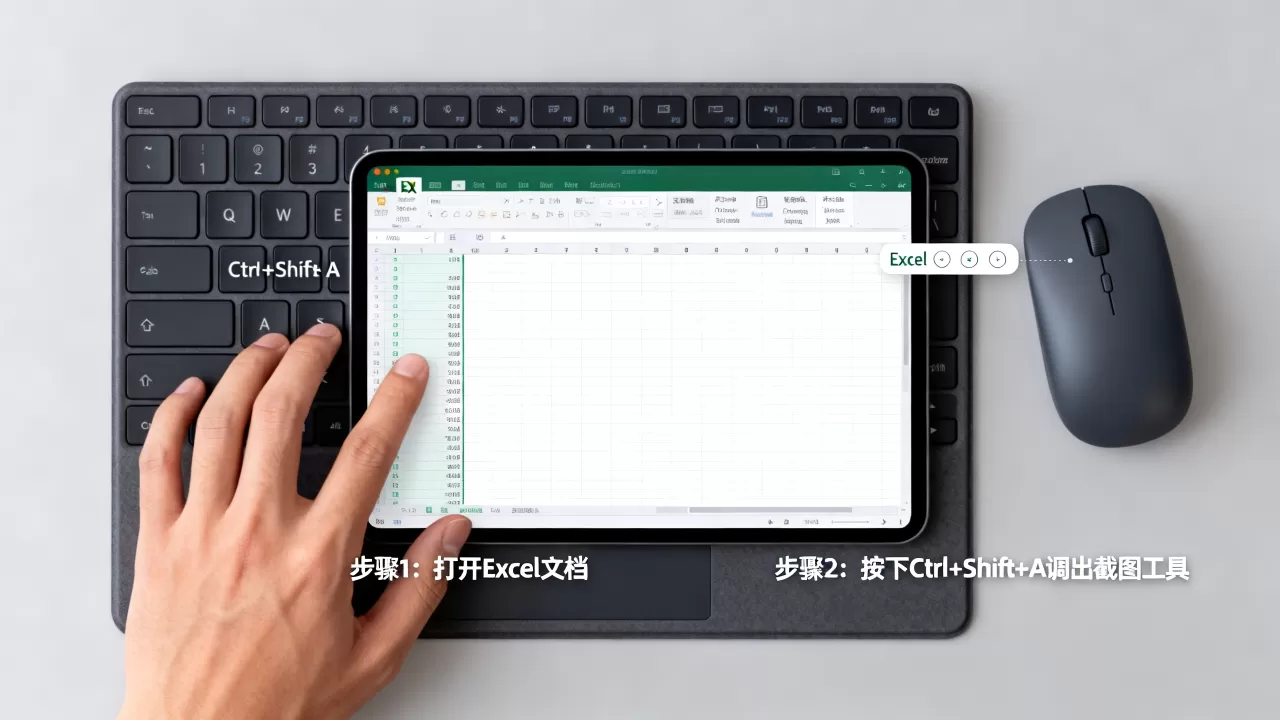
按下Cmd+Shift+4,鼠标变为十字准星。
- 精确选取:拖动鼠标选择区域,松开按键即完成截图。
- 保存或粘贴:默认截图会保存在桌面,用户需手动拖入Excel;或按Cmd+Ctrl+Shift+4直接复制至剪贴板,再在Excel中粘贴。
进阶技巧:解决截屏常见痛点
在实际操作中,用户常遇到图片模糊、背景杂乱或无法截取隐藏内容等问题,以下是针对性的解决方案。
如何确保截屏高清不模糊?
图片模糊通常源于分辨率设置或缩放比例不当。
- 调整DPI设置:在Excel选项中,检查图片压缩设置,确保未勾选“压缩图片”或将其设置为“高保真”。
- 使用矢量截图:若截取的是图表,建议使用Excel自带的“复制为图片”功能,选择“如显示时”或“如打印时”,可获得更清晰的矢量效果。
- 避免二次缩放:截屏后尽量保持原始尺寸插入,后期再微调,避免反复缩放导致像素丢失。
如何处理截屏中的多余背景?
背景杂乱是截屏后的常见困扰,可通过以下步骤清理:
- 使用裁剪工具:选中图片,点击“图片格式”中的“裁剪”,拖动黑色手柄去除边缘。
- 设置透明色:若背景为纯色(如白色),可使用“设置透明色”功能,点击背景即可一键去除,使图片与Excel底色融合。
- 使用背景删除:新版Excel支持AI背景删除,选中图片后点击“删除背景”,软件会自动识别主体并去除其余部分。
不同场景下的截屏策略选择
根据具体任务类型,选择合适的截屏策略能事半功倍。
数据报表汇报场景
在制作
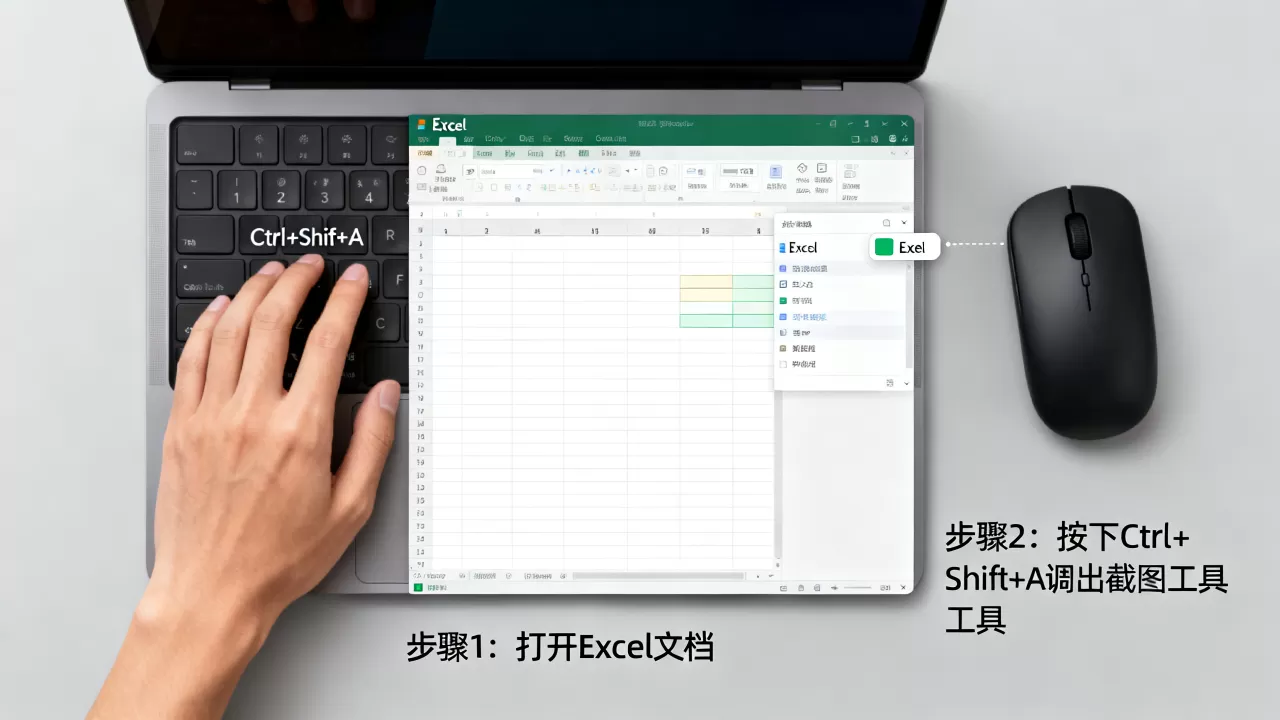
汇报PPT或邮件时,数据准确性至关重要,建议使用Excel内置的“复制为图片”功能,而非直接截屏,这样能确保字体、颜色与原始数据完全一致,避免因截图压缩导致的文字模糊或色差,据行业共识认为,这种“伪截屏”方式在正式商务沟通中更显专业。
教程制作与知识分享场景
制作操作教程时,重点在于清晰展示步骤,此时可使用带标注的截屏工具(如Snipaste),在截图后添加箭头、数字序号或高亮框,这种方式比纯图片更具指导性,能有效降低读者的理解门槛。
跨平台协作场景
若团队使用不同操作系统(Windows与Mac混用),建议统一使用系统级截屏并保存为PNG格式,PNG格式支持透明背景,且无损压缩,兼容性优于JPG,能确保在不同设备上查看时效果一致。
FAQ:关于Excel中截屏的常见问题
Excel中截屏后图片太大如何压缩?
选中图片,点击“图片格式”中的“压缩图片”,在弹出的对话框中,取消勾选“仅应用于此图片”以全局压缩,并选择“Web (150 ppi)”或“打印 (220 ppi)”等级别,这能显著减小文件大小,便于邮件发送。
如何截取Excel中隐藏的滚动区域?
Excel内置截图无法截取滚动区域,建议使用系统级截屏工具(如Snipaste的F1键全屏模式),或先将表格区域放大至全屏显示,再进行截图,另一种方法是使用“打印预览”功能,调整缩放比例后截图,可一次性截取多页内容。
截屏图片能否转为可编辑文本?
截屏得到的是图片,无法直接编辑文本,若需提取内容,可使用OCR工具(如OneNote的复制图片文本功能,或微信截图中的提取文字功能)将图片转为文本,再粘贴回Excel。
首发原创文章,作者:王坚,如若转载,请注明出处:https://test.idctop.com/article/476560.html