在服务器上安装 CentOS 是一个需要谨慎操作的过程,因为一旦安装完成,原有数据将被清空,需要注意的是,CentOS 8 已于 2021 年底停止维护(EOL),目前官方推荐使用 AlmaLinux、Rocky Linux 或 CentOS Stream 作为替代方案。
如果你确实需要安装 CentOS 7(仍在支持期内)或 CentOS Stream,以下是通用的安装步骤指南。

⚠️ 重要前提
- 备份数据:确保服务器上的重要数据已备份。
- 确认硬件兼容性:确保服务器硬件支持你选择的 CentOS 版本。
- 获取 ISO 镜像:从 CentOS 官网 下载对应的 ISO 文件。
- 推荐下载 Minimal ISO(最小化安装),仅包含核心系统,体积小且更安全。
- 准备工具:
- 物理服务器:需要 U 盘(制作启动盘)或光驱。
- 云服务器/虚拟机:需要挂载 ISO 镜像。
- 远程管理工具:如 IPMI、iDRAC、iLO(用于物理服务器重装)。
通过 U 盘启动安装(适用于物理服务器)
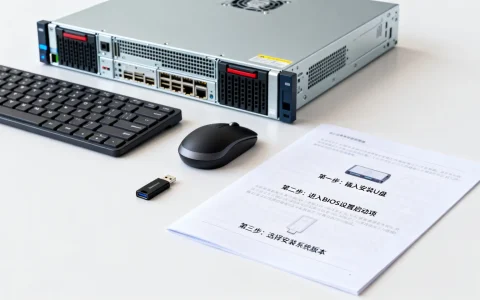
第 1 步:制作启动 U 盘
第 2 步:设置 BIOS/UEFI 从 U 盘启动
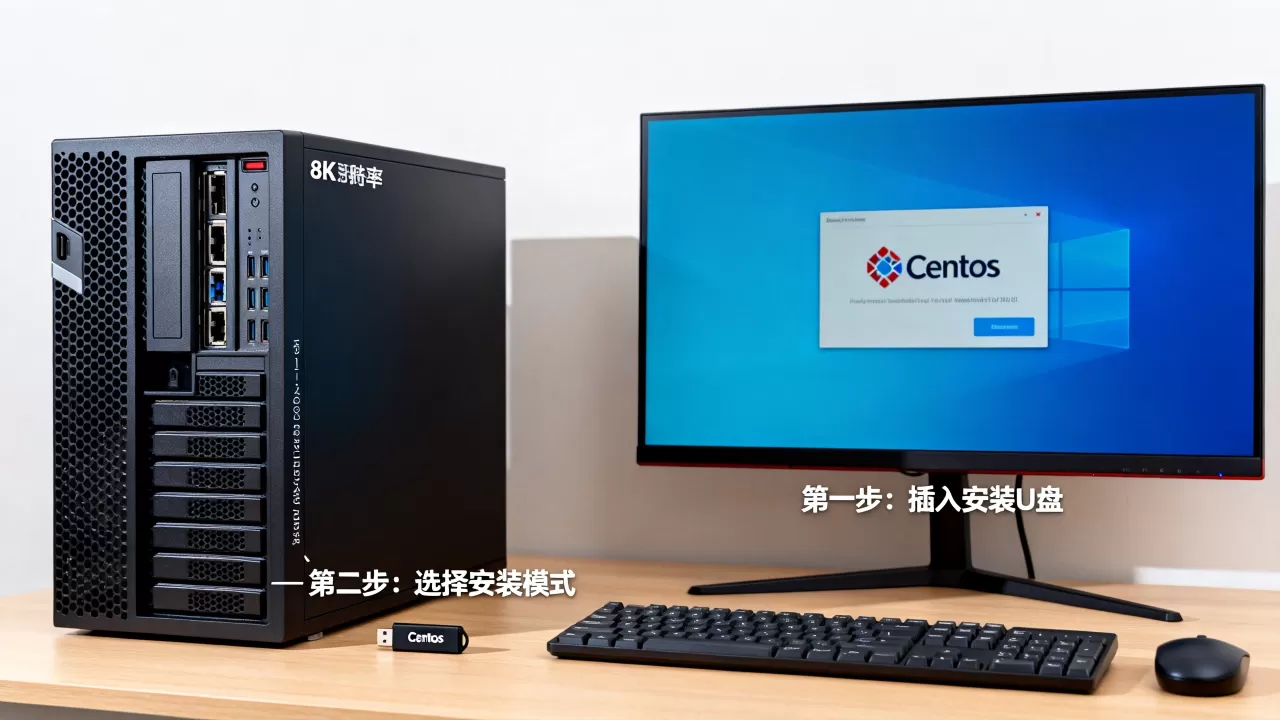
- 将 U 盘插入服务器。
- 开机,进入 BIOS/UEFI 设置(通常按
Del
F2或F12)。 - 将启动顺序设置为 USB 优先 或从 U 盘启动。
- 保存并重启。
第 3 步:安装流程
- 选择语言:推荐选择 English(避免中文乱码问题),安装后系统语言可配置。
- 安装源:选择 “Local Media”。
- 软件选择:
- 推荐选择 Minimal Install(最小化安装)。
- 如果未来需要图形界面,可选 “Server with GUI”,但服务器不建议使用 GUI。
- 安装位置(关键步骤):
- 点击 “Installation Destination”。
- 选择目标硬盘。
- 勾选 “I will configure partitioning”(自定义分区) 或选择 “Automatically configure partitioning”(自动分区)。
- 强烈建议自定义分区,特别是
/boot、swap和 分区。 - 确保勾选 “Reclaim space” 以清除旧数据。
- 强烈建议自定义分区,特别是
- 网络配置:
- 点击网络接口,开启连接(ON)。
- 建议设置为 静态 IP(Static IP),避免重启后 IP 变更导致失联。
- Root 密码:
- 设置 root 用户密码(务必牢记)。
- 创建普通用户(可选,但推荐)。
- 开始安装:
- 点击 “Begin Installation”。
- 等待进度条完成(约 10-30 分钟,取决于硬件)。
- 重启:
- 安装完成后,点击 “Reboot”。
- 立即拔掉 U 盘
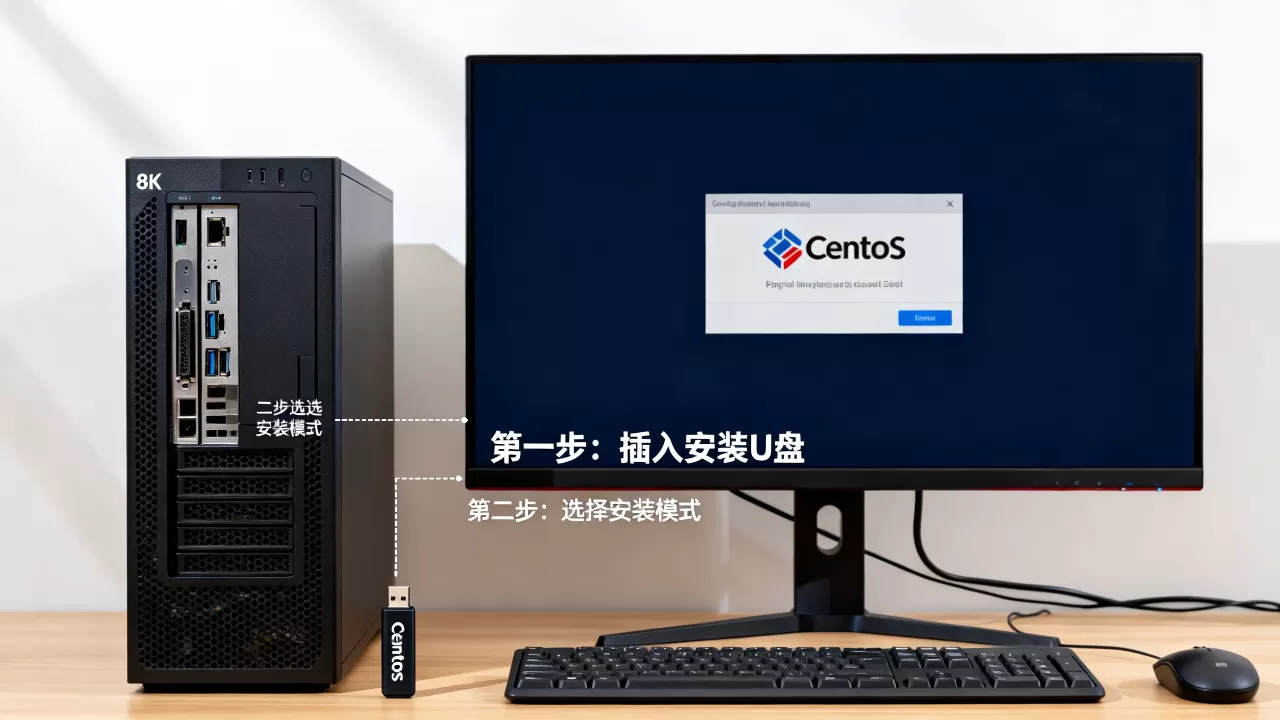
,否则可能再次进入安装界面。
通过云控制台/虚拟化平台安装(适用于云服务器、VMware、KVM 等)
- 上传 ISO:
在云平台控制台(如简米云、酷番云、AWS)或虚拟化平台(VMware、Proxmox)中,上传 CentOS ISO 文件。
- 挂载 ISO:
将 ISO 挂载到虚拟光驱或云服务器的 ISO 挂载点。
- 设置启动顺序:
- 在虚拟机设置中,将 CD/DVD 驱动器 设为第一启动项。
- 启动虚拟机:
- 启动虚拟机,屏幕会出现 CentOS 安装菜单。
- 选择 “Install CentOS Linux 7/Stream” 或 “Test this media & install…”。
- 后续步骤:
与“方法一”中的第 3 步相同,完成语言、分区、网络、密码等设置。
- 卸载 ISO:
- 安装完成后,务必在控制台卸载 ISO 镜像,否则重启后会再次进入安装界面。
无人值守安装(PXE/Kickstart,适用于批量部署)
如果你需要批量安装多台服务器,建议使用 Kickstart 自动安装脚本:
- 准备 Kickstart 配置文件(
ks.cfg),定义分区、网络、软件包等。 - 配置 DHCP/TFTP 服务器提供 PXE 启动环境。
- 服务器从网络启动,自动读取 Kickstart 文件并静默安装。
🚨 安装后必做操作
- 更新系统:
sudo yum update -y
- 配置防火墙(CentOS 7 使用 firewalld,CentOS Stream 8/9 使用 firewalld 或 nftables):
sudo systemctl enable firewalld
sudo systemctl start firewalld
sudo firewall-cmd --permanent --add-service=ssh
sudo firewall-cmd --reload
- 配置 SELinux(建议初学者设置为 Permissive 或 Disabled,生产环境需仔细配置):
sudo setenforce 0
sudo sed -i 's/^SELINUX=enforcing$/SELINUX=permissive/' /etc/selinux/config
- 创建普通用户并配置 sudo:
sudo useradd -m -s /bin/bash yourusername
sudo passwd yourusername
sudo usermod -aG wheel yourusername  # CentOS 7 使用 wheel 组
- 禁用 root 远程登录(推荐):
编辑/etc/ssh/sshd_config,设置PermitRootLogin no,然后重启 ssh 服务。
💡 重要建议:考虑替代方案
由于 CentOS 8 已停止维护,强烈建议新项目使用以下替代发行版,它们与 CentOS 完全兼容(1:1 二进制兼容):
| 替代方案 | 说明 |
|---|---|
| AlmaLinux | 由 CloudLinux 团队支持,社区驱动,完全兼容 RHEL/CentOS。 |
| Rocky Linux | 由 CentOS 创始人 Gregory Kurtzer 创建,社区驱动。 |
| CentOS Stream | RHEL 的上游开发版本,滚动更新,适合开发者测试。 |
安装 AlmaLinux/Rocky Linux 的步骤与 CentOS 完全相同,只需下载对应 ISO 即可。
如需帮助配置具体分区或网络,请提供你的服务器硬件信息或需求。
首发原创文章,作者:王坚,如若转载,请注明出处:https://test.idctop.com/article/476368.html