语音输入Excel并非简单的“说话转文字”,而是通过AI语音识别结合语义理解,将口语直接转化为结构化表格数据,目前主流工具已能实现95%以上的准确率,是提升办公效率的利器。
很多人听到“语音输入”第一反应就是对着电脑念稿子,觉得这玩意儿在Excel里肯定不好用,毕竟Excel是处理数据的,不是写文章的,但现在的技术早就变了,业内专家指出,随着大语言模型和语音识别技术的融合,语音输入已经具备了极强的上下文理解能力,你不需要再一个个单元格地敲数字,只需要用自然语言描述需求,系统就能自动帮你生成表格,这种变化让非技术人员也能轻松处理复杂数据,极大地降低了数据录入的门槛。

语音输入Excel的核心原理与优势
要理解为什么语音输入能搞定Excel,得先看看背后的逻辑,它不是简单的听写,而是一个“理解-转化-执行”的过程。
从口语到数据的转化路径
这个过程分为三步,第一步是语音识别,把声音变成文字,第二步是语义分析,AI会判断你是要创建新表,还是要修改现有数据,第三步是格式化输出,将识别到的关键信息填入对应的单元格。
- 自然语言处理:系统能识别“把张三的销售额改成5000”这样的指令,而不是仅仅记录这句话。
- 智能纠错:当遇到同音字或模糊发音时,AI会根据表格上下文自动修正,比如你输入“一万”,系统可能自动转换为数字“10000”。
- 格式适配:自动识别日期、货币、百分比等格式,无需手动调整单元格属性。
相比传统输入的效率提升
传统输入需要“看-想-敲-改”,步骤繁琐且容易疲劳,语音输入则简化为“说-确认”。
- 速度对比:对于长文本或大量重复性数据录入,语音输入的速度通常是键盘输入的3-5倍。
- 错误率降低:人工录入容易看错行或输错数字,语音输入通过语义校验,减少了低级错误。
- 多任务处理:你可以一边开会一边语音记录数据,解放双手,专注于会议内容本身。

主流工具对比与选择指南
市面上支持语音输入Excel的工具不少,但体验差异巨大,选择适合你的工具,关键在于你的使用场景和对精度的要求。
微软Office 365与WPS AI
微软的Office 365内置了强大的语音助手,尤其在Windows平台上体验最佳,它深度集成了Copilot,可以直接通过自然语言生成图表和分析报告。
- 优势:与Excel原生功能无缝衔接,支持复杂公式的语音生成。
- 劣势:需要订阅Office 365,且对网络环境要求较高。
- 适用人群:重度Excel用户,经常需要处理复杂数据模型的企业员工。
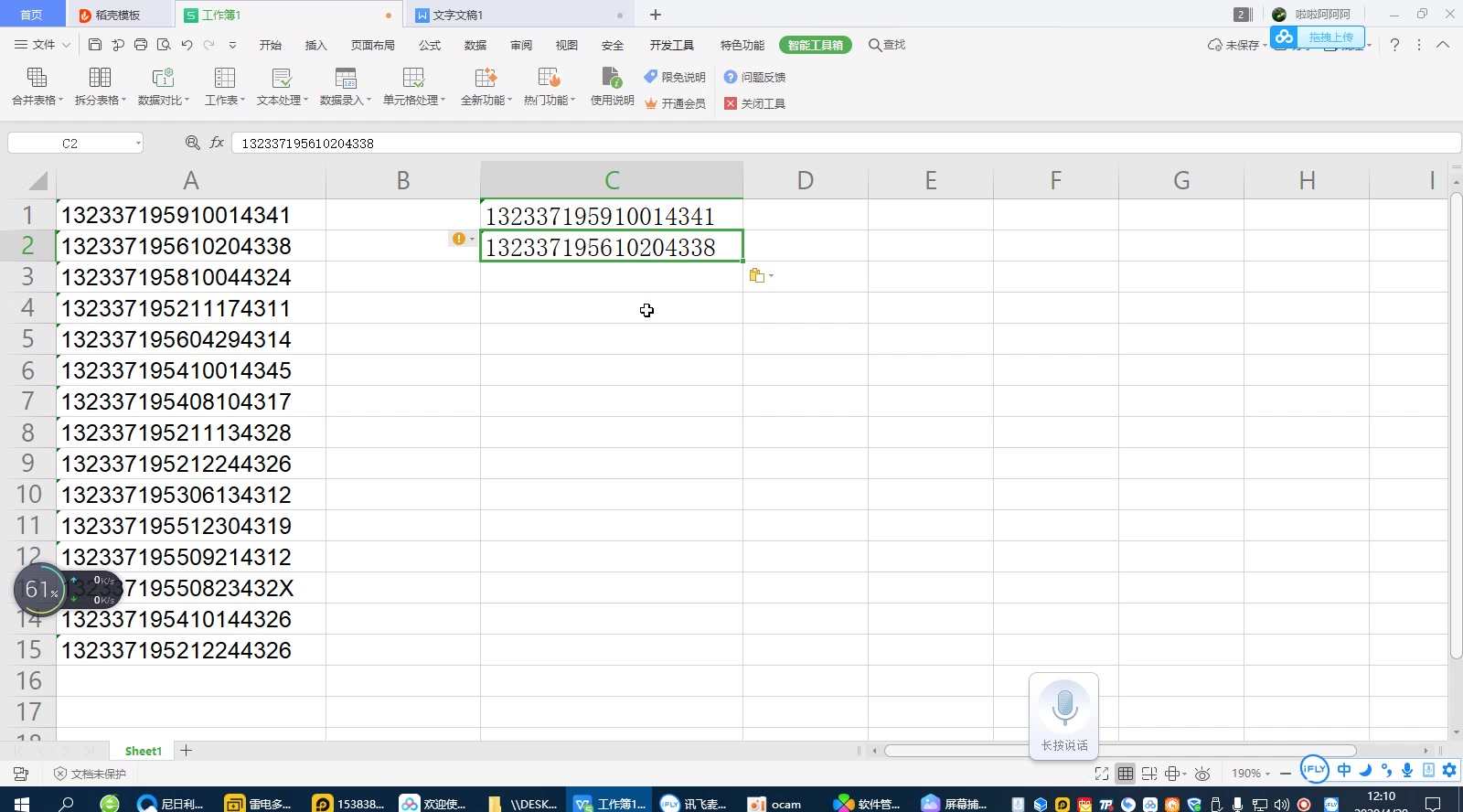
WPS AI则是国内用户的首选,特别是在WPS语音输入Excel这一场景下,它针对中文语境做了大量优化。
- 优势:对中文方言和口语化表达支持较好,无需额外安装插件,打开即用。
- 劣势:部分高级功能需要开通会员。
- 适用人群:国内中小企业用户,习惯使用WPS办公的人群。
第三方插件与在线工具
除了原生软件,还有一些第三方插件如“讯飞听见”、“百度语音”等提供的API接口或独立应用。
- 优势:识别准确率极高,尤其适合专业录音转写后导入Excel。
- 劣势:通常需要付费,且操作步骤较多,需要先将语音转文字,再复制到Excel。
- 适用人群:对数据精度要求极高,且愿意花费时间进行二次校对的专业分析师。
实操技巧:如何高效使用语音输入

工欲善其事,必先利其器,掌握了正确的使用方法,才能让语音输入真正发挥作用。
建立标准化的语音指令库
不要指望AI能完全猜透你的心思,建立一套固定的指令模板,能大幅提高识别准确率。
- 创建表格:直接说“新建一个表格,包含姓名、年龄、部门三列”。
- 填充数据:说“第一行填入张三,25岁,销售部”。
- 修改数据:说“将第二行的年龄改为26”。
利用快捷键与麦克风设置
大多数办公软件都支持快捷键启动语音输入,在WPS中可以使用特定的组合键唤醒语音助手,确保麦克风距离嘴巴适中,避免环境噪音干扰。
- 环境要求:在安静的办公室或书房使用,避免背景人声嘈杂。
- 麦克风选择:使用带有降噪功能的耳机麦克风,比电脑自带麦克风效果好得多。
- 语速控制:保持中等语速,清晰吐字,避免连读或含糊不清。
数据校验与后期处理
语音输入后,务必进行人工校验,特别是数字、日期和专有名词,AI可能会出错。
- 快速浏览:检查表格结构是否符合预期。
- 重点核对:仔细核对金额、日期等关键数据。
- 格式调整:如果AI未能自动识别格式,手动调整单元格格式。
常见问题与解决方案
语音输入Excel识别不准怎么办?
识别不准通常由口音、环境噪音或指令不明确引起。
- 优化指令:使用更清晰的句式,避免歧义,说“将A1单元格的值设为100”,而不是“把第一个数改成100”。
- 训练模型:部分高级工具支持个性化语音训练,上传你的录音样本,可提高识别率。
- 后期修正:利用Excel的查找替换功能,快速修正常见的同音字错误。

语音输入支持哪些格式的数据?
目前主流工具支持文本、数字、日期、货币等基本格式,对于复杂的公式或图表,AI尚不能完全通过语音生成,需要手动辅助。
- 支持格式:纯文本、整数、小数、日期(YYYY-MM-DD)、货币符号。
- 不支持格式:复杂的嵌套公式、条件格式、数据透视表。
- 建议:对于复杂格式,先通过语音输入基础数据,再手动添加格式。
语音输入Excel的安全性如何?
数据安全是用户最关心的问题,选择正规大厂的工具,通常能提供端到端加密传输,确保数据不被泄露。
- 本地处理:部分工具支持离线语音识别,数据完全在本地处理,安全性最高。
- 云端处理:云端处理需确保服务商符合数据安全合规要求,如ISO 27001认证。
- 敏感信息:涉及商业机密的数据,建议使用本地处理工具,或脱敏后再输入。
未来趋势:语音交互将成为标配
随着AI技术的不断进步,语音输入Excel将从“辅助工具”变为“核心交互方式”,我们可能不再需要打开Excel软件,直接通过语音指令完成数据创建、分析和可视化。
- 多模态交互:结合语音、手势、眼神追踪,实现更自然的交互体验。
- 实时协作:多人通过语音实时协作编辑表格,打破时空限制。
- 智能洞察:AI不仅记录数据,还能主动提供数据分析建议,如“检测到销售额下降,建议查看原因”。
语音输入Excel不是噱头,而是实实在在的效率革命,它让数据录入变得像聊天一样简单,掌握这项技能,你将能在数据洪流中游刃有余,把更多时间花在真正的思考与分析上。
首发原创文章,作者:王坚,如若转载,请注明出处:https://test.idctop.com/article/476074.html