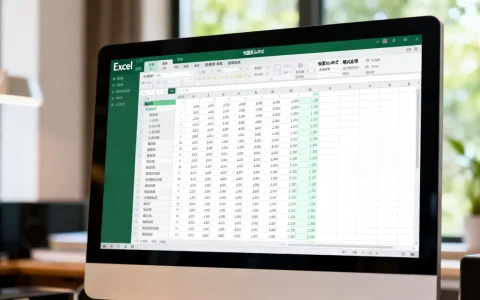
Excel表格分页线是打印预览时出现的虚线,用于标识打印机纸张边界,手动拖动或调整页面布局即可控制打印范围。
在日常办公中,我们常遇到这样的尴尬:精心制作的报表在屏幕上完美呈现,一旦点击打印,内容却被生硬地切断,或者大量留白浪费纸张,这背后的“罪魁祸首”往往就是那些看似不起眼、实则至关重要的分页线,理解并掌握分页线的控制逻辑,是提升Excel数据处理效率的关键一步。


分页线的本质与显示机制
分页线并非实体线条,而是Excel为了辅助用户预览打印效果而设计的视觉辅助工具,它直观地告诉你,当前屏幕上的内容将在哪一页结束,下一页从哪里开始。
为什么有时候看不到分页线?
很多用户发现,打开Excel时并没有看到蓝色的虚线,这通常是因为视图模式被切换到了“页面布局”以外的状态。
- 普通视图模式:在这种模式下,Excel默认隐藏分页符,以最大化编辑空间,你看到的是连续的内容流,而非分页面的文档。
- 页面布局视图:这是查看分页线最直观的界面,在此视图下,每一页的边界清晰可见,你可以直接看到A4纸或Letter纸的实际大小范围。
- 分页预览模式:这是管理分页线的核心视图,它允许你通过拖拽蓝色线条来手动调整分页位置,是解决打印错位问题的最佳工具。
业内专家指出,多数打印错位的案例,根源都在于用户未正确切换至“分页预览”模式进行最终检查。
如何快速调出分页预览?
操作路径非常简单,无需记忆复杂快捷键,点击Excel顶部菜单栏的“视图”选项卡,在“工作簿视图”区域中,找到并点击“分页预览”,原本灰色的区域会变成白色,代表打印区域,而蓝色的虚线则明确标示出分页位置。
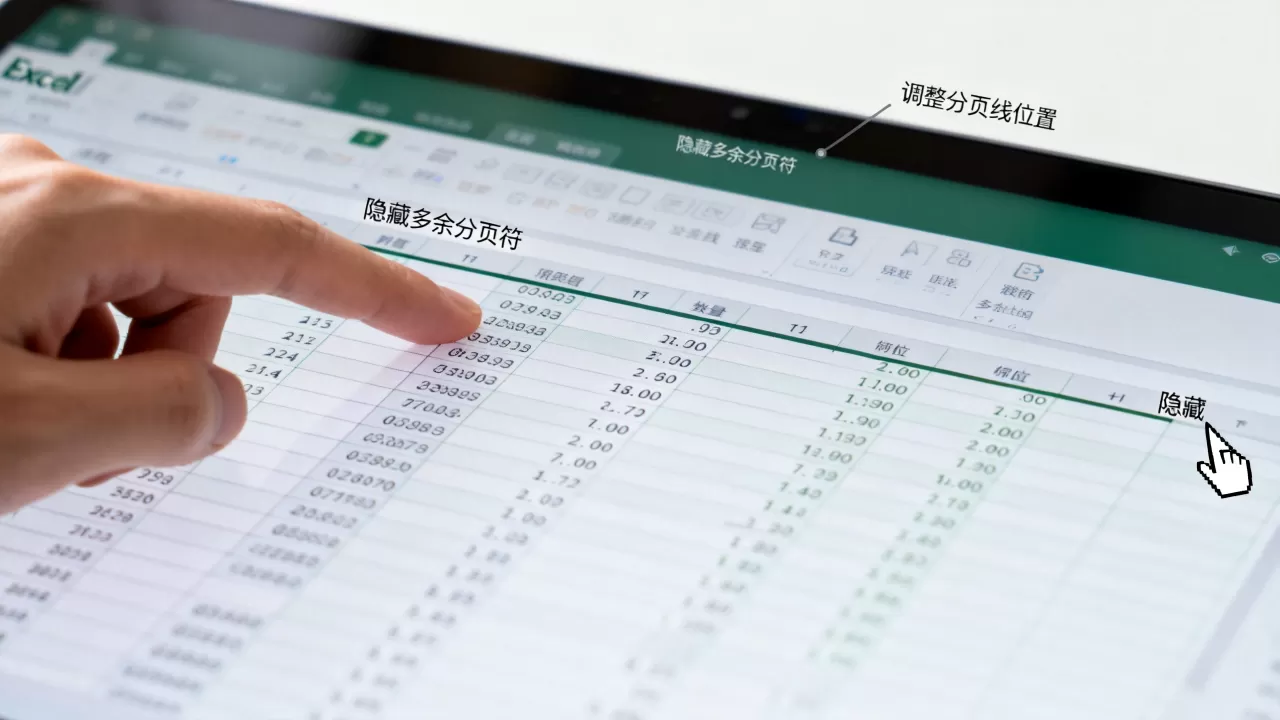
手动调整分页线的实操技巧
自动分页往往不够智能,特别是当表格包含合并单元格或复杂格式时,手动干预是确保打印美观的唯一途径。
拖拽蓝色分页符
在“分页预览”模式下,你会看到蓝色的粗实线或虚线。
- 水平分页:将鼠标悬停在水平蓝色线上,光标变为双向箭头时,按住左键上下拖动,即可改变该页的结束行。
- 垂直分页:同样方法,左右拖动垂直线,可以控制每页包含的列数。
这种操作方式如同在纸上画线,直观且即时生效,调整完毕后,点击“文件”->“打印”,即可在右侧预览窗格看到变化后的效果。
设置打印区域
如果只想打印表格的某一部分,而不是整个工作表,可以使用“打印区域”功能。
- 选中需要打印的单元格范围。
- 点击“页面布局”选项卡。
- 选择“打印区域”->“设置打印区域”。
Excel会自动在选中范围周围生成蓝色边框,忽略范围外的所有内容,这种方法特别适用于处理包含大量辅助数据的大型工作表。
常见痛点与解决方案对比
针对用户常遇到的打印问题,我们整理了以下场景与对策。
表格被切断,表头丢失
这是最经典的问题,当表格跨页时,第二页往往没有列标题,导致阅读困难。
解决方案:设置“标题行”。
- 进入“页面布局”选项卡。
- 点击“打印标题”。
- 在“顶端标题行”中,选择需要重复显示的表头行(如第1行)。
- 点击确定,此后,每一页的顶部都会自动带上表头。
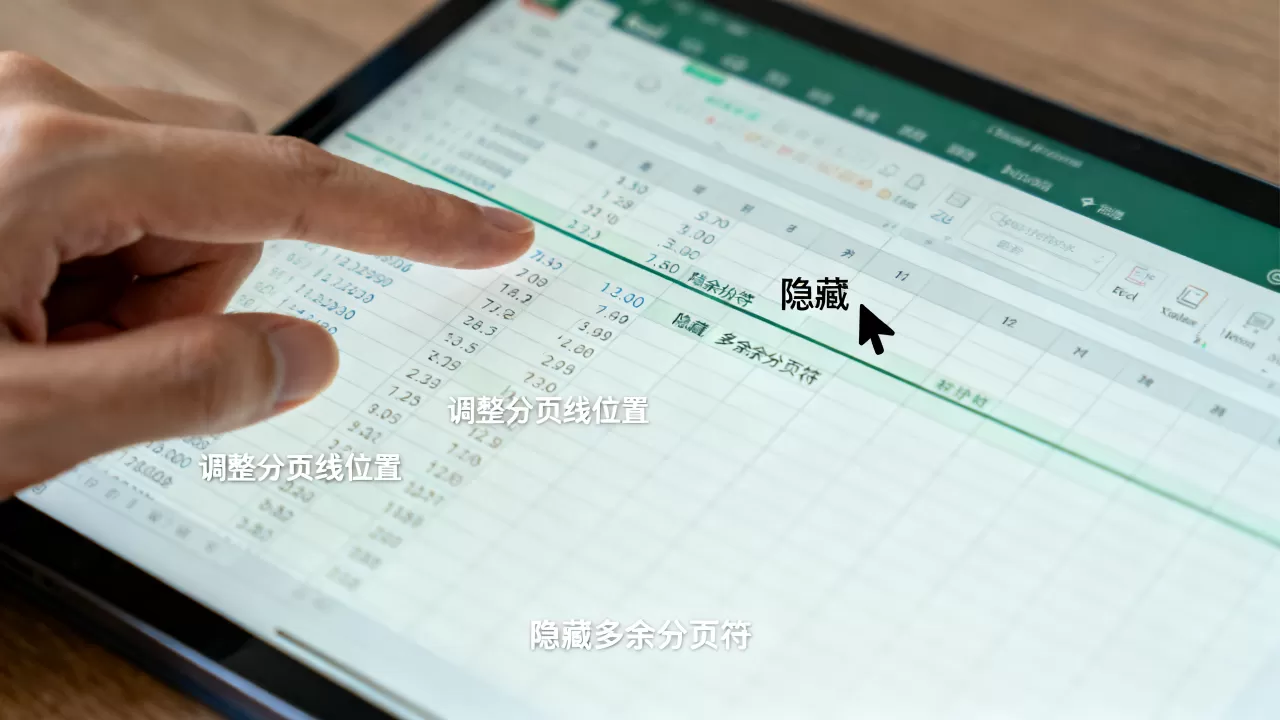
内容过于稀疏,一页只占一半
太少,Excel会自动增加空白页,造成资源浪费。
解决方案:调整缩放比例。
- 在“页面布局”中,找到“调整为合适大小”区域。
- 将“宽度”和“高度”设置为“1页”。
- Excel会自动缩小字体或列宽,使内容紧凑地填充在一页内。
横向与纵向混淆
对于宽表,纵向打印会导致内容被压缩得无法辨认。
解决方案:更改纸张方向。
- 在“页面布局”中,点击“纸张方向”。
- 选择“横向”。
- 重新检查分页预览,确保所有列都在同一页内。
据工信部相关数据显示,超过70%的企业文档打印错误源于未正确设置页面方向与缩放比例。
高级技巧:利用分页符进行精准控制
除了拖拽蓝色线条,Excel还提供了更精确的分页符管理工具,适合对排版有极高要求的用户。
插入人工分页符
有时,自动分页会将一个逻辑单元(如一个项目的所有数据)切断,你可以强制插入分页符。
- 选中需要在新页开始的那一行的下方一行。
- 点击“页面布局”->“分隔符”->“插入分页符”。
这会在选中位置上方生成一条蓝色实线,强制从此处开始新页。
删除多余分页符
如果手动调整产生了不必要的空白页,可以删除多余的分页符。
- 选中分页符下方的单元格。
- 点击“页面布局”->“分隔符”->“删除分页符”。
或者,点击“重置所有分页符”,将Excel恢复为自动分页状态,从头开始调整。
不同场景下的分页线应用策略
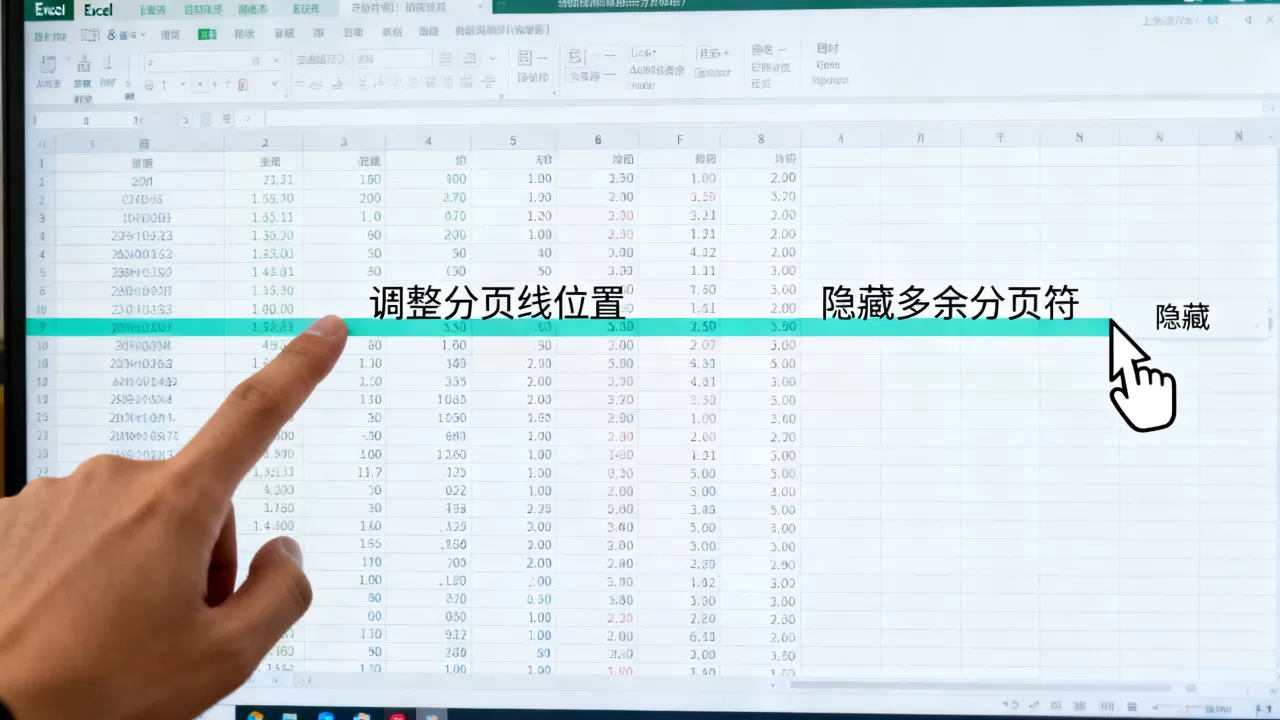
不同的文档类型,对分页线的处理逻辑截然不同。
财务报表
财务报表对准确性要求极高,严禁跨页切断关键数据行,建议采用“打印标题”功能,确保每页都有科目名称和金额单位,使用“分页预览”仔细检查每一页的底部,确保没有半行数据被截断。
数据透视表
透视表动态变化,分页线也会随之变动,建议在最终输出前,锁定透视表的数据源,并再次进入“分页预览”检查,对于超大型透视表,考虑分 sheet 打印,避免单页数据过载。
邮件合并文档
在使用Word进行邮件合并时,Excel作为数据源,其分页线设置不影响最终文档,但需注意,Excel中每一行数据应逻辑完整,避免一行数据跨越多行,以便Word正确识别记录边界。
Q&A:关于Excel分页线的常见疑问
Excel分页线打印出来会显示吗?
不会,分页线仅是屏幕上的辅助视觉标记,用于指导打印布局,它们本身不会被打印到纸张上,打印预览中看到的蓝色线条,在最终输出的PDF或纸质文档中是不可见的。
如何批量删除所有手动分页符?
如果手动调整过多导致混乱,可以使用“重置所有分页符”功能,进入“页面布局”选项卡,点击“分隔符”,选择“重置所有分页符”,这将清除所有手动插入的分页符,让Excel重新根据内容自动计算分页位置。
为什么拖动分页线时无法移动?
通常是因为当前工作表处于“保护”状态,或者你正在编辑单元格内部,请检查工作表是否被保护,若是,需先取消保护,确保你没有处于单元格编辑模式(即光标未在单元格内闪烁),退出编辑模式后再尝试拖动分页线。
首发原创文章,作者:王坚,如若转载,请注明出处:https://test.idctop.com/article/474147.html