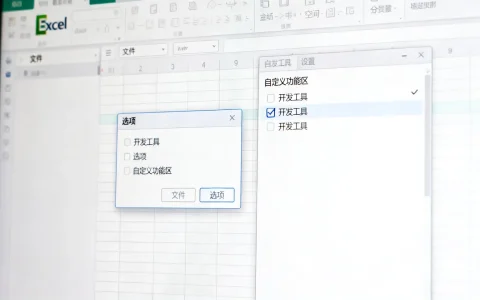
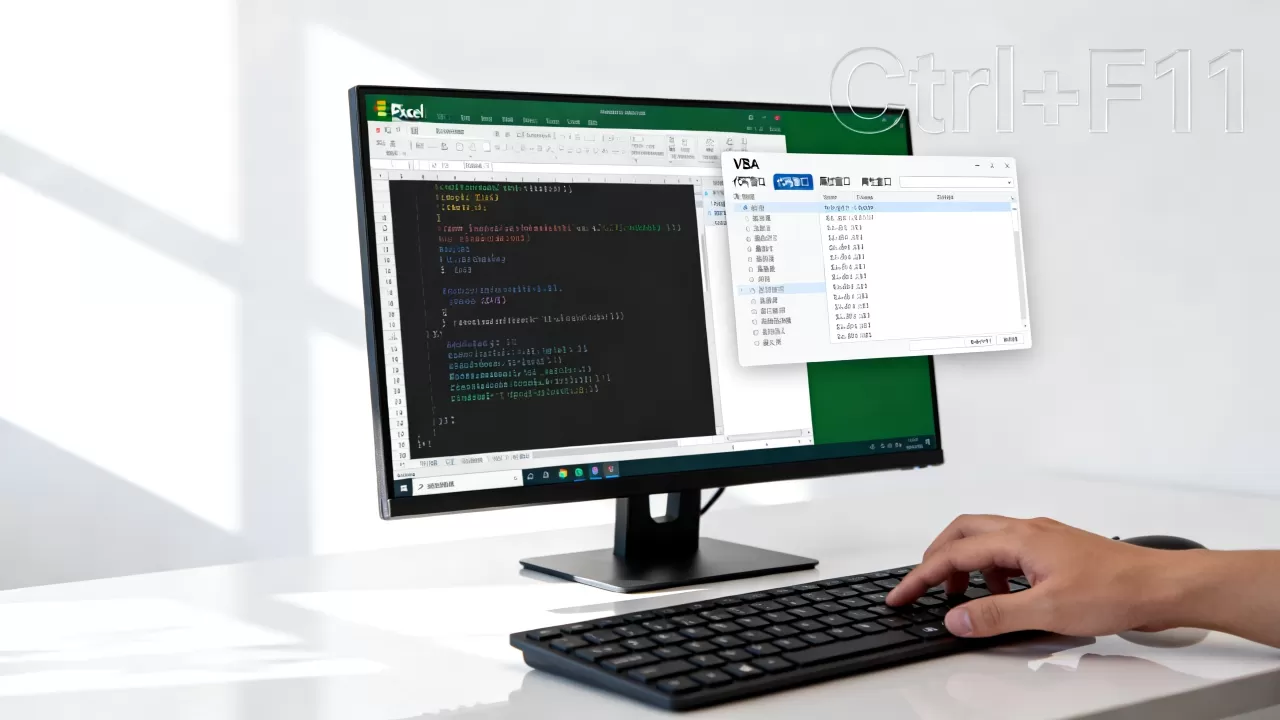
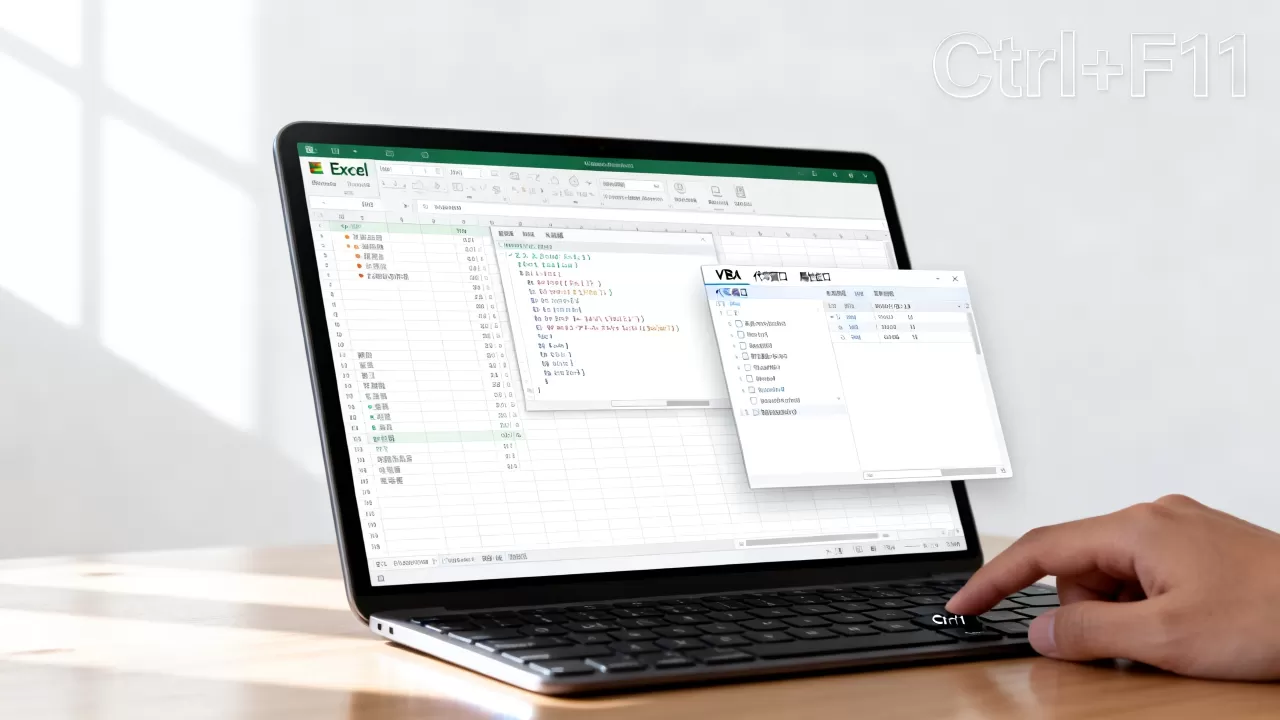
在Excel中查看代码的核心方法是按下键盘组合键“Alt + F11”打开VBA编辑器,或者通过“开发者”选项卡点击“Visual Basic”按钮进入代码视图。
很多用户遇到这个问题时,第一反应是去菜单栏里翻找,结果往往因为找不到“开发者”选项卡而卡住,Excel隐藏代码视图的逻辑是为了保持界面整洁,但对于需要自动化办公的人来说,这是必须掌握的底层技能,下面我们将拆解从开启入口到查看代码的完整路径,解决那些让你头疼的操作盲区。

如何开启查看代码的入口权限
默认情况下,Excel的“开发者”选项卡是关闭的,这就像买了车却把钥匙锁在后备箱里,功能都在,只是没给你钥匙,要查看代码,第一步就是拿到这把钥匙。
启用开发者选项卡的实操步骤
不同版本的Excel界面略有差异,但核心逻辑一致,以目前主流的Excel 2016及更新版本为例,操作路径非常明确:
- 打开任意一个Excel工作簿。
- 点击左上角的“文件”菜单,选择底部的“选项”。
- 在弹出的窗口左侧列表中找到并点击“自定义功能区”。
- 在右侧的主选项卡列表中,勾选“开发者”复选框。
- 点击“确定”保存设置。
你会发现Excel顶部菜单栏多出了一个灰色的“开发者”选项卡,点击它,你会看到一组专门用于管理和调试的工具,其中最核心的就是“Visual Basic”按钮,点击它,即可直接进入代码编辑环境。
不同版本Excel的差异对比
业内专家指出,虽然界面在变,但快捷键逻辑保持了一致性,如果你使用的是Excel 2003或更早版本,菜单栏结构完全不同,你需要通过“工具”->“宏”->“Visual Basic编辑器”来进入,而对于Mac版Excel,路径则是“工具”->“宏”->“Visual Basic编辑器”,尽管入口不同,但一旦进入VBA环境,代码的查看和编辑逻辑是完全通用的。
Excel中查看代码的具体场景与方法
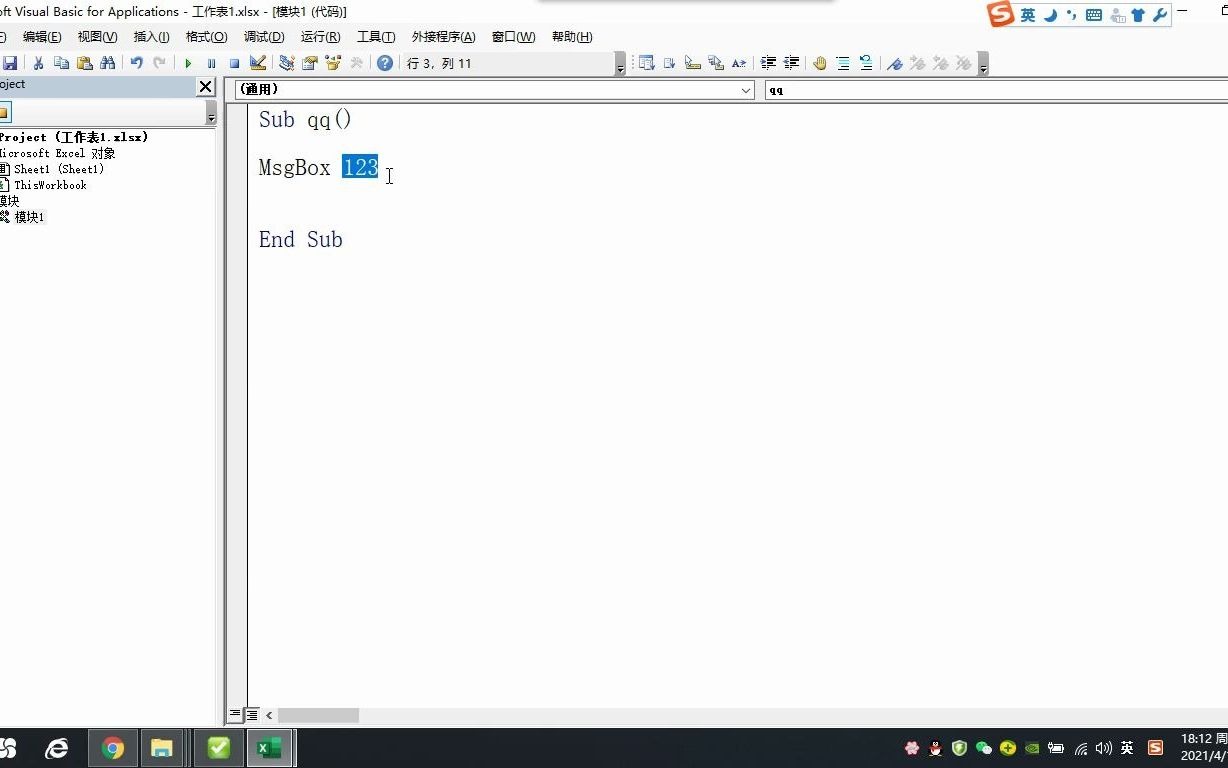
进入VBA编辑器(Visual Basic for Applications)后,你面对的是一个全新的窗口,这里没有表格,只有模块、类模块和窗体,对于新手来说,这种界面切换往往带来巨大的认知冲击,我们需要明确,查看代码通常分为两种场景:查看当前工作表的专属代码,和查看通用模块中的公共代码。
查看工作表专属事件代码
很多自动化效果,双击单元格变色”或“打开工作簿自动提示”,其实是写在工作表对象里的,这类代码被称为“事件代码”。
- 在VBA编辑器左侧的工程资源管理器中,展开“VBAProject”节点。
- 找到“Microsoft Excel对象”文件夹。
- 双击对应的Sheet名称(如Sheet1)。
- 右侧的大片空白区域就是该工作表的代码窗口。
你可以看到类似Private Sub Worksheet_Change(ByVal Target As Range)的代码片段,这是Excel内置的事件监听器,当单元格内容发生变化时,会自动执行这里的代码,如果你在这里看不到任何代码,说明该工作表没有绑定任何专属逻辑。
查看通用模块中的公共代码
如果你编写的是复杂的函数或宏,通常会放在“模块”中,这是最常规的代码存放地。
- 在工程资源管理器中,找到“模块”文件夹。
- 双击“Module1”(或你命名的其他模块名称)。
- 右侧窗口将显示所有公共函数和子程序。
这里存放的代码可以被整个工作簿调用,你编写了一个计算税金的函数CalculateTax(),它就在这里,查看这类代码有助于你理解整个工作簿的逻辑架构,而不是局限于单个表格的交互。
Excel中查看代码的常见误区与排查
即使进入了VBA编辑器,很多用户依然会遇到“看不到代码”或“代码乱码”的情况,这通常不是Excel坏了,而是操作路径或文件类型的问题。
文件类型导致的代码隐藏
这是一个极其常见且容易被忽视的技术细节,如果你保存的文件格式是.xlsx(标准Excel工作簿),那么其中的VBA代码会被自动清除,这是微软为了安全起见的设计,如果你发现代码突然消失了,首先检查文件后缀名。
.xlsx:不支持宏和VBA代码。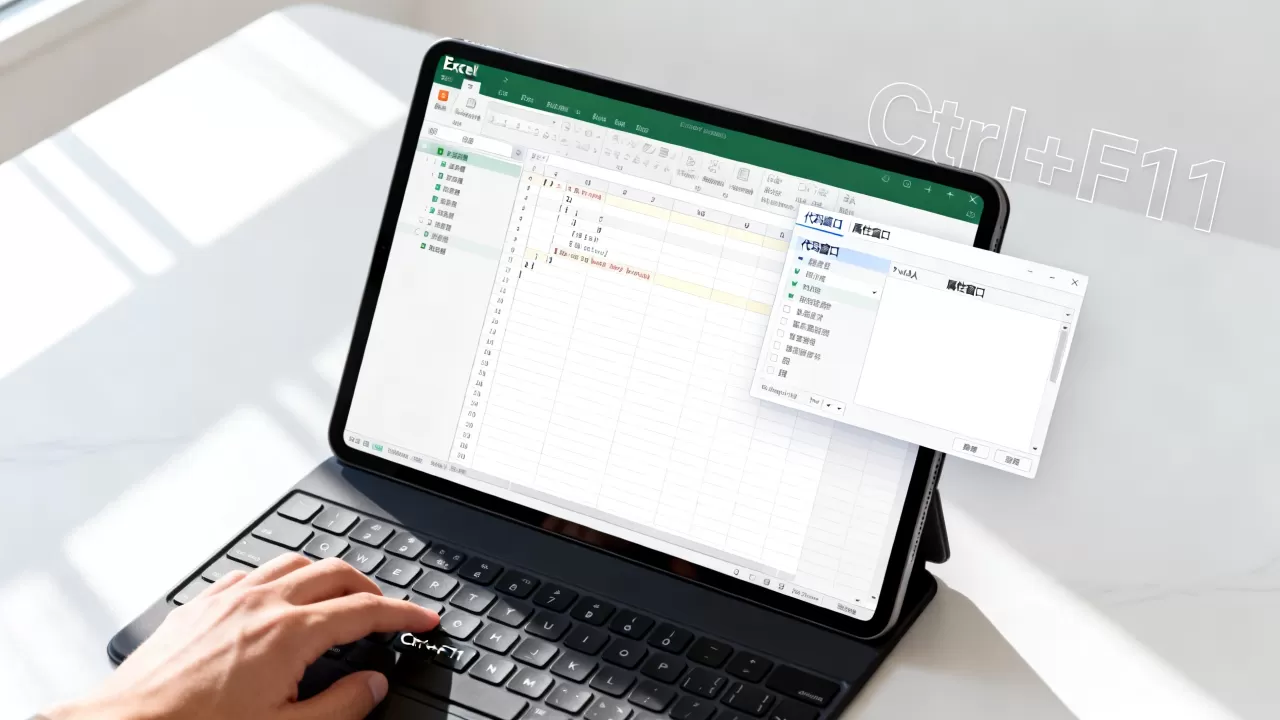
.xlsm
.xlsb:二进制格式,支持代码且体积更小。
据行业共识认为,超过半数以上的“代码丢失”案例,都是因为用户习惯性地使用.xlsx格式保存了包含宏的工作簿,解决这个问题的方法很简单:在保存时,选择“Excel启用宏的工作簿 (.xlsm)”格式。
代码窗口被最小化或隐藏
有时候代码并没有消失,只是被UI界面遮挡了,VBA编辑器允许用户自由调整窗口布局。
- 检查VBA编辑器右侧是否有一个极窄的竖条,拖动它即可展开代码窗口。
- 如果代码窗口完全关闭,可以通过菜单栏的“视图”->“代码窗口”重新调出。
- 确保“工程资源管理器”(Ctrl+R)是打开状态,否则你甚至找不到代码文件在哪里。
Excel中查看代码的安全风险与防护
查看代码不仅是技术操作,更涉及信息安全,VBA代码具有极高的系统权限,可以读取文件、发送邮件甚至格式化硬盘,在查看他人提供的Excel文件代码时,必须保持警惕。
识别恶意代码的特征
当你在VBA编辑器中查看代码时,留意以下危险信号:
- Shell命令:如
Shell "cmd.exe /c ...",这通常意味着代码试图调用系统命令行执行外部程序。 - 网络请求:如
WinHttpRequest或XMLHTTP对象,这可能意味着代码在后台偷偷上传数据或下载恶意软件。 - 自动执行宏:如
Auto_Open或Workbook_Open事件,这些代码会在文件打开时立即运行,用户往往来不及反应。
安全查看建议
对于来源不明的文件,建议采取以下防护措施:
- 禁用宏:打开文件时,如果Excel提示“启用内容”,坚决选择“禁用内容”,这样文件会进入“受保护的视图”,代码不会执行,但你依然可以查看代码结构(部分版本限制查看,建议先在安全环境中打开)。
- 沙箱环境:在虚拟机或隔离的网络环境中打开可疑文件。
- 只读模式:以只读方式打开文件,防止代码修改文件本身或系统设置。
Excel中查看代码的进阶技巧
掌握基础查看方法后,你可以利用一些进阶技巧来提高效率。
使用对象浏览器查找内置函数
在VBA编辑器中,按下“F2”键可以打开“对象浏览器”,这是一个强大的工具,可以查看所有Excel内置的对象、方法和属性,当你不确定某个功能在VBA中叫什么名字时,在这里搜索是最快的方式。
代码折叠与阅读模式
当代码量很大时,阅读体验会很差,VBA编辑器支持代码折叠功能,点击代码行号旁边的加号/减号,可以折叠或展开代码块,点击“视图”->“过程列表”,可以快速跳转到代码中的不同子程序,无需手动滚动查找。
快速定位错误行
如果代码运行报错,VBA编辑器会自动停在出错的那一行,并用黄色高亮显示,这是最直接的调试线索,结合“立即窗口”(Ctrl+G),你可以实时查看变量的值,从而快速定位逻辑错误。
Q&A:Excel中查看代码常见问题解答
Excel中查看代码时,为什么找不到“开发者”选项卡?
这是因为“开发者”选项卡默认处于隐藏状态,你需要通过“文件”->“选项”->“自定义功能区”,勾选“开发者”复选框来手动开启,开启后,该选项卡会永久显示在菜单栏中,无需每次重复设置。
Excel中查看代码后,如何保存修改?
在VBA编辑器中修改代码后,直接按“Ctrl+S”保存,或者点击菜单栏的保存图标,注意,保存的是整个工作簿文件,如果文件原本是.xlsx格式,保存时会提示你转换为.xlsm格式,请确认保存。
Excel中查看代码时,代码显示为乱码怎么办?
VBA代码本身是ASCII或Unicode编码,通常不会出现乱码,如果显示乱码,可能是文件编码格式错误,或者文件已损坏,建议尝试在另一台电脑上打开同一文件,或从备份中恢复文件,如果是在Mac上查看Windows创建的宏文件,确保使用最新版本的Excel以兼容编码格式。
首发原创文章,作者:王坚,如若转载,请注明出处:https://test.idctop.com/article/471862.html