Excel VBA打印设置的核心在于通过代码精确控制PageSetup对象,实现自动分页、页眉页脚定制及打印机指定,从而彻底摆脱手动调整的繁琐与误差。
在日常办公中,很多职场人面对Excel报表时最头疼的往往不是数据计算,而是打印预览里那些永远对不齐的边距、被截断的列名,或者每次都要重新选择打印机的无奈,手动调整不仅效率低下,还容易在批量处理时出现格式错乱,通过VBA脚本固化这些设置,不仅能保证输出的一致性,还能将原本需要几分钟的操作缩短至秒级,业内专家指出,自动化办公流程中,打印环节的标准化能显著降低后期校对成本,提升整体交付质量。


VBA打印基础逻辑与核心对象解析
要理解VBA如何控制打印,首先要明确Excel中负责打印设置的“大脑”PageSetup对象,这个对象包含了所有与页面布局相关的属性,从纸张大小到打印区域,再到页眉页脚,全权由它管理。
关键属性详解
在编写代码前,需要熟悉几个高频使用的属性,它们直接决定了打印出来的效果:
- PrintArea:定义打印范围,如果不设置,默认打印整个工作表;如果只想打印特定区域,必须明确指定,如“$A$1:$D$50”。
- Orientation:页面方向,xlPortrait代表纵向,xlLandscape代表横向,对于宽表,横向打印能避免内容被压缩得无法阅读。
- Zoom与FitToPagesWide/Tall:缩放控制,这是最容易出错的地方,通常建议取消固定缩放比例(Zoom = False),转而使用“将工作表调整为一页”(FitToPagesWide = 1, FitToPagesTall = 1),或者根据内容自动调整缩放比例。
- CenterHorizontally/Vertically:水平/垂直居中,让报表在纸张中间显示,视觉效果更专业。
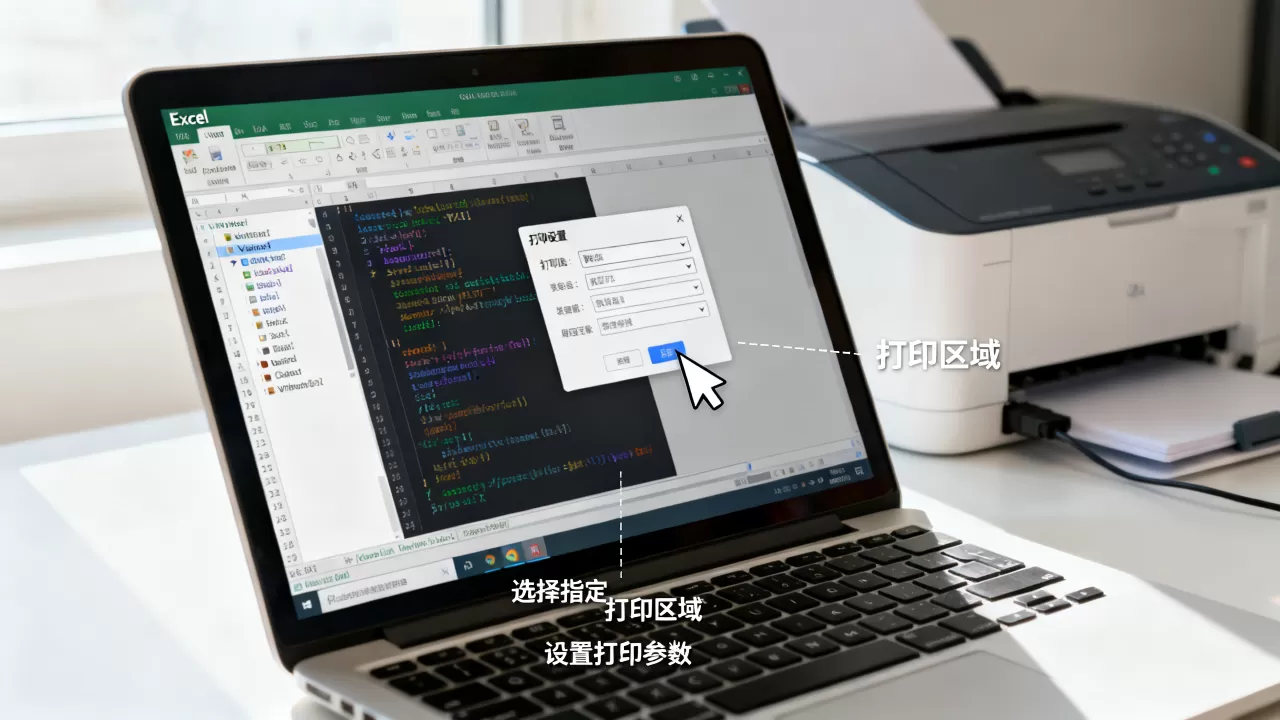
代码执行路径
VBA操作打印设置的基本路径非常清晰:Worksheets(“Sheet1”).PageSetup.Property = Value,要将当前活动工作表设置为横向打印并居中,代码仅需两行:
With ActiveSheet.PageSetup
    .Orientation = xlLandscape
    .CenterHorizontally = True
    .PrintArea = "$A$1:$F$100"
End With
这种结构化的写法不仅简洁,而且易于维护,当需要批量处理多个工作表时,只需将其封装在循环中即可。
解决常见打印痛点的高级技巧
在实际应用中,简单的属性设置往往不够用,面对复杂的报表需求,如跨页重复标题、指定打印机或处理长表格分页,需要更高级的技巧。
跨页重复标题行
当表格行数超过一页时,后续页面的数据如果没有表头,阅读起来会非常困难,VBA可以通过PrintTitleRows属性轻松解决。
ActiveSheet.PageSetup.PrintTitleRows = "$1:$1"
这行代码告诉Excel,每一页打印时,都重新打印第一行作为标题,对于多行标题,可以使用“$1:$3”这样的范围引用,这一功能在制作月度财务报表或库存清单时尤为关键,能显著提升文档的可读性。
精确指定打印机与纸张
在企业环境中,不同部门可能使用不同的打印机,或者需要特定纸张(如A4、Letter或自定义尺寸),VBA允许在打印前动态切换打印机,避免用户手动选择的麻烦。
Application.ActivePrinter = "Microsoft Print to PDF on Ne02:"
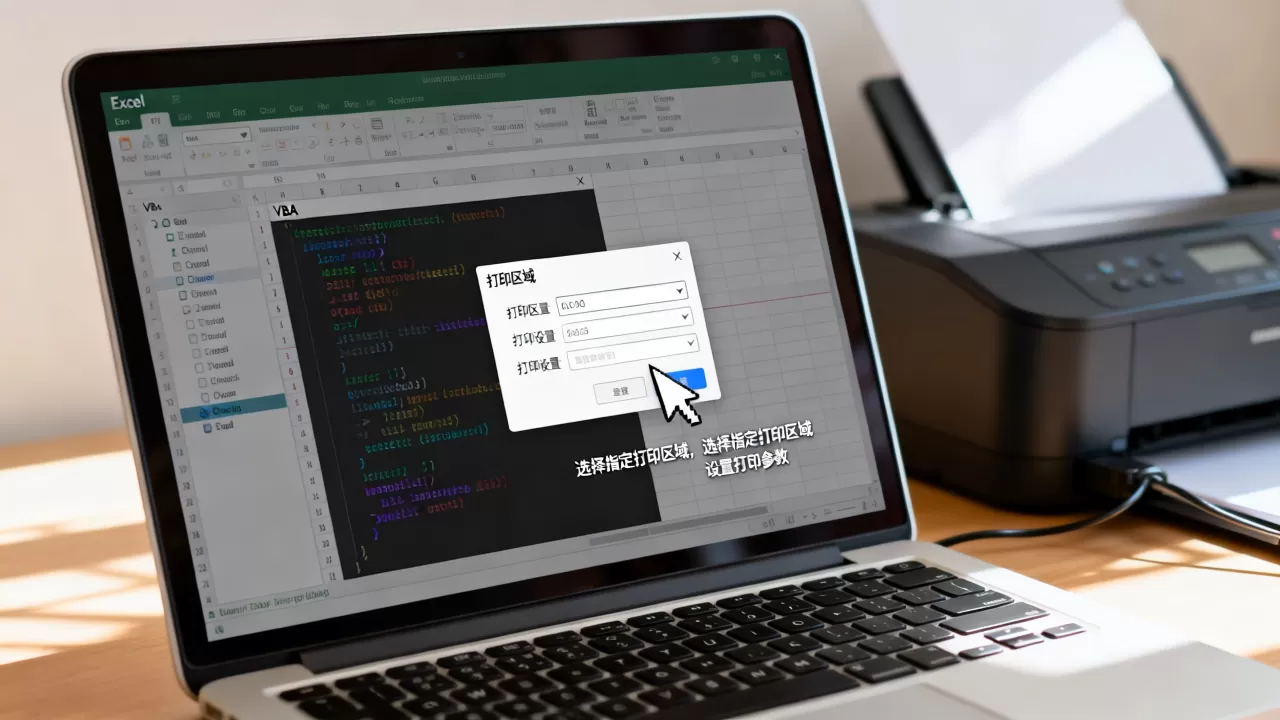
注意,打印机名称必须与系统中完全一致,包括端口号,可以通过Application.Printers集合遍历查找正确的名称,设置纸张大小也很简单:.PaperSize = xlPaperA4
。
处理长表格的分页优化
对于数据量巨大的报表,自动分页往往不够智能,可能导致一行数据被切断,可以结合PageBreaks对象进行手动干预,或者通过代码动态插入分页符。
ActiveSheet.HPageBreaks.Add Before:=Range("A100")
这行代码会在第100行前插入一个水平分页符,确保第100行及之后的内容在新的一页开始,这种细粒度的控制,是手动操作难以企及的。
批量打印与错误处理机制
单一文件的打印设置只是基础,真正的效率提升来自于批量处理能力,当需要打印几十个相同格式的报表时,手动一个个设置不仅耗时,还容易遗漏。
循环遍历工作表
通过遍历Worksheets集合,可以对每个工作表应用相同的打印设置。
Dim ws As Worksheet
For Each ws In ThisWorkbook.Worksheets
    With ws.PageSetup
        .Orientation = xlLandscape
        .PrintArea = "$A$1:$Z$500"
        .FitToPagesWide = 1
        .FitToPagesTall = 1
        .PrintTitleRows = "$1:$1"
    End With
Next ws
这段代码会自动将所有工作表设置为横向、固定为一页、重复首行标题,无论工作表数量多少,执行时间都在秒级以内。
健壮的错误处理
在自动化脚本中,错误处理至关重要,如果指定的打印机不存在,或者打印区域为空,代码可能会中断,使用On Error Resume Next或更严谨的On Error GoTo ErrorHandler结构,可以确保脚本在遇到意外时优雅退出或记录日志,而不是直接崩溃。
常见问题与最佳实践
为了帮助大家更好地应用VBA打印设置,这里总结了一些高频问题和解决方案。
Q&A:Excel VBA打印设置常见问题解答
Q1: 为什么VBA设置的打印区域在手动查看时变了?
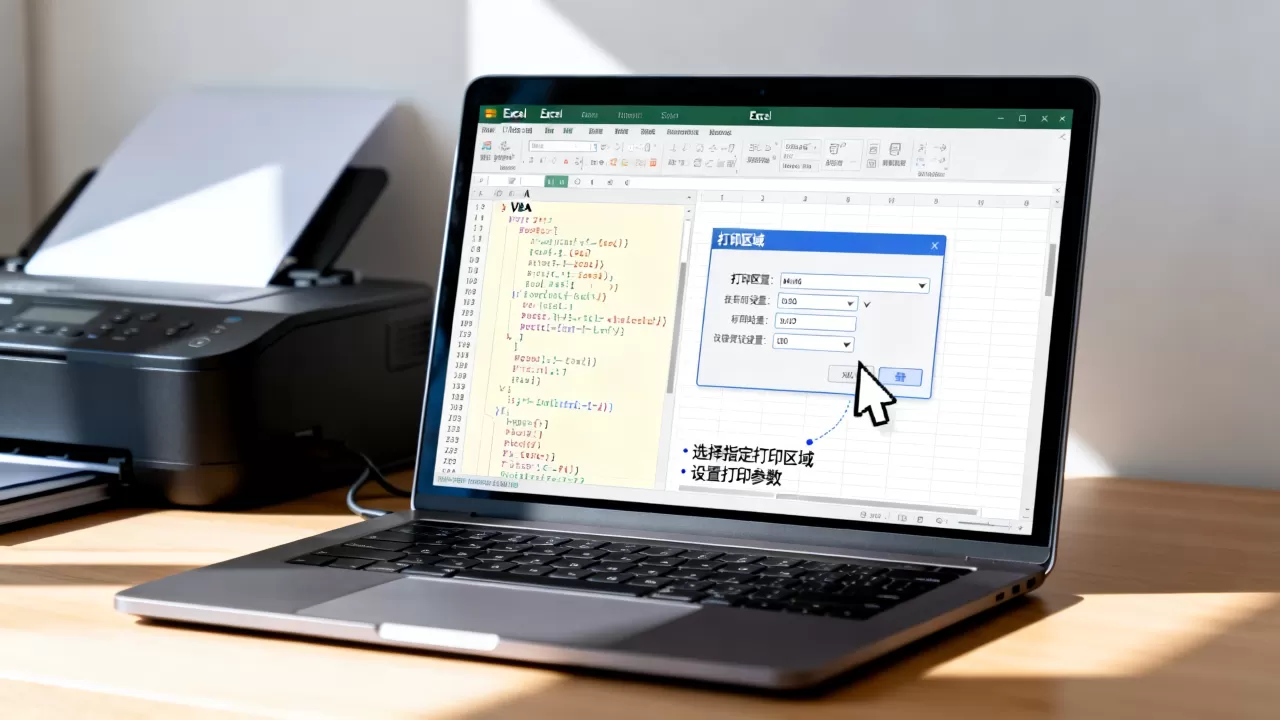
A: 这通常是因为手动操作覆盖了VBA的设置,VBA设置的优先级低于手动操作,建议在运行VBA脚本后,立即打印预览确认,避免后续手动修改导致设置失效,确保代码中明确设置了.PrintArea,否则Excel可能默认打印整个工作表。
Q2: 如何让VBA打印时自动选择默认打印机?
A: 如果不指定ActivePrinter,Excel会使用系统默认打印机,若要强制指定,需使用Application.ActivePrinter属性,注意,打印机名称需包含端口,可通过Application.Dialogs(xlDialogPrinterSetup).Show弹窗获取当前选中打印机的准确名称字符串。
Q3: 打印预览与最终输出不一致怎么办?
A: 这种情况多由缩放设置引起,VBA中的Zoom属性与手动缩放不同,建议始终使用FitToPagesWide和FitToPagesTall进行比例缩放,而非固定百分比,检查DPI设置,确保代码运行环境的屏幕分辨率与打印机分辨率匹配,避免因缩放算法差异导致的微小错位。
- 先预览后打印:在正式打印前,务必调用.PrintPreview方法,确认布局无误。
- 模块化代码:将打印设置封装为独立子过程,便于在不同项目中复用。
- 注释清晰:在代码中添加注释,说明每个属性的作用,方便后续维护。
- 备份数据:在执行批量打印操作前,建议备份原始文件,以防误操作导致数据丢失。
通过掌握这些VBA打印设置技巧,你可以将繁琐的打印工作转化为自动化流程,不仅提升了工作效率,还确保了输出文档的专业性和一致性,无论是处理简单的月度报表,还是复杂的年度汇总,VBA都能提供稳定可靠的解决方案。
首发原创文章,作者:王坚,如若转载,请注明出处:https://test.idctop.com/article/471806.html