Excel宏批量打印的核心在于录制或编写VBA代码,通过循环遍历指定工作表或单元格区域,实现一键自动完成多页、多工作簿的精准打印,彻底告别手动点击的繁琐。
在办公室日常工作中,我们常遇到这样的场景:月底需要对几十个分店的报表进行归档,或者每周要打印上百份员工考勤表,如果依靠鼠标一个个点击“打印”,不仅效率低下,还容易因疲劳导致漏打或错打,这时候,Excel自带的宏功能(Macro)就能成为你的得力助手,它就像一位不知疲倦的隐形秘书,按照你设定的指令,自动完成翻页、设置边距、选择打印机等所有动作。
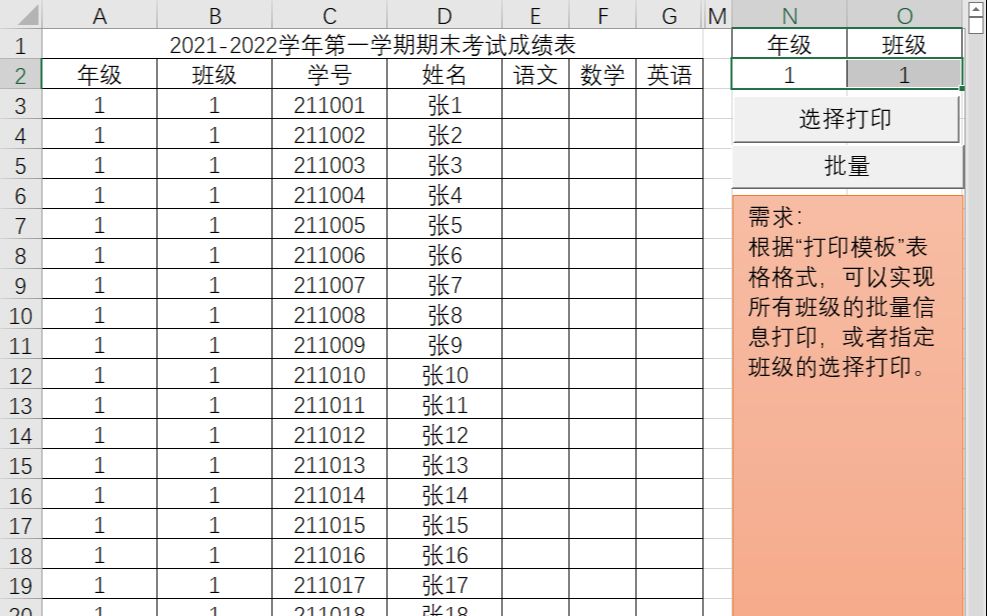

为什么选择宏批量打印而非插件或软件?
市面上有许多第三方打印插件或专用打印软件,它们功能强大,但往往伴随着额外的购买成本或安装风险,相比之下,Excel内置的VBA(Visual Basic for Applications)环境具有以下显著优势:
- 零成本:无需额外付费,Excel 2016及更高版本均自带此功能。
- 安全性高:代码运行在本地,数据不上传云端,符合企业保密要求。
- 灵活性强:可以根据具体的打印需求定制逻辑,只打印标记为红色的行”或“按部门拆分打印”。
业内专家指出,对于大多数中小型企业而言,掌握基础的VBA打印宏是提升行政效率性价比最高的方式,虽然初期学习曲线略陡,但一旦掌握,其带来的时间节省是巨大的。
实操指南:如何录制第一个批量打印宏?
对于没有编程基础的用户,最直接的方法是“录制宏”,Excel会将你的每一步操作记录下来,生成对应的代码。
第一步:准备工作与录制启动
打开包含需要打印数据的Excel文件,确保你的打印机已连接并设置为默认打印机,或者在宏中指定特定打印机。
- 点击Excel顶部菜单栏的“视图”选项卡。
- 在右侧找到“宏”按钮,点击下拉箭头,选择“录制宏”。
- 在弹出的对话框中,给宏起一个易懂的名字,批量打印报表”。
- 建议将“将宏保存在”选项设置为“个人宏工作簿”,这样以后在任何Excel文件中都能调用这个宏。
- 点击“确定”开始录制。

第二步:执行打印动作
录制开始后,Excel正在记录你的每一个点击,你需要执行一次标准的打印流程,作为宏的“模板”:
- 按下 Ctrl + P 进入打印预览界面。
- 调整设置:例如选择“当前工作表”、“A4纸张”、“纵向”、“页边距适中”。
- 点击“打印”按钮。
注意:这里只打印一份作为示例,录制完成后,点击“视图”->“宏”->“停止录制”。
第三步:修改代码实现批量逻辑
录制得到的代码通常只能打印当前激活的工作表,要实现批量打印,我们需要稍作修改,按下 Alt + F11 打开VBA编辑器。
在左侧工程资源管理器中,找到刚才录制的模块,你会看到类似以下的代码:
Sub 批量打印报表()
    ActiveSheet.PrintOut Copies:=1, Collate:=True
End Sub
要实现批量打印多个工作表,可以将代码修改为循环结构,打印所有工作表:
Sub 打印所有工作表()
    Dim ws As Worksheet
    For Each ws In ThisWorkbook.Worksheets
        ws.PrintOut Copies:=1, Collate:=True
    Next ws
End Sub
如果只想打印特定名称的工作表,可以添加判断条件:
Sub 打印指定工作表()
    Dim ws As Worksheet
    For Each ws In ThisWorkbook.Worksheets
        If ws.Name Like "销售" Then ' 只打印名称包含“销售”的工作表
            ws.PrintOut Copies:=1, Collate:=True
        End If
    Next ws
End Sub
进阶技巧:解决常见打印痛点
在实际应用中,简单的循环打印往往无法满足复杂需求,以下是几个高频场景的解决方案。
不同工作表使用不同的打印区域
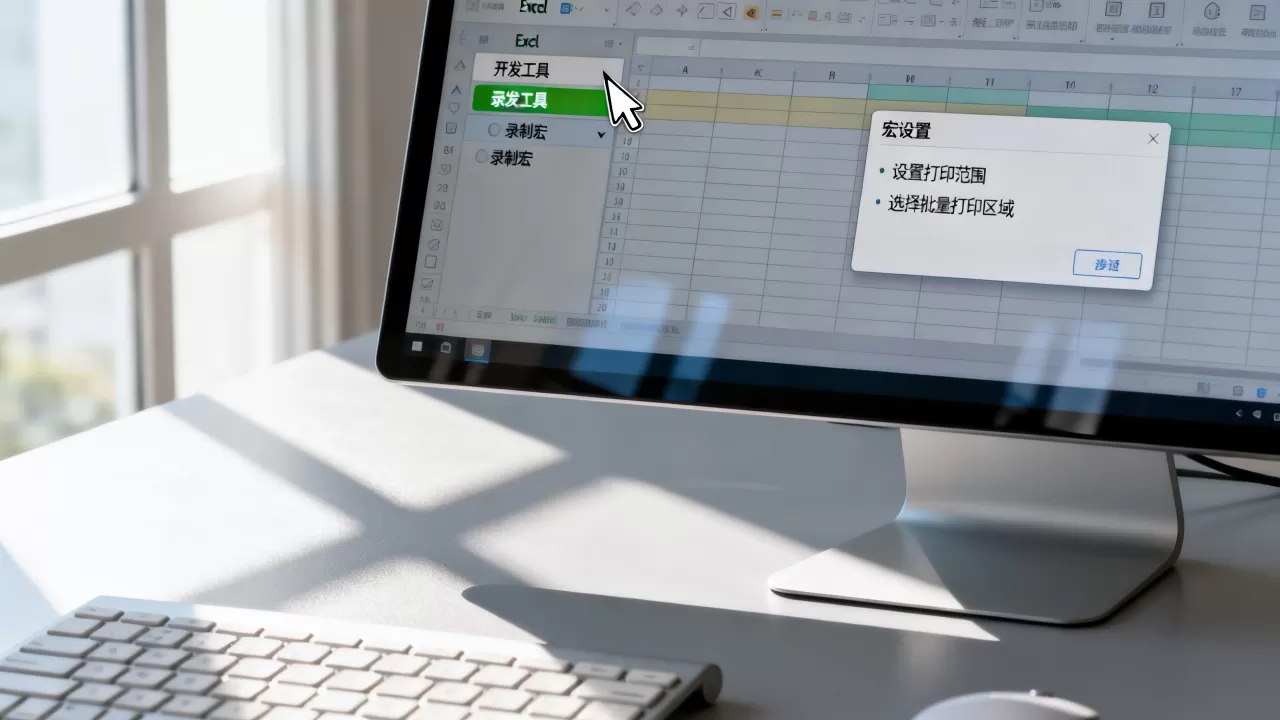
有些报表需要打印A1:D20,有些需要打印A1:E50,硬编码在宏中会非常麻烦,解决方法是在每个工作表中预设“打印区域”。
- 选中需要打印的区域。
- 点击“页面布局”->“打印区域”->“设置打印区域”。
- 在VBA代码中,使用
ws.PrintOut
避免打印空白页
当数据量波动较大时,固定打印区域可能导致大量空白页,可以在VBA中添加逻辑判断:
Sub 智能打印非空页()
    Dim ws As Worksheet
    Dim lastRow As Long
    For Each ws In ThisWorkbook.Worksheets
        ' 获取最后一行非空行号
        lastRow = ws.Cells(ws.Rows.Count, 1).End(xlUp).Row
        ' 如果最后一行大于1(假设第一行是标题),则打印
        If lastRow > 1 Then
            ws.PageSetup.PrintArea = "A1:E" & lastRow ' 动态设置打印区域
            ws.PrintOut Copies:=1, Collate:=True
        End If
    Next ws
End Sub
这段代码会检查每行工作表是否有数据,有数据才打印,并自动调整打印范围至最后一行,有效节省纸张。
批量打印不同文件夹下的Excel文件
如果需要打印一个文件夹内所有名为“2026年1月”的Excel文件,可以使用文件系统对象(FSO):
Sub 批量打印文件夹内文件()
    Dim fso As Object
    Dim folder As Object
    Dim file As Object
    Dim wb As Workbook
    Dim folderPath As String
    folderPath = "C:UsersYourNameDocumentsReports" ' 修改为你的文件夹路径
    Set fso = CreateObject("Scripting.FileSystemObject")
    Set folder = fso.GetFolder(folderPath)
    For Each file In folder.Files
        If file.Name Like ".xlsx" And file.Name Like "1月" Then
            Set wb = Workbooks.Open(file.Path)
            wb.PrintOut
            wb.Close SaveChanges:=False
        End If
    Next file
End Sub
路径中的文件夹必须存在,且代码执行期间不要手动打开这些文件,否则会导致冲突。
安全与维护:让宏运行更稳定
宏虽然强大,但涉及文件读写和系统调用,需要注意以下几点以确保稳定运行。
信任中心设置
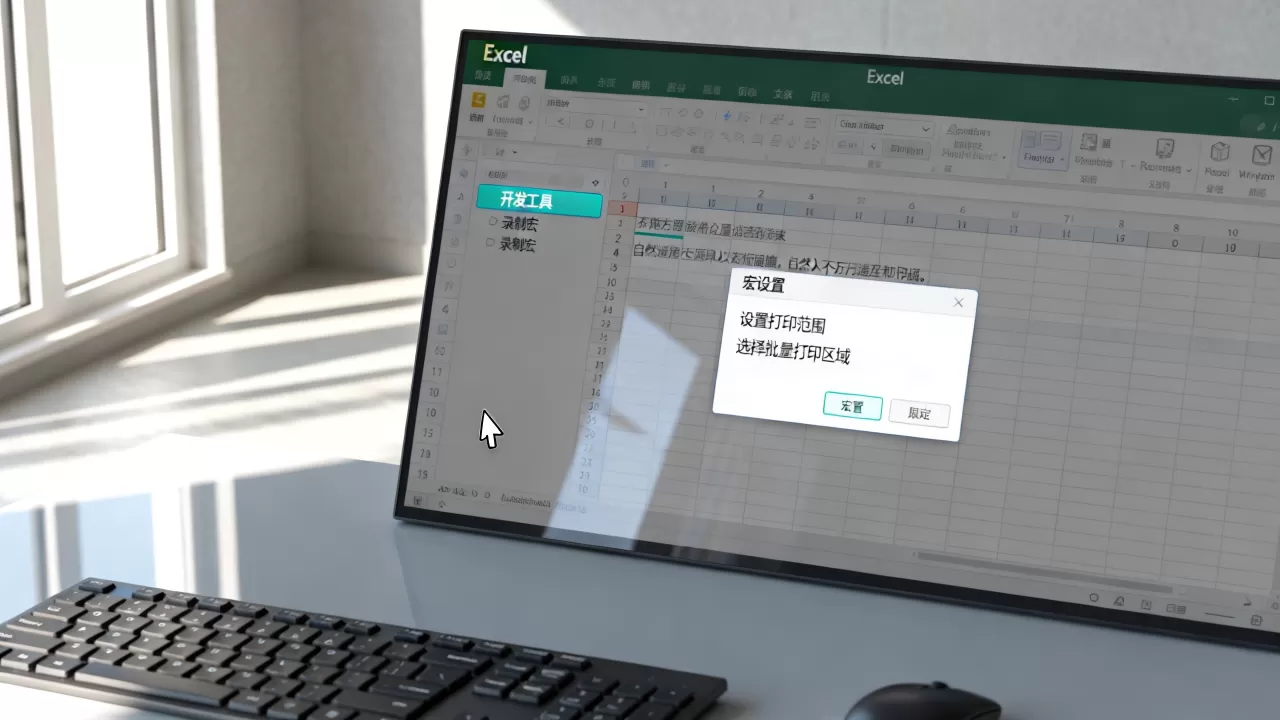
首次运行宏时,Excel可能会提示“宏已被禁用”,这是因为默认的安全设置阻止了宏运行。
- 点击“文件”->“选项”->“信任中心”->“信任中心设置”。
- 选择“宏设置”。
- 选择“启用所有宏”(仅限受信任环境)或“禁用所有宏并发出通知”(推荐)。
- 更安全的做法是将存放宏的工作簿添加到“受信任的位置”。
错误处理机制
在复杂的批量操作中,某个文件损坏或打印机缺纸可能导致整个宏中断,添加错误处理代码可以让宏跳过错误继续运行:
Sub 带错误处理的批量打印()
    On Error Resume Next ' 忽略错误继续执行
    Dim ws As Worksheet
    For Each ws In ThisWorkbook.Worksheets
        ws.PrintOut
    Next ws
    On Error GoTo 0 ' 恢复默认错误处理
End Sub
虽然 On Error Resume Next 能防止中断,但建议配合日志记录功能,将打印失败的工作表名称写入一个日志工作表,以便后续排查。
常见问题解答(Q&A)
Excel宏批量打印如何设置页眉页脚?
在VBA中,可以通过 PageSetup 属性设置页眉页脚,要在页脚右侧添加页码和总页数,可使用代码:ws.PageSetup.RightFooter = "第 &P 页 共 &N 页",若需添加文件名,可使用 ws.PageSetup.CenterFooter = "&F",这些设置会在打印时自动生效,无需手动调整。
批量打印时如何指定特定打印机?
默认情况下,宏会使用系统默认打印机,若需指定特定打印机,可在代码中修改 Application.ActivePrinter 属性。Application.ActivePrinter = "Microsoft Print to PDF on Ne02:",注意,打印机名称需与系统中显示的名称完全一致,包括后面的端口号,可通过在打印机属性中查看“端口”列获取准确名称。
宏批量打印速度慢怎么办?
批量打印速度慢通常是因为Excel在每次打印前都重新计算公式或刷新图表,优化方法是关闭自动计算和屏幕更新,在宏开头添加 Application.Calculation = xlCalculationManual 和 Application.ScreenUpdating = False,在结尾恢复为 xlCalculationAutomatic 和 True,这样可将打印速度提升数倍,尤其适用于包含大量公式的大型报表。
首发原创文章,作者:王坚,如若转载,请注明出处:https://test.idctop.com/article/471191.html