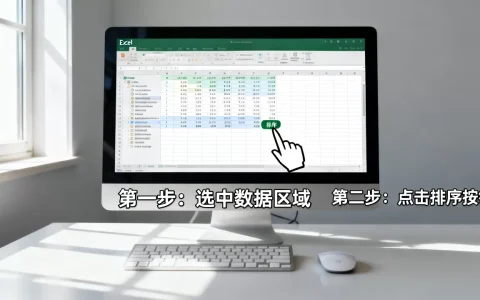
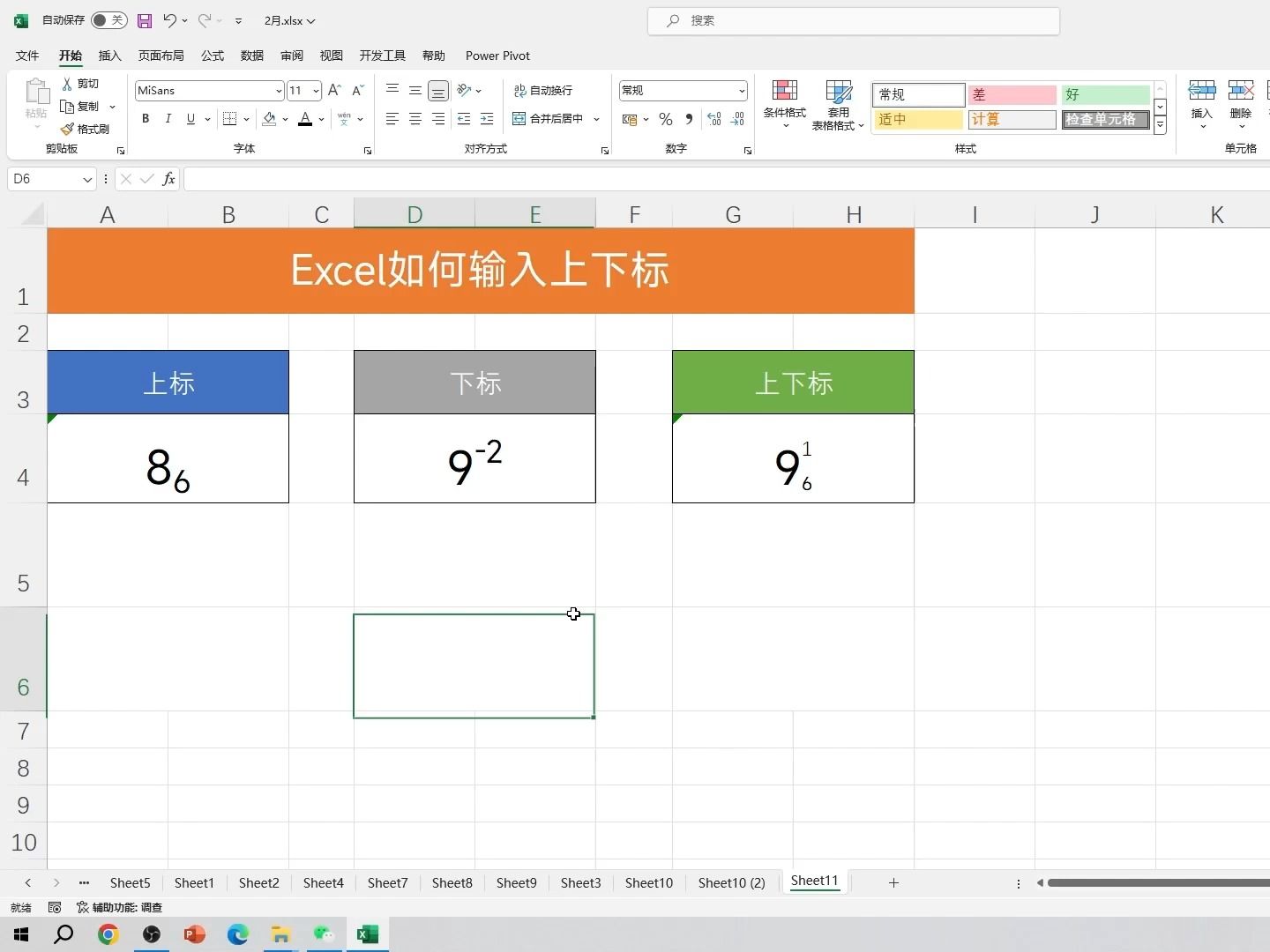
Excel中实现文字同时具备上下标效果,最稳妥且通用的方法是利用“设置单元格格式”对话框中的字体选项卡,通过勾选“上标”或“下标”复选框来分别设置不同字符,或者使用Alt+Enter换行后单独设置特定字符的格式。
在办公场景中,我们经常需要处理化学式、数学公式或法律条款中的脚注引用,很多人第一反应是寻找一个“一键同时上下标”的按钮,但Excel的设计逻辑决定了它不像Word那样提供直接的组合快捷键,理解其底层逻辑,才能高效解决这一痛点。
为什么Excel没有直接的“同时上下标”按钮
Excel本质上是一个电子表格软件,而非文字处理软件,它的核心功能是数据计算与存储,而非复杂的文本排版,它缺乏像Word那样丰富的富文本编辑工具栏,业内专家指出,这种设计取舍是为了保持软件运行的高效性和轻量化。
在Word中,你可以选中一段文字,然后分别设置其中某些字为上标,某些字为下标,但在Excel的单元格内,虽然支持富文本,但操作路径相对隐蔽,如果你发现工具栏上没有明显的“上下标”图标,请不要惊讶,这是正常现象,我们需要通过更底层的设置来达成目标。
化学式与数学公式的混合排版
这是最常见的痛点,比如输入水分子H2O,或者平方根x²。
- H2O的处理:H和O是正常大小,2是下标。
- x²的处理:x是正常大小,2是上标。
很多用户尝试直接打字,发现无法同时改变两个字符的格式,这是因为Excel单元格内的文本被视为一个整体对象,除非你进入编辑模式并精确选中特定字符。
法律或学术文档的脚注引用
在撰写报告时,可能需要引用来源,如“根据[1]所述…”,这里的[1]通常需要上标显示,如果整段文字都需要复杂的上下标混合,Excel的操作成本会显著增加。
实操指南:三种实现“同时上下标”的方法
针对不同的需求场景,我们推荐以下三种方法,从最简单到最灵活,层层递进。
利用“设置单元格格式”对话框(推荐)
这是最标准、最不容易出错的方法,适用于大多数常规需求。
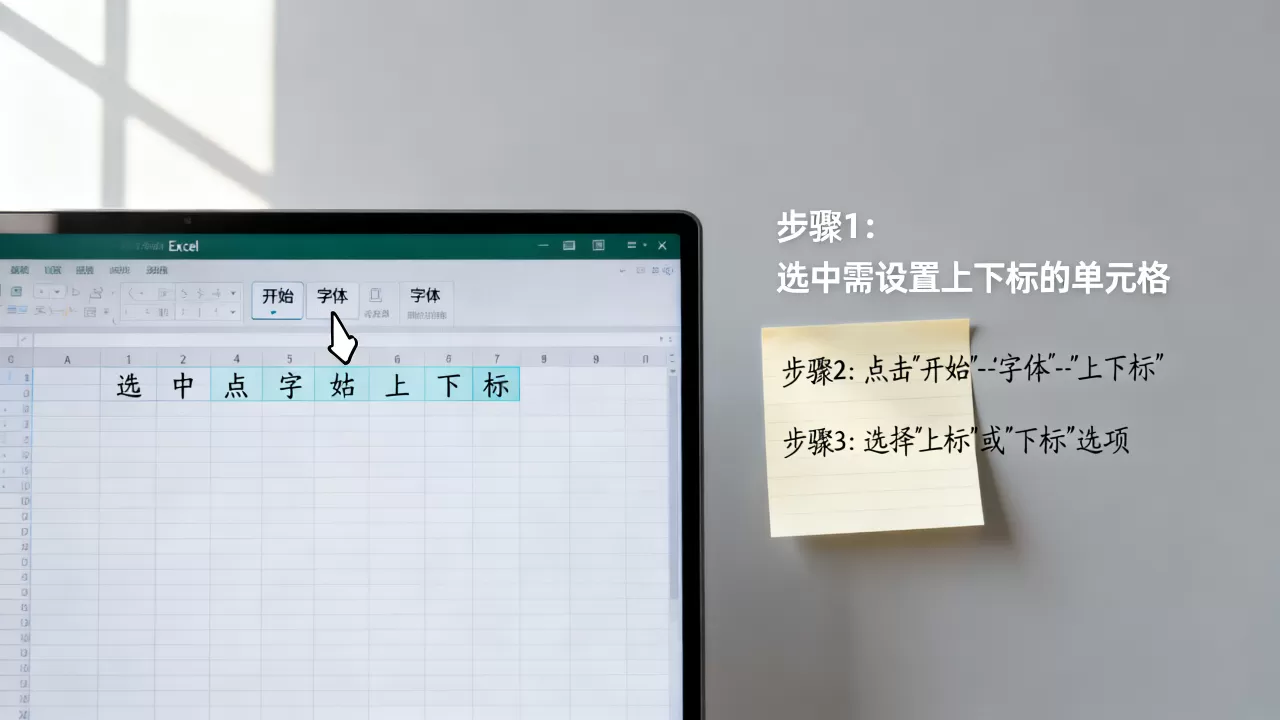
- 在单元格中输入完整文本,H2O”。
- 双击单元格进入编辑模式,或者选中单元格后按Ctrl+1。
- 如果按Ctrl+1,直接在弹出的“设置单元格格式”窗口中操作。
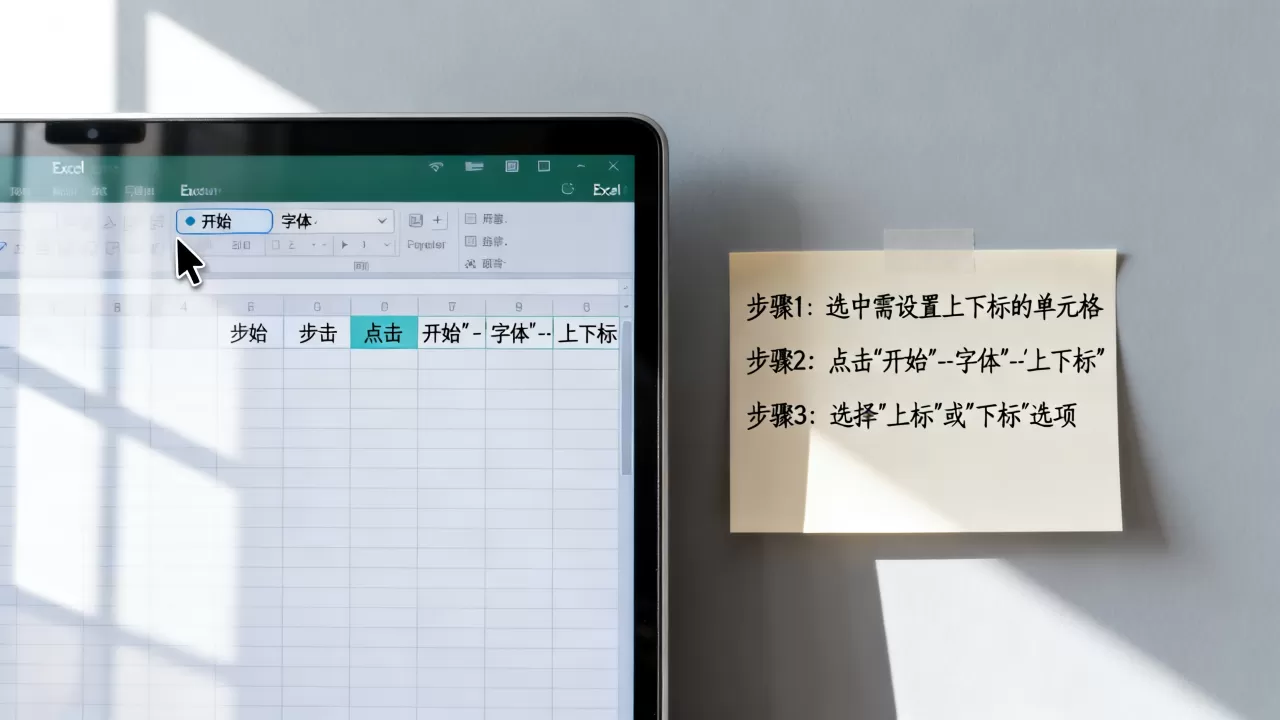
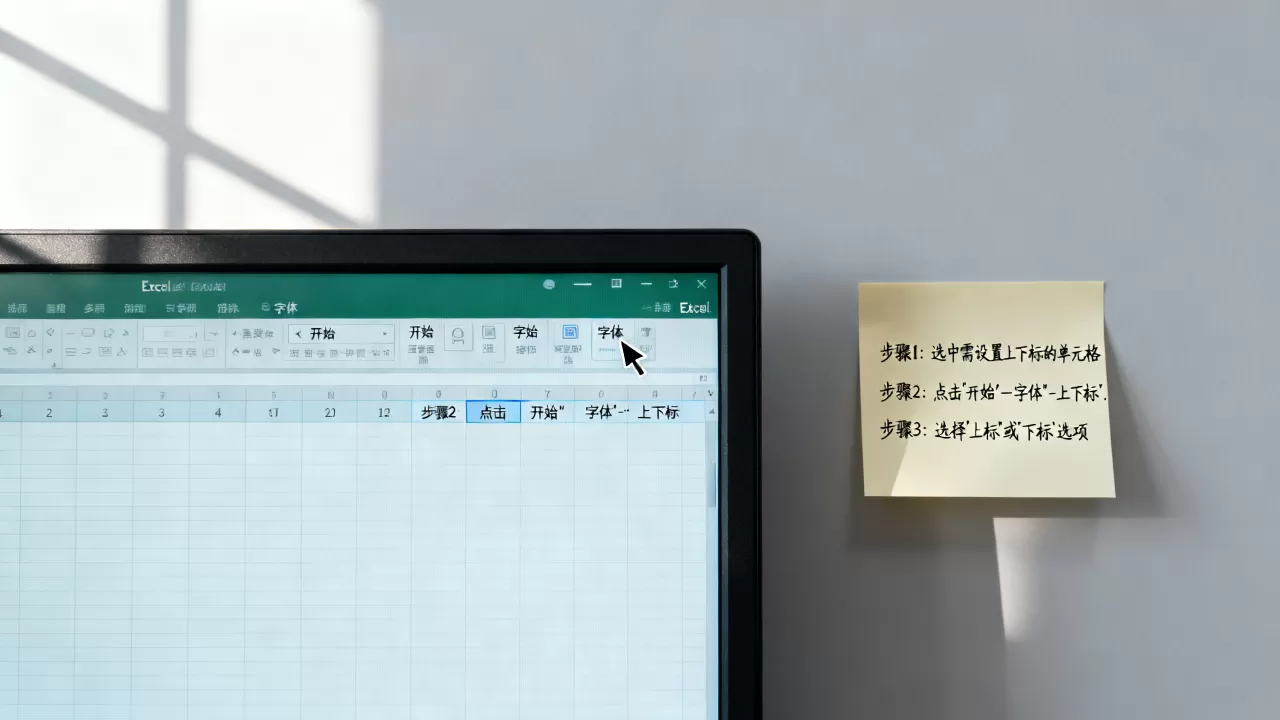
- 用鼠标拖动选中需要设置为上标或下标的特定字符(例如选中“2”)。
- 在“字体”选项卡中,找到“效果”区域。
- 勾选上标或下标复选框。
- 点击确定。
此方法的优点在于,你可以对单元格内的任意字符进行独立设置,你可以让第一个字上标,第二个字下标,互不干扰。
使用Alt+Enter换行结合格式设置
较长,或者需要垂直排列更明显时,换行法更直观。
- 输入主文本,X”。
- 按下Alt+Enter键,光标移至下一行。
- 输入上标或下标内容,2”。
- 选中第二行的“2”。
- 右键点击,选择“设置单元格格式”,勾选“上标”或“下标”。
- 调整行高,使上下标紧贴主文本。
这种方法在处理多行复杂公式时,视觉对齐更方便,但缺点是如果单元格宽度不足,可能会导致换行显示异常。
使用Unicode字符(仅限特定符号)
对于常见的数学符号,如²(平方)、³(立方)、⁰、¹、⁴等,可以直接复制粘贴Unicode字符。
- 优点:无需设置格式,直接粘贴即可,兼容性极好,导出为PDF或图片时不会变形。
- 缺点:字符集有限,无法自定义任意数字或字母的上下标,你想输入“H₂O”中的“₂”,虽然Unicode中有下标2(₂),但你无法输入“H₁₀₀”这样的长下标,因为Unicode没有提供所有数字的下标版本。
据工信部相关办公软件使用规范建议,对于标准化程度高的符号,优先使用Unicode字符;对于非标内容,使用格式设置。
常见误区与效率陷阱
很多用户在尝试上下标时,会陷入一些无效操作,导致时间浪费。
试图通过调整字号大小来模拟上下标
有些用户发现,将小数字的字号调小,并手动上移位置,也能达到类似效果。
- 问题:这种方式在打印或导出PDF时,位置极易偏移,不同版本的Excel或不同的显示比例下,视觉对齐会失效。
- 建议:始终使用内置的“上标/下标”功能,它会自动处理基线对齐,确保在任何设备上显示一致。
在公式栏中直接输入特殊代码
Excel不支持LaTeX等代码直接渲染(除非安装特定插件),在公式栏中输入“H^2O”只会显示为文本,不会自动转换。
- 注意:不要浪费时间去寻找不存在的快捷键组合,Excel的快捷键体系主要围绕数据操作,文本编辑的快捷键相对较少。
忽略字体兼容性
某些特殊字体可能不支持上标或下标的字形渲染。
- 建议:使用标准字体,如Arial、Times New Roman或微软雅黑,这些字体对上下标的支持最为完善,避免使用艺术字体或手写体,否则可能导致上下标显示为乱码或方框。
高阶技巧:VBA宏实现批量处理
如果你需要处理大量包含上下标的文本,手动设置效率太低,可以考虑使用VBA(Visual Basic for Applications)宏。
虽然编写VBA代码有一定门槛,但它可以实现自动化,你可以编写一个宏,自动将单元格中所有“^”后面的字符设置为上标。
- 按Alt+F11打开VBA编辑器。
- 插入模块,粘贴预设代码。
- 运行宏,即可批量处理。
对于非程序员,建议先在网络上搜索现成的Excel上下标批量处理宏代码,据统计,相当一部分高级Excel用户会借助此类工具提升效率。
不同软件对比:Excel vs Word
为了更清晰地理解Excel的局限性,我们将其与Word进行对比。
| 特性 | Excel | Word |
|---|---|---|
| 主要用途 | 数据计算、图表分析 | 文档排版、文字处理 |
| 上下标设置 | 需选中字符后在格式对话框设置 | 工具栏直接点击图标或快捷键 |
| 批量处理能力 | 较弱,需依赖VBA或手动 | 较强,支持样式和查找替换 |
| 公式渲染 | 无原生LaTeX支持 | 支持Office Math Editor |
| 适用场景 | 表格数据、简单标注 | 论文、报告、书籍 |
业内共识认为,如果文档以文字为主,仅少量数据,应优先使用Word;如果以数据为主,仅少量标注,使用Excel更合适,不要试图在Excel中完成复杂的长文档排版。
Q&A:关于Excel上下标的常见疑问
Excel中如何快速输入平方和立方符号?
最快的方法是使用Unicode字符,在Windows系统中,你可以直接复制²和³,或者,在Word中输入2,然后按Ctrl+Shift+=(上标快捷键),再复制过来,Excel本身没有直接的快捷键输入平方符号,但可以通过“插入”->“符号”功能找到。
为什么我的上下标设置后,打印出来位置不对?
这通常是因为单元格行高或列宽设置不当,导致文本被截断或挤压,请检查“页面布局”选项卡下的“打印区域”设置,确保单元格有足够的空间显示上下标,检查打印机驱动是否支持特殊字体渲染,多数情况下,调整行高至“自动调整”即可解决。
Excel 2026版本是否支持原生LaTeX公式输入?
截至当前行业共识,Excel仍未完全集成类似Word的LaTeX实时渲染引擎,虽然微软在持续更新Office套件,但Excel的核心定位仍是数据处理,用户仍需依赖传统的格式设置或第三方插件来实现复杂公式的上下标排版,据微软官方更新日志显示,未来版本可能会加强公式编辑器功能,但目前仍需手动设置。
首发原创文章,作者:王坚,如若转载,请注明出处:https://test.idctop.com/article/468018.html