

Excel制作数据的核心在于建立标准化的输入规范、利用函数实现自动化处理,并通过透视表快速提取洞察,而非单纯依赖手动录入。
从混乱到有序:构建高质量数据源的基础逻辑
很多初学者在excel制作数据时,最大的误区是把表格当成文档来写,他们喜欢在单元格里合并单元格,或者在同一个格子里写“张三-销售部-北京”,这种做法在后期分析时简直是灾难,业内专家指出,数据清洗的成本往往占整个数据分析项目的70%以上,源头治理比后期补救重要得多。

确立“一维表”思维
在Excel中,真正适合分析的数据结构只有一种,那就是“一维表”,这意味着每一行代表一个独立的样本或记录,每一列代表一个固定的属性。
- 列名唯一性:第一行必须是标题行,且每个列名不能重复,不要出现两个“日期”列,而应拆分为“入职日期”和“离职日期”。
- 原子性原则:一个单元格只包含一个信息,如果必须记录多个标签,请使用分隔符(如逗号或分号)隔开,严禁合并单元格。
- 数据类型统一:日期列必须全部是日期格式,金额列必须全部是数值格式,避免在数字列中混入“元”、“万”等单位字符,这些字符会被Excel视为文本,导致求和公式失效。
利用数据验证防止录入错误
手动输入是错误的主要来源,通过excel制作数据时的预设规则,可以从源头拦截错误。
- 选中需要输入数据的列。
- 点击菜单栏的“数据”选项卡,选择“数据验证”。
- 在“允许”下拉菜单中选择“序列”。
- 在“来源”框中输入选项,如“男,女”或“北京,上海,广州”。
这样,用户只能从下拉列表中选择,彻底杜绝了“北京”写成“北京市”或“BJ”这类不一致的情况。
效率革命:自动化处理与函数应用技巧

当数据量达到几千行甚至几万行时,手动复制粘贴不仅效率低下,而且极易出错,掌握核心函数,是让Excel从“计算器”升级为“数据库”的关键。
文本清洗必备函数组合
在处理excel制作数据时,经常遇到格式不统一的问题,比如姓名前后有空格,或者身份证号中混入了特殊符号。
- TRIM函数:专门用于清除文本中多余的空格,只保留单词间的单个空格。
- CLEAN函数:用于移除文本中不可打印的控制字符,这些字符通常是从网页或系统导出时带入的。
- SUBSTITUTE函数:用于替换特定字符,将所有的“-”替换为空,以统一手机号格式。
查找与引用的精准匹配
在实际业务场景中,经常需要根据一个ID去另一个表中查找对应的名称或金额,XLOOKUP函数是目前的最佳选择,它比传统的VLOOKUP更稳定且不易出错。
- 公式结构:
=XLOOKUP(查找值, 查找数组, 返回数组, [未找到提示]) - 优势:无需担心列索引号的变化,支持从右向左查找,且默认精确匹配。
对于需要多条件匹配的场景,可以使用INDEX+MATCH组合,或者直接在Excel 365及以上版本中使用FILTER函数,直接返回符合条件的整个数据区域。
从数据到洞察:透视表与可视化的高级玩法
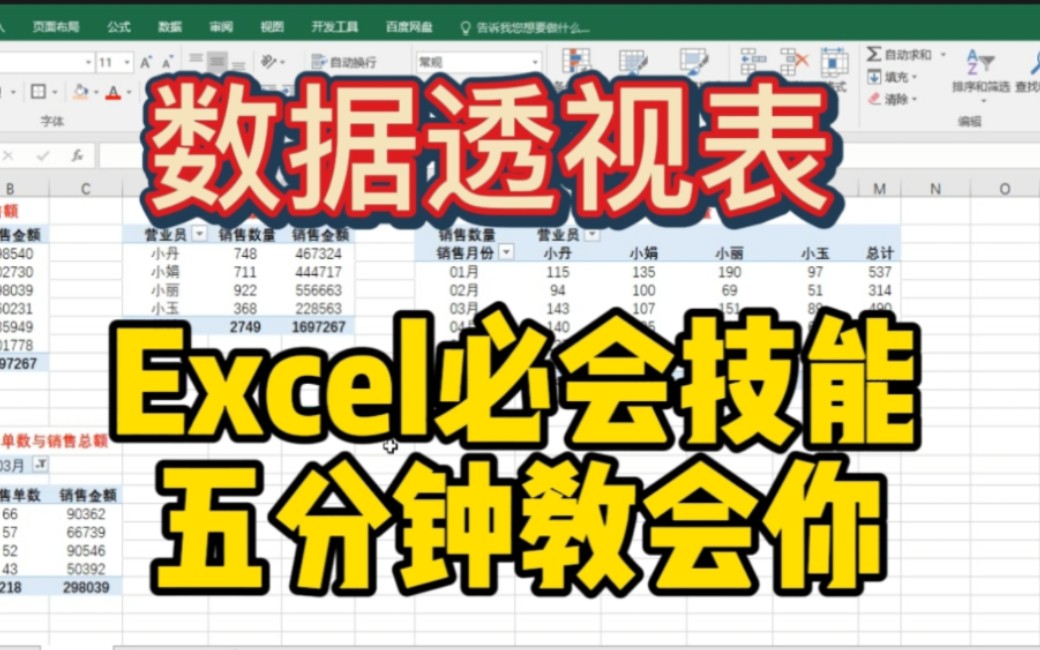
数据制作完成并清洗完毕后,下一步就是挖掘价值,数据透视表(PivotTable)是Excel中最强大的分析工具,它能在几秒钟内对百万行数据进行汇总、计数、求平均等操作。
透视表的核心应用场景
很多用户只用透视表做简单的求和,这大大低估了它的功能。
- 多维度交叉分析:将“地区”拖入行标签,“产品类别”拖入列标签,“销售额”拖入值区域,即可瞬间生成各区域各产品的销售矩阵。
- 动态时间序列分析:将“日期”字段拖入行标签,右键选择“组合”,可以按年、季度、月或日自动分组,轻松观察趋势变化。
- 计算字段的应用:在透视表字段列表中,可以通过“字段设置”添加计算字段,计算“利润率”,公式为“利润/销售额”,无需在原始数据中新增列。

可视化图表的规范选择
图表是数据的语言,但错误的图表会误导观众。
- 对比大小:使用柱状图或条形图,条形图更适合标签名称较长的场景。
- 查看趋势:使用折线图,注意,如果数据点超过10个,折线图可能变得杂乱,此时应考虑使用面积图或降低采样频率。
- 查看占比:使用饼图或环形图,但类别不宜超过5-6个,否则难以分辨。
- 查看分布:使用直方图或箱线图,用于分析数据的集中趋势和离散程度。
据工信部相关数据分析报告显示,超过半数企业的数据报表仍停留在静态表格阶段,缺乏动态可视化交互,这直接导致了决策滞后。
常见误区与优化建议
在excel制作数据的过程中,有几个常见的坑需要避开。
避免过度格式化
很多用户喜欢给每个单元格填充颜色、加粗边框,甚至使用花哨的字体,这不仅让文件体积变大,加载变慢,还会干扰数据的阅读,建议保持背景白色,仅用浅灰色网格线区分行列,关键数据用加粗或深色字体突出即可。
保护关键公式
如果工作表中包含复杂的计算逻辑,建议对公式单元格进行保护,右键点击单元格,选择“设置单元格格式”,在“保护”选项卡中勾选“锁定”,然后进入“审阅”选项卡,点击“保护工作表”,设置密码,这样,用户只能修改输入区域,无法误删或修改公式。
版本兼容性问题
如果需要在不同版本的Excel之间共享文件,建议使用.xlsx格式,避免使用.xls,对于包含复杂函数(如XLOOKUP、UNIQUE)的文件,需确保接收方使用Excel 2021或Microsoft 365版本,否则函数将无法识别。

Q&A:关于excel制作数据的常见疑问
excel制作数据时如何处理重复值?
处理重复值有两种主要方法,第一种是使用“删除重复值”功能,选中数据区域,点击“数据”选项卡下的“删除重复值”,Excel会自动保留第一条出现的记录,删除后续重复项,这种方法不可逆,操作前建议备份,第二种是使用条件格式,选中数据区域,点击“开始”选项卡下的“条件格式”->“突出显示单元格规则”->“重复值”,将重复项标红,这种方法仅用于标记,不删除数据,适合在删除前进行人工复核。
excel制作数据中如何快速合并多个工作表?
当数据分散在多个工作表中时,手动复制粘贴效率极低,可以使用Power Query工具,点击“数据”选项卡下的“获取数据”->“从文件”->“从工作簿”,选择包含多个工作表的Excel文件,在导航器中勾选需要合并的工作表,点击“转换数据”进入Power Query编辑器,在编辑器中,点击“追加查询”,将多个表合并为一个长表,最后点击“关闭并上载”,合并后的数据将输出到一个新的工作表中,这种方法支持后续数据源的自动刷新,非常适合定期更新的数据报表。
excel制作数据出现#VALUE!错误怎么办?
VALUE!错误通常表示公式中使用了错误的参数类型,最常见的原因是文本与数字混合运算,将包含货币符号“¥”的文本直接参与加减乘除,Excel无法识别其中的数字部分,解决方法是使用VALUE函数将文本转换为数字,或者使用SUBSTITUTE函数先去除非数字字符,检查日期格式是否被识别为文本,如果是,可使用“分列”功能,直接点击完成,强制Excel重新识别数据类型。
首发原创文章,作者:王坚,如若转载,请注明出处:https://test.idctop.com/article/467268.html













评论列表(1条)
合并单元格真的会谢…谁教这么做的啊😭 做透视表前一定要把表头搞干净,不然真的会崩溃。