

Excel本身不支持直接像Word那样插入图片,但通过“插入对象”、“VBA宏”或第三方插件(如方方格子、Kutools)可以实现图片存储与批量管理,其中VBA方案适合高阶用户,插件方案适合追求效率的办公族。
在2026年的数字化办公场景中,将图片嵌入Excel表格早已不是新鲜事,但如何高效、美观且稳定地管理这些图片,依然是许多职场人的痛点,很多人遇到图片错位、打印丢失或者文件体积爆炸的问题,往往是因为选错了方法,业内专家指出,选择正确的存储方案,核心在于平衡“操作便捷性”与“数据稳定性”。


为什么你的Excel图片总是“离家出走”?
在深入具体操作之前,我们需要先厘清一个概念:Excel本质上是基于网格的数值处理工具,而非图像编辑器,当你直接复制粘贴图片时,图片实际上是作为一个独立的“浮动对象”存在于工作表之上,而不是单元格内部,这种机制导致了两个常见灾难:
- 打印时消失:很多用户发现,屏幕上好好的图片,打印预览里却不见了,这是因为默认设置下,Excel只打印网格线和文本,忽略了浮动对象。
- 移动单元格时图片乱跑:当你插入或删除行时,图片不会自动跟随单元格移动,导致图文对应关系错乱。
解决这些问题的前提,是明确你的具体使用场景,你是需要偶尔插入一张截图做备注,还是需要管理成千上万张员工照片或商品图片?场景不同,工具的选择截然不同。
偶尔插入,追求极简
如果你只是偶尔需要在表格中标注一张示意图,或者在汇报PPT前临时加一张图表说明,不需要复杂的批量处理,那么原生功能足够应付。
操作步骤与避坑指南
- 插入图片:点击菜单栏的“插入” > “图片” > “此设备”,选择你的图片文件。
- 调整大小:双击图片,在右侧出现的“格式”选项卡中,取消勾选“随单元格改变大小和位置”,这一步至关重要,它能防止图片在缩放单元格时变形或错位。
- 固定位置

:右键点击图片,选择“设置图片格式” > “属性”,选择“大小和位置随单元格而变”,这样,当你拖动单元格边框时,图片会乖乖待在格子里。
虽然这个方法简单,但它无法解决“批量导入”的问题,如果你手头有100张产品图需要对应100行数据,手动一张张插入并调整位置,不仅耗时,而且极易出错。
批量导入图片的高效解决方案
对于需要处理大量图片数据的用户,手动操作显然是不现实的,这里推荐两种主流方案:使用第三方插件和使用VBA代码。
方案A:使用第三方插件(适合非编程用户)
市面上有许多成熟的Excel插件,如方方格子、Kutools等,这些工具通常提供“批量导入图片”功能,其原理是利用Excel的界面扩展能力,简化了原本复杂的操作路径。
操作流程详解
- 准备数据:在Excel中建立一列,专门存放图片的文件路径,A列是产品名称,B列是对应的图片路径(如
D:Images01.jpg)。 - 调用插件功能:打开插件面板,找到“图片工具”或“批量导入”模块。
- 映射字段:在弹出的对话框中,指定哪一列是“图片路径”,哪一列是“目标单元格”。
- 执行导入:点击“开始”,插件会自动读取路径,并将图片插入到指定的单元格中。
这种方案的优势在于“所见即所得”,无需编写代码,且大多数插件支持图片自动适应单元格大小,据行业共识认为,对于中小企业日常办公,插件方案的投入产出比最高,因为学习成本极低。
方案B:使用VBA宏代码(适合高阶用户)
如果你希望完全掌控过程,或者公司禁止安装第三方插件,VBA是最佳选择,虽然听起来 intimidating(令人望而生畏),但一段简单的代码就能解决大问题。
核心代码逻辑与实施
你可以按 Alt + F11 打开VBA编辑器,插入一个新模块,然后粘贴以下逻辑代码(需根据实际路径修改):
Sub InsertImagesFromFolder()
    Dim ws As Worksheet
    Dim folderPath As String
    Dim fileName As String
    Dim cell As Range
    Dim pic As Picture
    Set ws = ActiveSheet
    ' 假设图片路径在A列,文件名在B列,目标单元格在C列
    ' 这里仅为示例逻辑,实际需根据列号调整
    folderPath = "D:MyImages" ' 图片所在文件夹路径
    For Each cell In Range("B2:B100") ' 遍历B列的文件名
        fileName = folderPath & cell.Value
        If Dir(fileName) <> "" Then ' 检查文件是否存在
            Set pic = ws.Pictures.Insert(fileName)
            ' 将图片移动到目标单元格,并调整大小
            With cell.Offset(0, 1) ' 假设目标在C列
                .Select
                With pic
                    .Top = .Top ' 保持相对位置
                    .Left = .Left
                    .Width = .Width
                    .Height = .Height
                End With
            End With
        End If
    Next cell
End Sub

注意:上述代码为简化逻辑,实际应用中需要更严谨的错误处理和尺寸调整参数。
使用VBA的优势在于完全免费且高度自定义,你可以让图片自动裁剪为圆形、添加边框,或者根据图片大小自动调整行高,但缺点是,一旦Excel文件在不同版本或不同电脑上打开,可能需要重新启用宏,且代码维护需要一定的编程基础。
图片存储后的管理与优化
图片导入只是第一步,如何让Excel文件保持轻盈、整洁,才是体现专业度的关键。
压缩图片以减小文件体积
Excel文件包含大量图片后,体积往往会膨胀到几十MB甚至上百MB,导致打开缓慢、发送困难。
- 选中任意一张图片,点击“图片格式”选项卡。
- 点击“压缩图片”按钮。
- 在弹出的窗口中,取消勾选“仅应用于此图片”,确保所有图片都被处理。
- 选择“Web (150 ppi)”或“电子邮件 (96 ppi)”,这足以满足屏幕查看和打印需求,能显著减小文件体积。
统一图片样式提升美观度
杂乱无章的图片会让报表显得廉价,通过设置“默认图片样式”,可以让所有导入的图片保持一致的边框、阴影和比例。
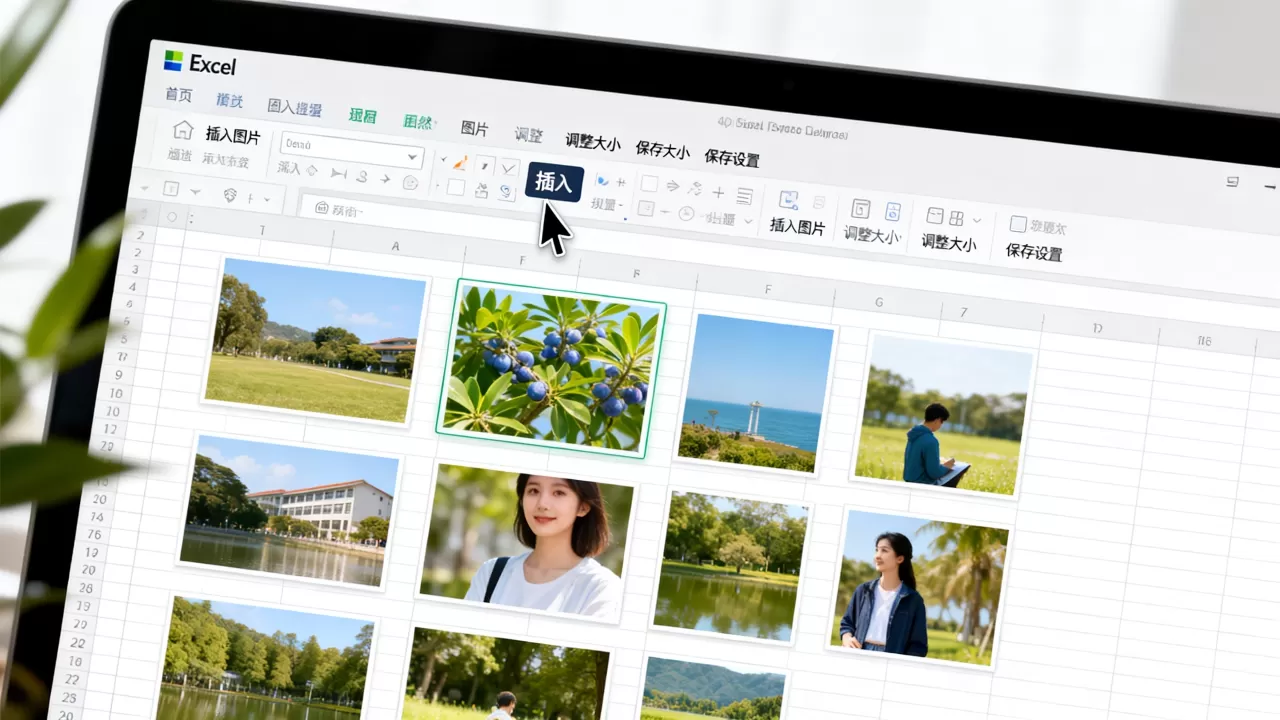
- 右键点击一张已调整好的图片,选择“设置为默认图片”。
- 之后插入的所有新图片都会自动应用这一样式。
- 对于已存在的图片,可以使用“选择窗格”批量选中,然后统一应用样式。
常见问题解答(FAQ)
Excel表格存图片时,如何确保图片随单元格一起打印?
很多用户发现图片在屏幕上显示正常,但打印出来却是空白,这是因为Excel默认不打印浮动对象,解决方法是:点击“文件” > “选项” > “高级”,向下滚动找到“此工作表的打印选项”,勾选“打印对象”,这样,所有作为对象存在的图片都会被包含在打印输出中。
VBA批量导入图片时,如果图片路径错误会报错吗?
是的,如果直接运行未包含错误处理的VBA代码,遇到不存在的文件路径时,程序会中断并弹出错误提示,为了避免这种情况,必须在代码中加入 On Error Resume Next 语句,或者使用 If Dir(path) <> "" Then 进行判断,前者会跳过错误继续执行,后者则会跳过不存在的文件,推荐后者以保证数据准确性。
除了Excel,还有其他软件能更好地管理图片与数据关联吗?
如果图片数量达到数万张级别,Excel的性能瓶颈会非常明显,建议转向专业的数据库软件(如Access)或低代码平台(如Airtable、简道云),这些工具原生支持“附件”字段类型,图片作为二进制数据存储在数据库中,而非作为浮动对象嵌入,检索速度和稳定性远超Excel,对于绝大多数日常办公场景,Excel配合插件或VBA已足够胜任,但在极端大数据量下,工具选型需升级。
在数字化办公的演进中,工具的选择始终服务于业务需求,对于Excel表格存图片这一具体场景,没有绝对的最优解,只有最适合你当前数据量级和技术能力的解法,掌握原生技巧应对轻量需求,利用插件提升批量效率,借助VBA实现深度定制,这三种能力的组合,将帮助你从容应对2026年日益复杂的办公挑战。
首发原创文章,作者:王坚,如若转载,请注明出处:https://test.idctop.com/article/467182.html











评论列表(1条)
码住!之前做台账塞图片全变形,试了下插入对象确实好用,就是批量处理太头大,还是插件香…先收藏后看