将Word中的图表完整导入Excel,最稳妥且保留格式的方法是使用“选择性粘贴”中的“Microsoft Word绘图对象”或“增强型图元文件”,而非直接复制粘贴,这样能避免格式错乱并支持后续编辑。
很多职场人在处理数据报告时,经常遇到从Word复制图表到Excel后,线条断裂、字体乱码或者变成无法编辑的图片的情况,这不仅仅是操作失误,更是因为Word和Excel底层对图形对象的渲染逻辑不同,Word倾向于将图表视为页面布局的一部分,而Excel则将其视为数据可视化的动态对象,要解决这个痛点,我们需要深入理解两种软件之间的数据交换机制,并掌握几种不同场景下的最佳实践。
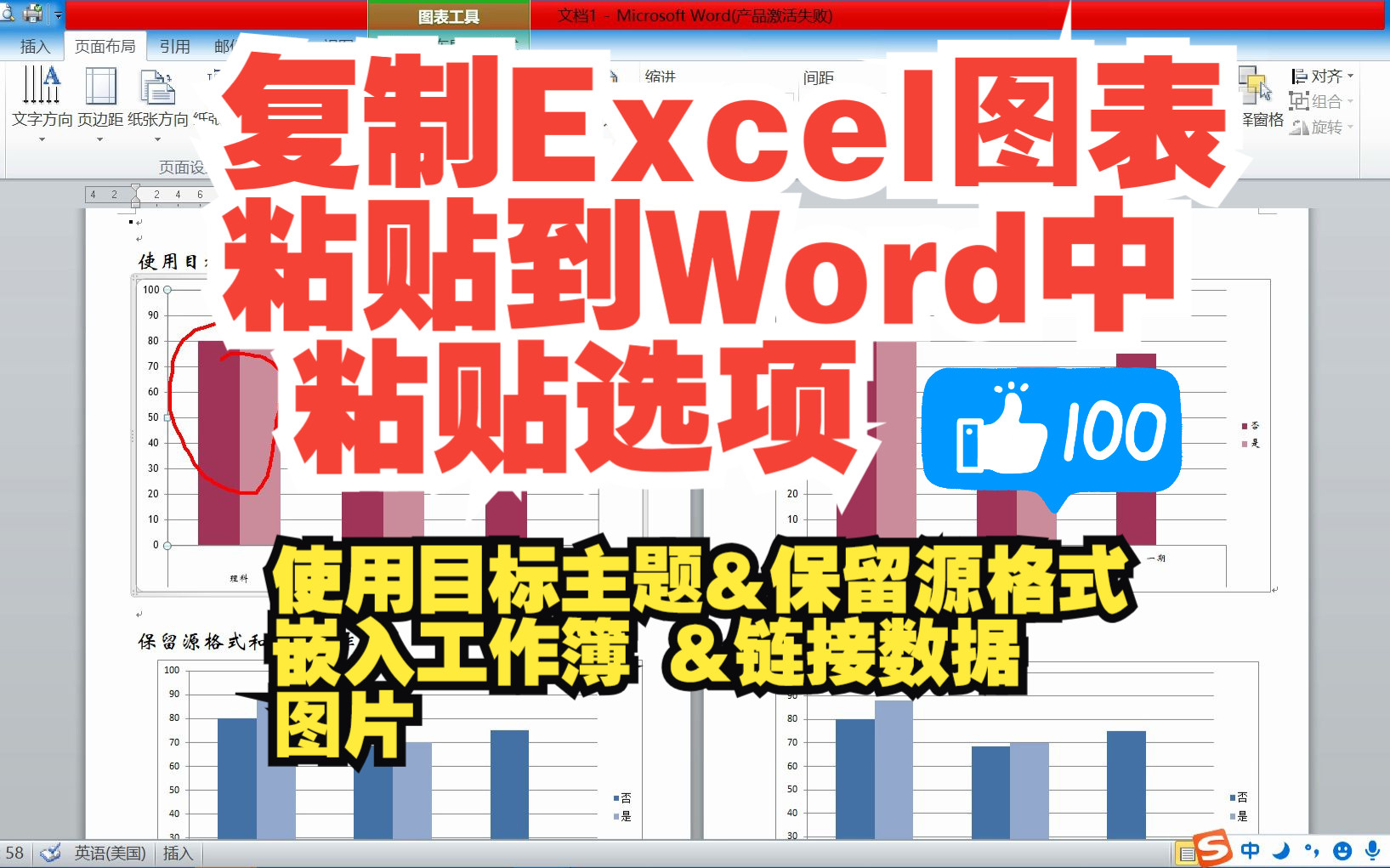

为什么直接复制粘贴总是出错?
在尝试任何高级技巧之前,先看看为什么大多数人会失败,当你选中Word里的图表并按Ctrl+C,再在Excel中按Ctrl+V时,Excel默认执行的是“保留源格式”或“匹配目标格式”,对于简单的柱状图,这通常没问题;但对于复杂的组合图、带有特殊文本框的图表,或者由第三方插件生成的图表,这种默认行为会导致元数据丢失。
业内专家指出,这种格式错乱的根源在于对象类型的转换失败,Word中的图表可能是一个OLE(对象链接与嵌入)对象,也可能是一个独立的图形对象,当它被粘贴到Excel这个以单元格为核心的环境中时,如果没有明确的指令告诉Excel如何处理这个对象的层级关系,Excel就会将其降级为静态图片,或者试图解析一个它无法完全理解的复杂结构,从而导致显示异常。
常见错误场景分析
- 图表变成静态图片:这是最常见的情况,你无法再修改数据系列,也无法调整坐标轴。
- 字体缺失或替换:Word中使用的特殊字体在Excel中未被识别,导致图表文字变成宋体或乱码。
- 位置偏移严重:图表粘贴后脱离了预期的单元格区域,甚至覆盖在其他对象之上,难以对齐。
- 链接断裂:如果原图表是基于Excel数据生成的,直接复制可能导致数据源链接失效,图表显示为空白或错误值。

核心解决方案:选择性粘贴的正确姿势
要彻底解决上述问题,必须放弃“一键复制粘贴”的习惯,转而使用“选择性粘贴”功能,这是确保图表完整性最高效的方法。
使用“Microsoft Word绘图对象”(推荐用于编辑)
这种方法适用于你需要在Excel中继续修改图表数据、样式或添加新数据系列的情况。
- 在Word中选中需要导入的图表,按下Ctrl+C复制。
- 切换到Excel,选中目标单元格。
- 点击鼠标右键,在“粘贴选项”中找到“选择性粘贴”图标(通常是一个剪贴板带有一个小箭头),或者点击“开始”选项卡下的“粘贴”下拉菜单中的“选择性粘贴”。
- 在弹出的对话框中,选择“Microsoft Word 绘图对象”。
- 点击确定。
图表会作为一个可编辑的对象出现在Excel中,你可以像操作Excel原生图表一样,右键点击它,选择“编辑数据”或“更改图表类型”,这种方式保留了图表的所有交互属性和编辑能力,是进行深度数据分析的首选。
使用“增强型图元文件”(推荐用于展示)
如果你只需要将图表作为高质量的静态图像插入Excel,用于打印或汇报,而不需要后续编辑,增强型图元文件”(EMF)是最佳选择,它比普通的位图更清晰,且支持无损缩放。
- 同样在Word中复制图表。
- 在Excel中打开“选择性粘贴”对话框。
- 选择“增强型图元文件”。
- 点击确定。
这种方法生成的图表在Excel中看起来非常专业,线条锐利,且不会像JPG或PNG那样出现锯齿,虽然它不可直接编辑数据,但你可以右键点击它,选择“设置图片格式”来调整亮度、对比度或添加阴影效果。
进阶技巧:处理复杂图表与批量导入
对于包含多个子图表或复杂嵌套结构的报告,上述方法可能仍然不够完美,这时,我们需要借助一些进阶技巧来确保万无一失。
先转换为图片,再插入Excel
选择性粘贴”依然导致格式混乱,一个笨拙但有效的方法是先将Word中的图表保存为高清图片。
- 在Word中右键点击图表,选择“另存为图片”。
- 选择PNG格式,因为它支持透明背景且压缩率低。
- 在Excel中,点击“插入”>“图片”,选择刚才保存的文件。
这种方法虽然丢失了数据链接,但保证了视觉上的绝对一致,适用于那些最终只需要展示结果,不需要再次分析的场景。
使用VBA宏进行批量处理
对于需要处理大量图表的文档,手动操作效率低下,可以使用VBA宏来自动化这一过程,虽然编写宏需要一定的编程基础,但它能显著提高工作效率。
Sub CopyChartsToExcel()
    Dim wdDoc As Object
    Dim wdShape As Object
    Dim xlApp As Object
    Dim xlWB As Object
    Dim xlSheet As Object
    ' 创建Excel应用对象
    Set xlApp = CreateObject("Excel.Application")
    xlApp.Visible = True
    Set xlWB = xlApp.Workbooks.Add
    Set xlSheet = xlWB.Sheets(1)
    ' 遍历Word文档中的形状对象
    For Each wdShape In ActiveDocument.Shapes
        If wdShape.Type = msoPicture Or wdShape.Type = msoEmbeddedOLEObject Then
            wdShape.Copy
            xlSheet.PasteSpecial Format:="Microsoft Word 绘图对象"
            xlSheet.Cells(1, 1).Select ' 调整粘贴位置
        End If
    Next wdShape
End Sub
这段代码会自动打开一个新的Excel工作簿,并将Word文档中的所有图片和嵌入式对象粘贴进去,注意,这只是一个基础示例,实际应用中可能需要调整粘贴位置和格式。
不同场景下的最佳实践对比
为了帮助你更好地选择方法,我们将不同场景下的推荐方案整理如下表。
| 场景需求 | 推荐方法 | 优点 | 缺点 |
|---|---|---|---|
| 需要后续编辑数据 | 选择性粘贴-Word绘图对象 | 保留编辑能力,格式完整 | 偶尔可能出现链接问题 |
|
仅需高质量展示 | 选择性粘贴-增强型图元文件 | 清晰度高,缩放无损 | 不可直接编辑数据 |
| 复杂嵌套图表 | 另存为图片后插入 | 视觉绝对一致,无格式错误 | 完全静态,无法交互 |
| 批量处理大量图表 | VBA宏自动化 | 效率高,适合大规模操作 | 需要编程知识,维护成本高 |
常见问题解答:Word导入Excel图表
Word导入Excel图表后字体变小怎么办?
这通常是因为Word和Excel的默认字体大小或DPI设置不同,解决方法是在Excel中选中粘贴后的图表,右键点击“设置图表区域格式”,在“大小与属性”中调整缩放比例,或者,在粘贴前,先在Word中将图表字体调整为与Excel默认字体(如微软雅黑)一致的大小,再进行复制粘贴。
如何确保Word图表在Excel中保持透明背景?
如果图表背景是透明的,直接粘贴可能会变成白色背景,建议使用“增强型图元文件”或“PNG图片”格式进行粘贴,在Word中另存为图片时,务必选择PNG格式,因为它支持Alpha通道透明性,在Excel中插入后,如果背景仍不透明,可以右键点击图片,选择“设置图片格式”,在“填充”选项中设置为“无填充”。
导入后的图表无法修改数据源?
如果使用的是“增强型图元文件”或“图片”格式,图表已经是静态的,无法直接修改数据源,如需修改,必须回到Word中修改原始图表,然后重新复制并粘贴为“Microsoft Word 绘图对象”格式,这是由文件格式的本质决定的,静态格式不包含数据链接信息。
掌握这些技巧,不仅能解决日常办公中的格式烦恼,还能提升数据呈现的专业度,选择合适的粘贴方式,取决于你对图表的后续使用需求:是继续分析,还是最终展示。
首发原创文章,作者:王坚,如若转载,请注明出处:https://test.idctop.com/article/466752.html