在Excel中调整文字行距的标准操作是:选中单元格,右键点击“设置单元格格式”,进入“对齐”选项卡,在“文本控制”区域勾选“自动换行”,并通过调整行高或合并单元格来间接实现视觉上的行距效果,因为Excel原生并不直接提供像Word那样的“行距”数值设置功能。
很多人刚接触Excel时,都会遇到这样一个尴尬场景:在单元格输入长文本,结果字挤在一起,密密麻麻看不清;或者想调整一下排版,却发现找不到“行距”这个按钮,这种挫败感非常普遍,尤其是从Word转过来的用户,总习惯性地去找“段落”设置,Excel的设计逻辑和Word完全不同,Word是文档处理工具,核心是排版;而Excel是数据处理工具,核心是计算,Excel原生界面中确实没有直接的“行距”调节滑块,但这并不意味着我们无能为力,业内专家指出,通过组合使用“自动换行”、“行高调整”以及“Alt+Enter”强制换行,完全可以实现媲美Word的排版效果。


为什么Excel没有直接的行距设置?
要解决这个问题,首先得理解Excel的底层逻辑,Excel的每个单元格都是一个独立的网格,它的设计初衷是为了容纳数据,而不是承载大段文字,如果你尝试在“开始”选项卡中寻找类似Word的“行距”下拉菜单,会发现根本不存在,这是因为Excel的行高是整行统一的,而列宽是整列统一的,这种网格结构决定了它无法像Word那样对单行文字进行精细的间距控制。
核心差异:文档流 vs 网格流
Word采用的是“文档流”布局,文字可以随意流动,行距可以独立于页面其他部分存在,而Excel采用的是“网格流”布局,每个单元格的高度由整行决定,这意味着,如果你调整了某一行的高度,该行内所有单元格的高度都会随之改变,这种特性虽然限制了行距的独立调节,但也保证了数据表格的整体整齐划一,对于大多数数据分析场景来说,这种统一性比个性化的行距更重要。
实操指南:三种主流调整方案
既然没有直接按钮,我们就需要通过“曲线救国”的方式来实现,以下是三种最常用且有效的操作方法,按推荐程度排序。

利用“自动换行”配合行高调整(最推荐)
这是最符合Excel逻辑的做法,适用于大多数需要展示多行文本的场景。
- 选中目标单元格:点击你需要调整文字的行距的单元格,或者选中整行。
- 启用自动换行:在顶部菜单栏的“开始”选项卡中,找到“对齐方式”组,点击“自动换行”按钮,如果单元格宽度固定,文字会自动折行。
- 调整行高:
- 手动调整:将鼠标移动到行号右侧的分隔线上,当鼠标变成双向箭头时,拖动鼠标调整行高。
- 自动匹配:双击行号右侧的分隔线,Excel会根据文字内容自动调整到最佳高度。
这种方法的好处是,文字会随着窗口大小自动适应,且保持整洁,缺点是,行距的“松紧”完全取决于你调整的行高数值,无法精确到磅值。
使用Alt+Enter强制换行(精准控制)
如果你希望文字在特定的位置换行,并且希望每一行之间有明显的间隔,可以使用强制换行符。
- 双击进入编辑模式:选中单元格,按F2键或直接双击进入编辑状态。
- 定位光标:将光标移动到你希望换行的位置。
- 按下快捷键:同时按下Alt + Enter键,你会看到光标处出现了一个折行符,文字被强制分成了两行。
- 调整行高:同样通过调整行高来增加这两行文字之间的视觉间距。
这种方法适合制作简单的清单、地址栏或需要严格对齐的多行文本,需要注意的是,强制换行后,单元格的高度可能会变得很高,建议配合“缩小字体填充”功能使用,以保持表格的整体美观。
插入文本框(模拟Word效果)
如果上述方法都无法满足你的需求,比如你需要极精细的行距控制,或者需要文字环绕图片,文本框”是唯一的出路。
- 插入文本框:点击“插入”选项卡,选择“文本框”,在单元格内绘制一个文本框。
- 输入文字:在文本框中输入你的内容。
- 调整格式:右键点击文本框,选择“设置形状格式”,在“文本选项”中,你可以找到“文本框”设置,这里可以调整内部边距,甚至通过调整行距(如果版本支持)来微调。
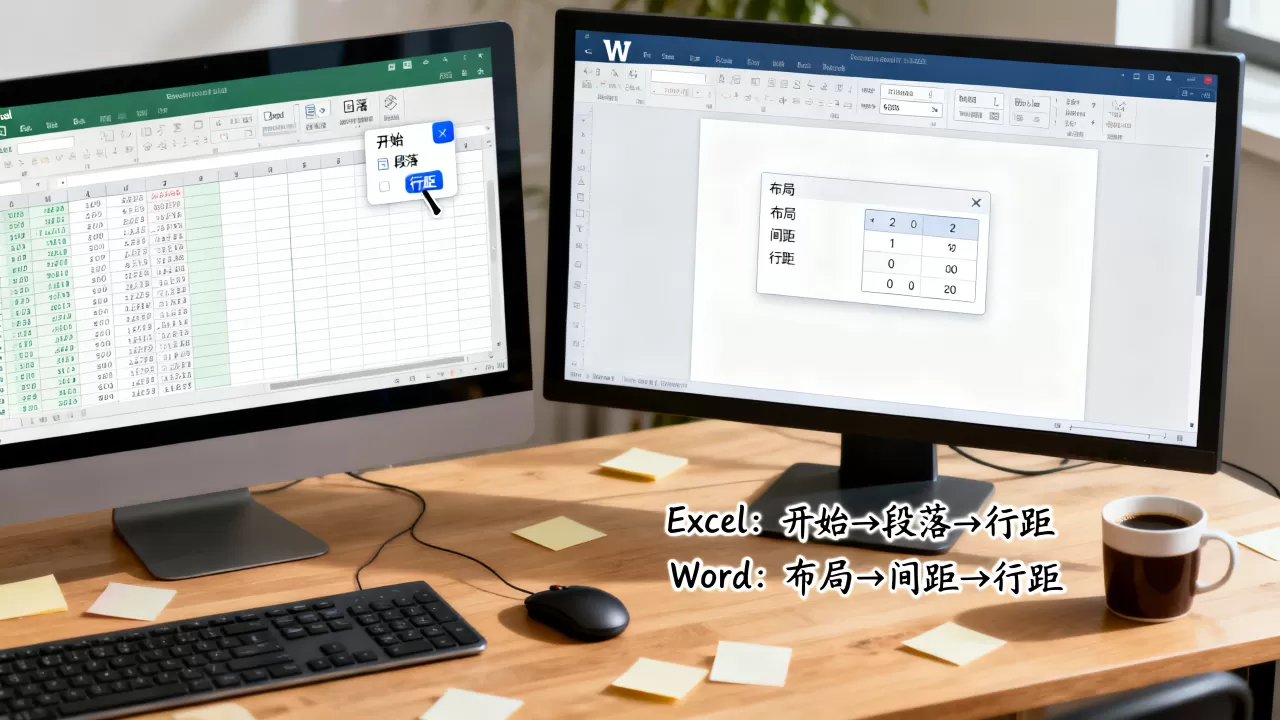
这种方法虽然灵活,但缺点是文本框是浮动对象,拖动单元格时容易错位,且不利于数据筛选和排序,仅建议在制作报表封面或特殊说明时使用。
常见误区与避坑指南
在实际操作中,很多用户会陷入一些误区,导致排版混乱。
试图通过调整列宽来改变行距
有些用户发现,当列宽变窄时,文字会自动换行,行与行之间的距离似乎变大了,这其实是一种错觉,列宽变窄导致文字折行,从而增加了单元格的总高度,但每一行文字本身的间距并没有改变,如果你希望文字更稀疏,应该增加行高,而不是减少列宽。
忽略“缩小字体填充”功能
较多,而行高受限时,Excel会自动隐藏部分文字,可以在“设置单元格格式”的“对齐”选项卡中,勾选“缩小字体填充”,这样,Excel会自动缩小字体大小,使所有内容都能显示在单元格内,而不会溢出,这对于保持表格整洁非常有用,但要注意,字体过小会影响阅读体验。
合并单元格后无法调整行距
合并单元格后,很多用户发现无法直接调整行高,或者调整效果不佳,这是因为合并单元格后的行高受多个原始单元格的影响,建议先调整行高,再合并单元格,或者使用“跨列居中”功能来替代合并单元格,以保持数据的可编辑性。
进阶技巧:利用VBA实现自动化行距调整
对于经常需要处理大量报表的用户,手动调整行高和换行符效率太低,这时,可以考虑使用VBA(Visual Basic for Applications)宏来实现自动化。
VBA代码示例
以下是一个简单的VBA代码片段,可以自动选中区域,启用自动换行,并根据内容调整行高:
Sub AutoAdjustRowHeight()
    Dim rng As Range
    Set rng = Selection
    rng.WrapText = True
    rng.Rows.AutoFit
End Sub
使用方法:按Alt+F11打开VBA编辑器,插入模块,粘贴代码,然后返回Excel,选中需要调整的单元格区域,运行宏,这种方法可以一次性处理成千上万行数据,极大地提高了工作效率。

不同场景下的最佳实践
数据报表
在数据报表中,清晰易读是第一位的,建议保持行高适中,通常设置为15-20磅,使用“自动换行”功能,并确保所有列的对齐方式一致(通常左对齐或居中对齐),避免使用文本框,以免破坏数据的结构化特性。
简历或名片
如果是用Excel制作简历或名片,对排版的美观度要求较高,可以大胆使用文本框,或者结合“合并单元格”和“分散对齐”功能,来模拟复杂的版面设计,行距可以适当加大,以增加呼吸感。
合同或协议
合同类文档通常需要严格的格式规范,建议先在其他文档处理软件(如Word)中排版好,然后复制粘贴到Excel中,如果必须直接在Excel中编辑,建议使用“Alt+Enter”强制换行,并仔细调整每一行的行高,确保条款清晰分明。
Q&A:关于Excel文字行距的高频疑问
Excel中如何精确设置行距为1.5倍?
Excel原生不支持直接设置1.5倍行距,你可以通过手动调整行高来实现近似效果,确定当前行高对应的单倍行距,然后将行高调整为当前高度的1.5倍左右,如果当前行高是15,可以调整为22-23,这种方法虽然不精确,但在视觉上可以达到类似1.5倍行距的效果。
为什么我的自动换行后,行高没有自动调整?
这通常是因为你手动设置过行高,或者启用了“固定行高”功能,Excel在手动设置行高后,会优先遵循手动设置的值,而不是自动适应内容,要解决这个问题,可以选中相关行,右键点击“行高”,选择“自动调整行高”,或者在“开始”选项卡中点击“格式”->“自动调整行高”。
Excel 2026版本会加入原生行距设置功能吗?
截至目前,微软官方并未发布关于在Excel中增加原生“行距”设置功能的路线图,行业共识认为,Excel的核心竞争力在于数据处理和计算,而非复杂的文本排版,短期内推出原生行距功能的可能性较低,用户仍需依赖现有的自动换行、行高调整和文本框等组合功能来满足排版需求。
首发原创文章,作者:王坚,如若转载,请注明出处:https://test.idctop.com/article/464327.html