Excel 2007 的自动筛选功能通过点击列标题下拉箭头,可快速实现多条件数据过滤,是处理万行级表格最高效的原生工具,无需安装任何插件即可满足日常办公需求。
在数据爆炸的时代,面对动辄几千行的销售报表或客户名单,手动查找如同大海捞针,Excel 2007 作为经典版本,其自动筛选功能凭借轻量、稳定且无需额外学习成本的优势,依然是许多企业财务、行政人员的首选,它不像高级数据透视表那样需要复杂的字段拖拽,也不像 VBA 宏那样需要编程基础,只需简单的点击操作,就能在几秒钟内从杂乱无章的数据中提取出核心信息,对于追求效率的职场人士而言,掌握这一基础功能,意味着告别低效的 Ctrl+F 搜索,进入精准数据管理的快车道。
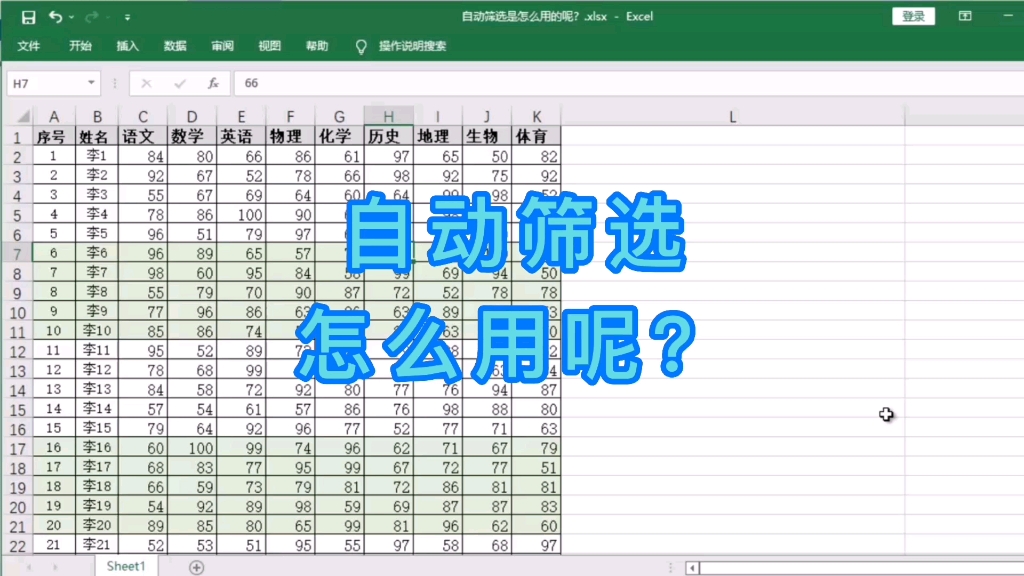

Excel 2007 自动筛选功能开启与基础操作指南
很多用户在使用 Excel 2007 时,往往忽略了筛选按钮的快捷开启方式,导致操作繁琐,开启自动筛选有几种直观的路径,且不同场景下的操作逻辑略有差异。
如何快速启用筛选按钮
启用筛选是进行数据筛选的第一步,在 Excel 2007 中,系统提供了两种主要方式来激活这一功能,用户可根据习惯选择最顺手的一种。
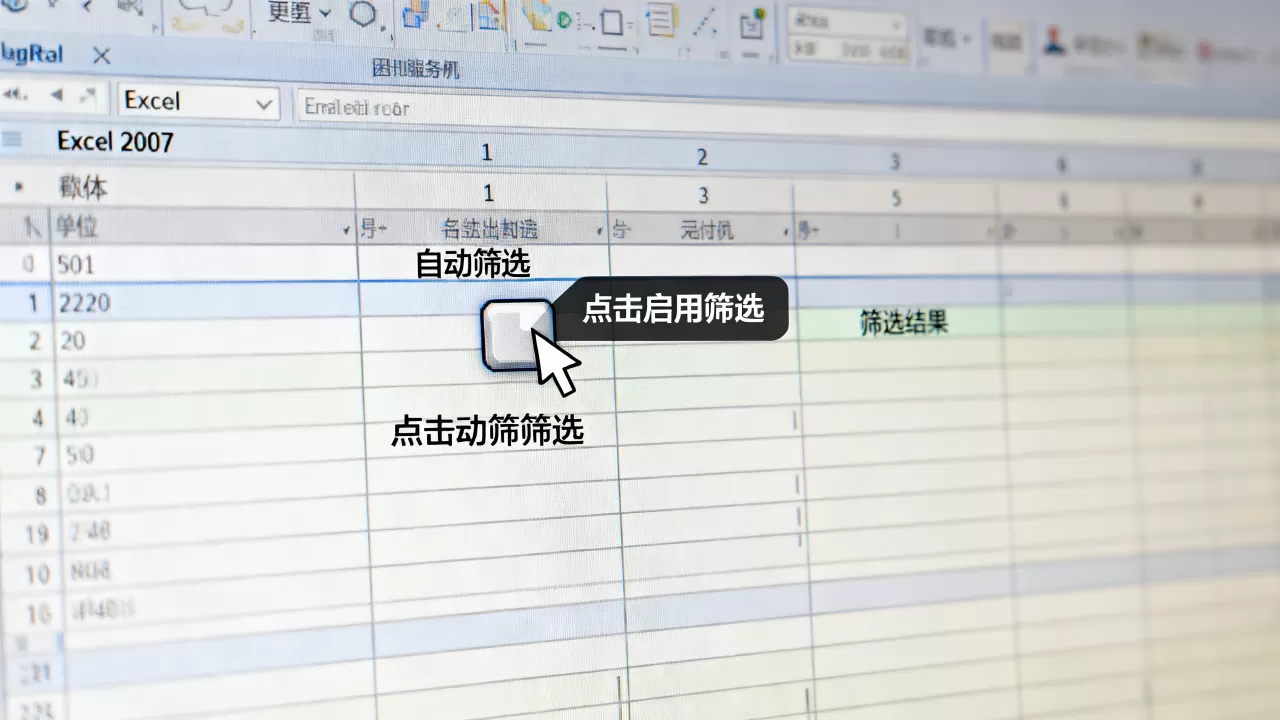
- 菜单栏操作法:选中数据区域内的任意单元格,点击顶部功能区中的“数据”选项卡,在“排序和筛选”组中,找到并点击“筛选”图标,每一列标题的右下角会出现一个黑色的倒三角箭头,标志着筛选功能已激活,这是最标准、最符合微软官方逻辑的操作路径。
- 快捷键操作法:对于追求速度的用户,按下 Ctrl + Shift + L 组合键是最高效的选择,这一快捷键在 Excel 2007 中默认绑定自动筛选功能,按下后,若未开启则立即开启,若已开启则关闭,这种双向切换机制极大地提升了操作流畅度,避免了鼠标点击的延迟。
基础筛选操作详解
一旦筛选按钮出现,具体的筛选操作就变得非常直观,Excel 2007 的筛选界面设计遵循了“所见即所得”的原则,用户无需记忆复杂命令,只需按照视觉指引操作即可。
文本与数字的精确筛选
对于包含具体名称或数值的列,点击列标题旁的倒三角箭头,会弹出一个包含复选框和搜索框的菜单。
- 复选框筛选:默认情况下,所有选项均被勾选,若要筛选特定内容,只需取消勾选“全选”,然后勾选需要的具体项目(如“北京”、“上海”),这种方式适合选项数量较少且明确的情况。
- 搜索框筛选:在弹出的菜单顶部有一个搜索框,输入关键词(如“2026”),列表会自动过滤出包含该字符的所有选项,这对于选项繁多、难以逐一查找的场景尤为实用,能显著减少鼠标滚动的时间。
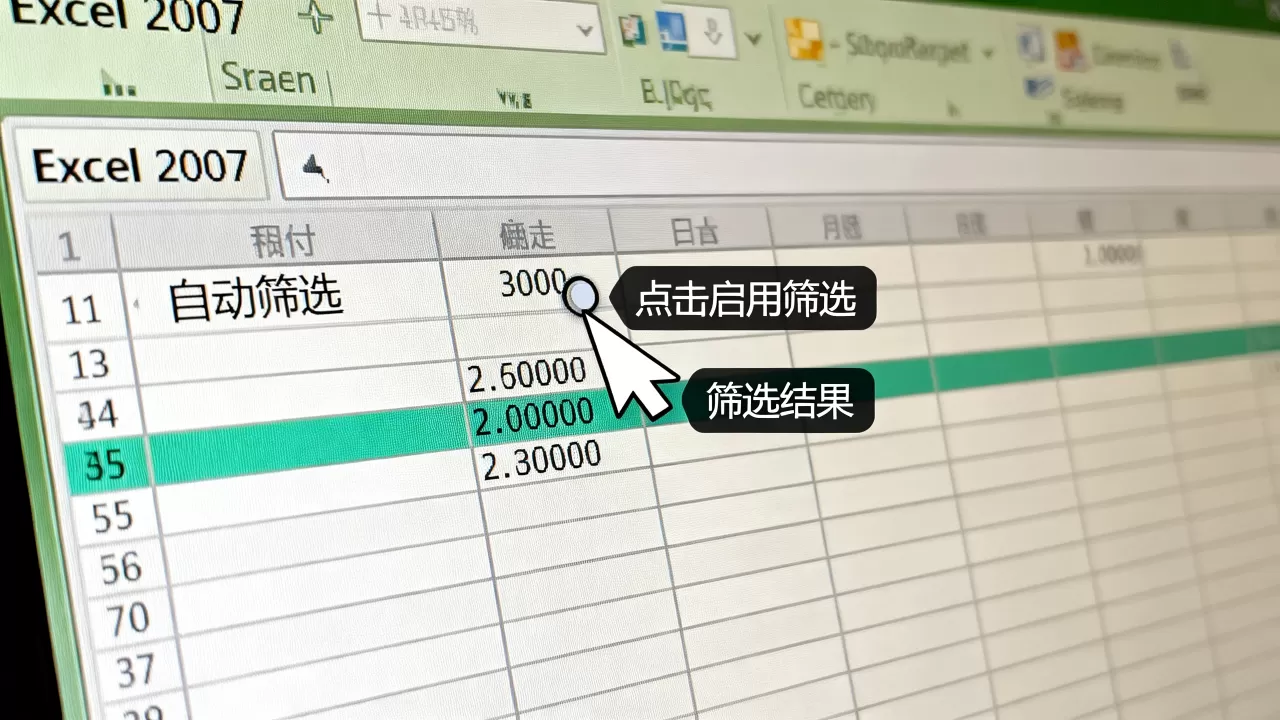
条件筛选的高级应用
的筛选,Excel 2007 还提供了基于逻辑关系的条件筛选,这是处理数值型数据的核心手段。
- 数字筛选:在包含数字的列中,将鼠标悬停在“数字筛选”上,会展开二级菜单,包含“大于”、“小于”、“介于”、“前10项”等选项,筛选出销售额大于 10000 的记录,只需选择“大于”,输入 10000 即可,这种操作比手动逐行比对准确且高效得多。
- 日期筛选:对于日期列,Excel 2007 提供了智能的时间层级筛选,点击“日期筛选”,可以看到“年”、“季度”、“月”、“日”甚至“上午/下午”的层级结构,选择“2026年”下的“第一季度”,即可快速定位该时间段内的所有数据,无需手动输入日期范围。
多条件组合与复杂场景下的筛选技巧
单一条件的筛选往往无法满足实际业务需求,多数情况下,我们需要同时满足多个条件,地区为北京”且“销售额大于5000”,Excel 2007 的自动筛选支持多条件组合,但操作逻辑需要特别注意,以避免误操作。
多列同时筛选的逻辑
在多列同时应用筛选时,Excel 2007 遵循“与(AND)”的逻辑关系,这意味着,只有同时满足所有已应用筛选条件的行才会显示,先筛选“部门”为“销售部”,再筛选“职位”为“经理”,最终显示的结果既是销售部又是经理的人员,这种逻辑符合大多数业务查询场景,无需额外设置。
利用通配符进行模糊匹配
当数据中存在不规则文本,如“张三(北京)”、“李四(上海)”,而我们需要筛选所有北京地区的记录时,精确匹配可能失效,通配符成为关键工具。
- 星号():代表任意数量的字符,在搜索框中输入“北京”,即可匹配所有包含“北京”二字的单元格,无论其前后是否有其他文字。
- 问号(?):代表单个字符,若需筛选格式为“XX-001”的编号,但中间数字不确定,可使用“??-001”进行匹配。
业内专家指出,通配符的使用能解决约 30% 的模糊数据查询需求,尤其在处理非结构化文本时效果显著,但需注意,通配符仅适用于文本筛选,对数字和日期无效。
高级筛选:突破自动筛选的限制
虽然自动筛选功能强大,但在处理极其复杂的逻辑(如“或”关系,即“北京”或“上海”)时,自动筛选显得力不从心,需借助“高级筛选”功能。
高级筛选的操作路径
- 建立条件区域:在数据表旁边空白处,复制标题行,并在下方输入筛选条件。
- 设置逻辑关系:若条件在同一行,表示“与”关系;若条件在不同行,表示“或”关系。
- 执行筛选:点击“数据”选项卡下的“高级”按钮,选择“将筛选结果复制到其他位置”,指定条件区域和输出区域,点击确定即可。
尽管高级筛选步骤稍多,但对于需要频繁执行复杂查询的用户来说,其灵活性和可复用性远超自动筛选,据行业共识认为,在处理超过 10 万行的大型数据集时,高级筛选的性能稳定性优于多次使用自动筛选。
Excel 2007 自动筛选常见问题与优化建议
在实际操作中,用户常遇到筛选后数据不显示、格式丢失等问题,了解这些常见陷阱及其解决方案,能大幅提升工作效率。
筛选后数据看似消失的真相
很多时候,用户发现筛选后某些行“不见了”,误以为数据丢失,Excel 只是隐藏了不符合条件的行,数据依然存在于工作表中。
- 验证方法:点击“筛选”按钮关闭筛选功能,所有隐藏的行将重新显示,若关闭后数据仍未出现,则需检查数据源是否被删除或覆盖。
- 可见单元格操作:在筛选状态下,若尝试复制数据,默认仅复制可见单元格,若需复制所有数据(包括隐藏行),需先取消筛选,或使用“定位条件”中的“可见单元格”选项进行特定操作。
筛选功能的局限性及替代方案
Excel 2007 的自动筛选虽然便捷,但也存在明显局限,它无法进行跨工作表的筛选,也无法进行复杂的数学运算筛选。
与数据透视表的对比
| 特性 | 自动筛选 | 数据透视表 |
|---|---|---|
| 操作难度 | 低,点击即可 | 中,需拖拽字段 |
| 计算能力 | 无,仅过滤 | 强,支持求和、平均等 |
| 数据更新 | 需手动重新筛选 | 刷新即可同步 |
| 适用场景 | 快速查找特定记录 | 多维度数据分析 |

多数情况下,若仅需查找特定记录,自动筛选是最佳选择;若需进行统计汇总,数据透视表则更为合适。
保持筛选状态的技巧
在编辑数据时,若不小心关闭了筛选,重新开启后需重新设置条件,颇为繁琐,为避免此问题,建议在完成筛选后,将工作表保护,或直接将筛选后的结果复制粘贴到新工作表中作为静态数据备份,定期保存文件(Ctrl + S)是防止数据丢失的最基本也是最重要的习惯。
Excel 2007 自动筛选功能 Q&A
Excel 2007 自动筛选支持中文搜索吗?
支持,Excel 2007 的搜索框完全兼容中文输入,用户可直接在筛选菜单的搜索框中输入中文关键词,系统会实时匹配包含该关键词的单元格内容,若搜索无结果,请检查单元格中是否包含不可见字符(如空格),可使用“查找替换”功能清除空格后再试。
如何取消 Excel 2007 中的自动筛选?
取消自动筛选有两种常用方法,第一种是再次点击“数据”选项卡下的“筛选”按钮,使其高亮状态变为非高亮,所有筛选箭头将消失,数据恢复显示,第二种是使用快捷键 Ctrl + Shift + L,按下后若当前处于筛选状态,则立即关闭筛选功能,这两种方法均能瞬间恢复数据的全貌,操作便捷且无损数据。
Excel 2007 自动筛选能筛选图片吗?
不能,Excel 2007 的自动筛选功能仅针对单元格内的文本、数字、日期等数据内容,无法直接筛选嵌入工作表的图片对象,若需根据图片进行筛选,通常需将图片与单元格关联,或通过 VBA 宏编程实现,但这超出了自动筛选的基础功能范围。
首发原创文章,作者:王坚,如若转载,请注明出处:https://test.idctop.com/article/463960.html