Excel怎么增加列?如何批量插入多列

在Excel中增加列的最快方法是选中目标列右侧的列标,右键点击“插入”,或者直接使用快捷键Ctrl和+(加号)键,这能在0.5秒内完成操作并自动调整后续数据位置。

很多新手在处理表格时,经常遇到需要插入新列却找不到入口,或者插入后公式报错、格式丢失的情况,这通常不是因为Excel功能缺失,而是对底层逻辑和操作细节不够熟悉,业内专家指出,掌握正确的插入逻辑比盲目尝试各种插件更高效,下面我们将通过不同场景,拆解最高效的操作路径。
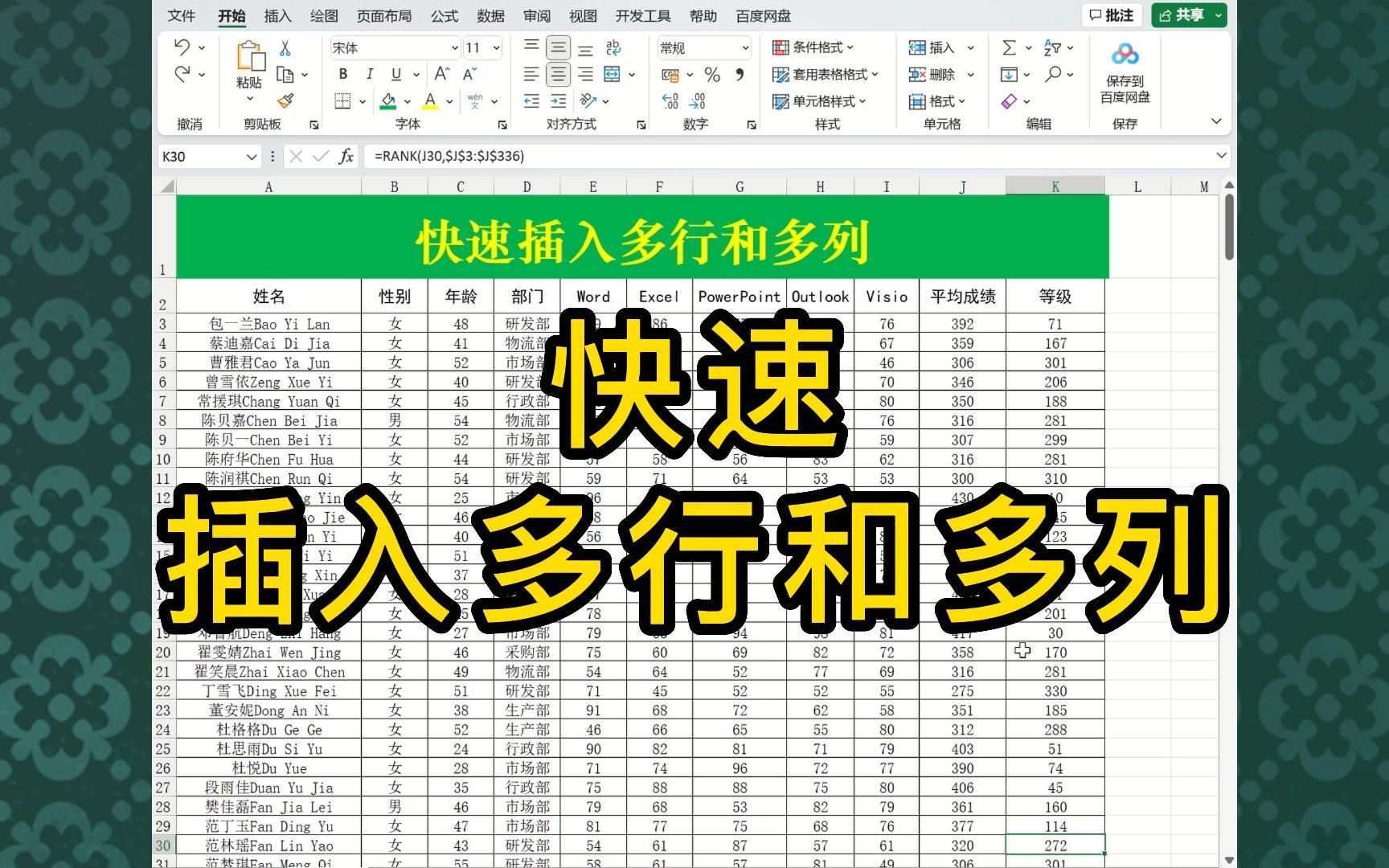

Excel表格:难道你还在一行一行的插入行列吗?学会这招,快速插入多行多列!
加载中
Excel表格:难道你还在一行一行的插入行列吗?学会这招,快速插入多行多列!

基础操作:如何快速插入单列或多列

对于日常办公中最常见的“在A列和B列之间加一列”的需求,直接操作列标是最稳妥的方式。

右键菜单法:最直观的视觉操作

这种方法适合对快捷键不敏感,或者需要精确控制插入位置的用户。

具体操作步骤

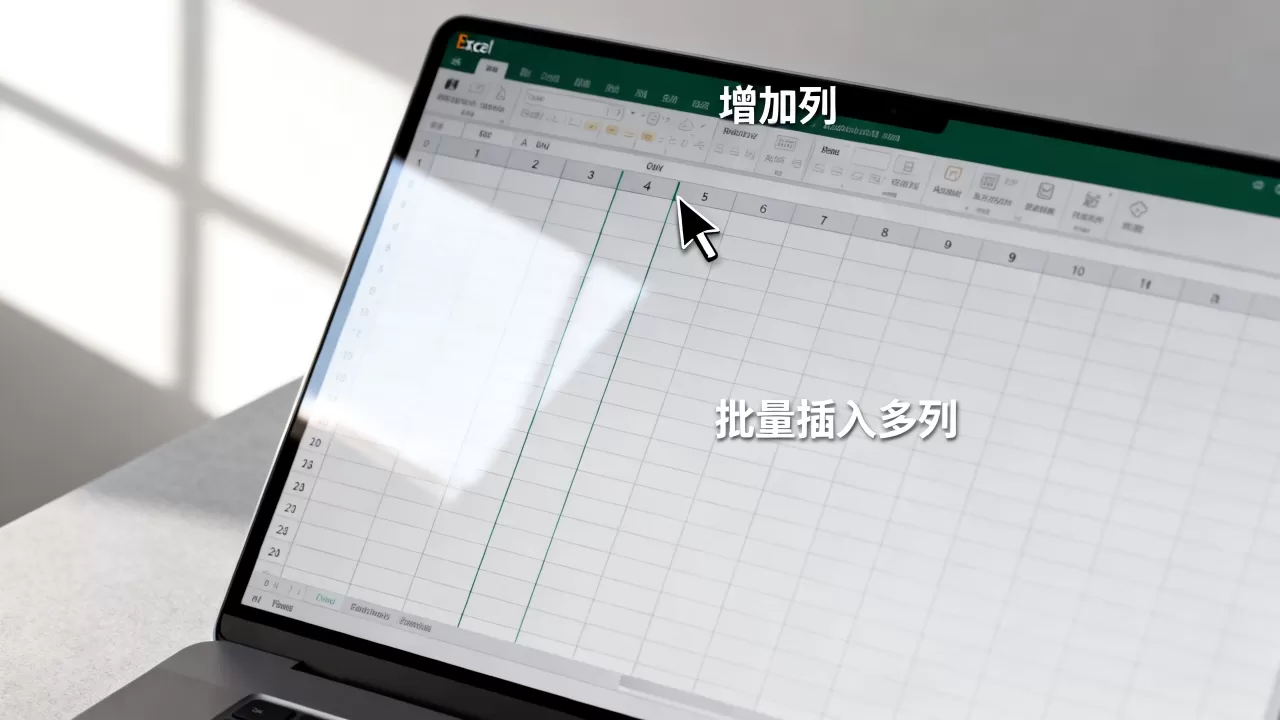
  1. 移动鼠标至顶部列标区域(显示A、B、C…字母的那一行)。
  2. 点击你想插入位置右侧的列标,要在A列后插入,就选中B列。
  3. 点击鼠标右键,在弹出的上下文菜单中选择“插入”。
  4. Excel会自动在选中列的左侧插入一列空白列,原B列及之后的所有列会自动右移。

注意事项

  • 整列插入 vs 单元格插入:务必选中整个列标(灰色背景),而不是选中单元格,如果只选中单元格右键插入,Excel会询问是“整行”还是“整列”,容易误操作导致数据错位。
  • 格式继承:新插入的列默认继承左侧列的格式,如果左侧A列有背景色,新列也会有,若不需要,可选中新列,按Ctrl+Z撤销,或手动清除格式。
  • Excel怎么增加列?如何批量插入多列

快捷键法:提升效率的核心技能

对于追求速度的资深用户,键盘操作是首选。

Windows系统

选中目标列后,按下 Ctrl + (主键盘区或数字小键盘的加号),如果按下后提示“插入”,按回车确认即可。

Mac系统

选中目标列后,按下 Command + 或 Shift + Command + 。

批量插入多列的技巧

如果需要插入3列,不要只选中1列,先选中右侧的3列,执行插入操作,Excel会在左侧对应插入3列,这是很多人不知道的高效技巧,能避免重复操作。

进阶场景:处理复杂表格与数据插入

当表格包含合并单元格、数据透视表或冻结窗格时,常规插入方法可能会失效或产生意外结果。

合并单元格的阻碍与解决

很多用户反映,在包含合并单元格的区域插入列时,Excel会报错或无法插入,这是因为合并单元格打破了列的结构完整性。

解决方案

  1. 取消合并:选中包含合并单元格的区域,点击“开始”选项卡下的“合并后居中”按钮,取消合并。
  2. 执行插入:按照基础方法插入新列。
  3. 重新合并:根据需要重新合并单元格,虽然多了一步,但能保证数据结构的稳定。

数据透视表中的插入限制

数据透视表是动态生成的,不能直接在其内部插入列,如果你需要在透视表中增加一列数据,必须回到源数据区域。

正确操作路径

  1. 在源数据表中插入新列并填入数据。
  2. 右键点击数据透视表,选择“刷新”。
  3. Excel怎么增加列?如何批量插入多列

  4. 在透视表字段列表中,将新字段拖入“列”或“值”区域。

常见问题排查:插入后公式报错怎么办?

插入列后,最头疼的问题往往是公式引用错误,原公式是=A1+B1,插入C列后,原B列变成了D列,公式未自动更新,导致计算结果错误。

绝对引用与相对引用的区别

理解引用类型是预防报错的关键。

相对引用(A1)

默认格式,当插入列时,Excel通常会自动调整相对引用,原公式在D1中引用A1和B1,插入C列后,D1变成E1,公式会自动变为引用A1和C1(原B列),这是Excel的智能之处,但并非在所有情况下都完美。

绝对引用($A$1)

如果公式中使用了绝对引用,插入列时,Excel不会自动调整绝对引用的地址,这可能导致数据错位。

如何检查并修复公式

  1. 选中包含公式的单元格。
  2. 查看编辑栏中的公式,检查列标是否发生预期变化。
  3. 如果发现错误,使用“查找和替换”功能(Ctrl+H)批量修正列标,将所有的“B”替换为“C”(需谨慎操作,避免误改其他内容)。
  4. 使用“公式求值”功能(公式选项卡 -> 公式求值),逐步检查计算过程,定位错误源头。

对比分析:Excel与其他表格工具的区别

很多人从其他表格工具(如Google Sheets或WPS)转到Excel时,会感到操作习惯的差异。

实时协作与插入逻辑

在Google Sheets中,插入列的操作与Excel类似,但其云端特性使得多人同时插入列时容易冲突,Excel本地文件则更稳定,但缺乏实时协作的便利性。
Excel怎么增加列?如何批量插入多列

格式兼容性

Excel的格式继承逻辑较为严格,而部分在线表格工具允许更灵活的单元格插入,不强制整列操作,但在处理大型数据集时,Excel的整列插入机制更能保证数据结构的完整性。

高效技巧:利用命名区域与结构化引用

对于经常需要插入列的用户,使用Excel表格功能(Ctrl+T)可以将数据区域转换为“表”。

结构化引用的优势

当数据区域转换为表后,公式使用结构化引用(如[Column1]),而不是具体的单元格地址(如A1),插入新列时,结构化引用会自动调整,几乎不会导致公式报错,这是业内共识认为的最佳实践之一,特别适合财务和数据分析人员。

操作步骤

  1. 选中数据区域。
  2. 按Ctrl+T,确认包含标题。
  3. 在“表设计”选项卡中,给新列命名。
  4. 后续插入列时,公式会自动适应,无需手动修改。

Q&A:关于增加列的常见疑问

Excel插入列快捷键是什么?

Windows系统中,选中列后按Ctrl和+键;Mac系统中,按Command和+键,这是最通用的插入列快捷键。

为什么插入列后数据格式丢失?

通常是因为新插入的列继承了左侧列的格式,而左侧列可能没有设置特定格式,或者你使用了“清除格式”功能,建议插入后,使用“格式刷”从相邻列复制格式,或在插入前备份原格式。

如何在Excel中批量插入固定数量的列?

选中右侧相同数量的列,执行插入操作,要插入5列,先选中右侧5列,再右键插入,即可一次性插入5列空白列。

首发原创文章,作者:王坚‌,如若转载,请注明出处:https://test.idctop.com/article/462623.html

(0)
泛域名证书到底多少钱?购买泛域名证书价格是多少
上一篇 2026年7月6日 12:51
自建cdn费用贵吗,自建cdn费用
下一篇 2026年7月6日 12:55

相关推荐

  • visual c网络编程开发与实战怎么样?visual c网络编程教程

    Visual C++凭借其卓越的底层控制能力与高效的执行效率,始终是构建高性能网络应用系统的首选工具,掌握Visual C网络编程开发与实战的核心,在于深入理解Windows网络内核模型并能熟练运用套接字(Socket)进行架构设计,开发者需跳出基础API调用的局限,转向对I/O模型、并发策略以及内存管理的深度……

    2026年3月19日
    14200
  • Android Studio视频开发怎么入门?视频开发教程合集

    在Android Studio中进行视频开发,核心在于构建一个高性能、低延迟且兼容性极强的多媒体架构,成功的视频应用开发,必须建立在MediaCodec硬件编解码、OpenGL ES渲染优化以及严谨的生命周期管理之上,任何忽视底层硬件特性的开发方式都会导致严重的性能瓶颈,开发者应当摒弃单纯依赖第三方库的思维,深……

    2026年3月13日
    11600
  • 共享流量包和共享带宽有啥区别?流量包和带宽哪个划算

    在云计算资源日益同质化的今天,许多用户往往陷入一个误区:认为只要购买了高配置的云服务器,就能获得流畅的业务体验,实际运行中,带宽瓶颈和流量超额才是导致网站加载缓慢、API接口超时甚至服务中断的核心元凶,传统的“按量付费”模式在面对突发流量时成本不可控,而“固定带宽”模式在低谷期又造成资源浪费,基于此,深入解析共……

    2026年6月22日
    2500
  • ajax实例js怎么用?ajax异步请求数据教程

    Ajax实例JS的核心在于利用XMLHttpRequest或Fetch API实现页面局部刷新,无需重载整个网页即可与服务器交换数据,从而显著提升用户体验和加载速度,在现代Web开发中,前后端分离已成为行业共识,传统的网页交互方式往往需要用户点击链接或提交表单后,整个页面重新加载,这不仅浪费带宽,还导致用户等待……

    2026年6月1日
    3000
  • SiteGround虚拟主机2026年测评怎么样?SiteGround主机靠谱吗

    在当前的建站环境中,选择一款稳定性强、加载速度快的虚拟主机是保障业务在线运行的基础,SiteGround作为WordPress官方推荐的主机商之一,其市场关注度一直较高,本次测评基于SiteGround StartUp基础方案,针对其2026年最新推出的3.99美元/月促销活动,从底层硬件、实测性能、数据中心选……

    2026年4月28日
    7200
  • 华为云和简米云哪个好?SaaS系统怎么选

    在云计算市场竞争日益激烈的当下,选择正确的云服务商不仅是技术架构的基石,更是企业成本控制与业务稳定性的关键决策,华为云与阿里云作为中国云计算市场的两大巨头,各自拥有独特的技术基因与生态优势,本文基于真实的部署体验、性能压测数据及实际应用场景,对两者进行深度对比,旨在为技术决策者提供客观、详实的参考依据,核心架构……

    2026年7月7日
    6210
  • 纵横软件开发流程有哪些步骤?专业软件开发服务解析

    需求工程:精准锚定业务本质痛点挖掘:与业务方深度访谈,使用「用户旅程地图」定位关键摩擦点案例:电商系统需识别「支付超时率>15%」而非笼统要求「提升支付体验」需求结构化:采用「MoSCoW法则」划分优先级(Must/Should/Could/Won’t)原型验证:通过Figma制作高保真原型,在开发前完成……

    2026年2月12日
    14000
  • 如何用ASP.NET快速搭建网页聊天室?三步实现即时通讯源码教程

    ASP.NET网页聊天室ASP.NET网页聊天室的核心在于利用微软技术栈实现高效、安全、可扩展的实时通信,SignalR作为核心库,抽象了底层传输机制(WebSocket优先,自动降级),开发者可专注于业务逻辑,结合ASP.NET Core MVC/Razor Pages构建界面,Entity Framewor……

    2026年2月8日
    13330
  • 人工智能基础是什么?AI人工智能入门基础知识详解

    人工智能技术的核心在于通过算法、算力与数据的深度融合,模拟人类认知功能,实现从感知、推理到决策的智能化闭环,掌握AI的基础逻辑,不仅是理解当前科技变革的关键,更是企业与个人构建未来竞争力的基石, 核心架构:算法、算力与数据的“铁三角”关系人工智能并非单一技术,而是一个庞大的技术生态系统,其底层逻辑建立在三个核心……

    2026年3月6日
    12300
  • FTP服务器端如何接入FTP数据源?,有哪些步骤?

    接入FTP数据源的核心在于服务端协议模式、端口开放与用户权限的精准配置,这三项直接决定传输稳定性和安全性, 在动手部署前,先理清这些关键点,能避免后续大部分故障,下面从环境准备到成本选择,逐一拆解,环境准备:FTP服务器软件与端口规划FTP服务器哪个牌子好?主流软件功能对比选择FTP服务器软件时,得结合操作系统……

    2026年8月17日
    600

发表回复

您的邮箱地址不会被公开。 必填项已用 * 标注