在Excel中增加行最核心的方法是选中目标位置,右键点击选择“插入”,或直接在“开始”选项卡的“单元格”组中点击“插入”并选择“整行”。 这个操作看似简单,但在实际办公场景中,不同的数据结构和操作习惯会导致效率的巨大差异,很多用户只知道快捷键,却忽略了批量处理或条件插入的高级技巧,导致在应对复杂报表时手忙脚乱,本文将深入解析Excel插入行的多种路径,涵盖从基础操作到自动化处理的完整场景,帮助你在2026年的数字化办公环境中,彻底解决“Excel如何增加行”这一高频痛点,实现数据录入的零延迟与零错误。
基础操作:精准定位与快速插入
对于绝大多数日常办公人员而言,手动插入单行或连续几行是最常见的需求,掌握这一基础技能是提升效率的第一步,关键在于理解“相对位置”的概念。
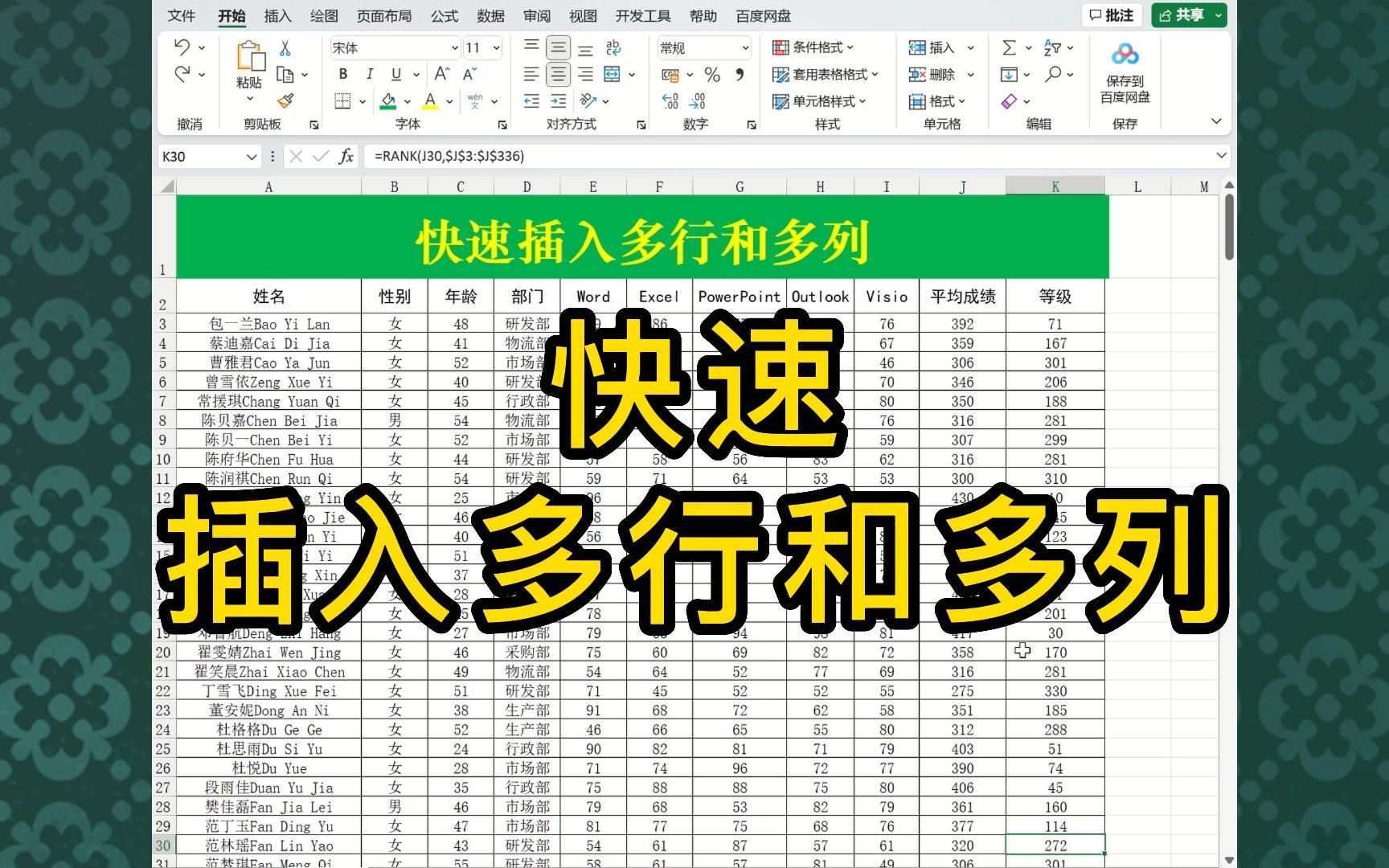

右键菜单的标准流程
这是最直观且不易出错的方法,当你需要在表格的第5行和第6行之间插入新行时,首先点击第6行的行号,选中整行,鼠标右键点击选中的区域,在弹出的上下文菜单中,你会看到“插入”选项,点击后,Excel会自动在当前选中行的上方插入一个空白行,原有的第6行及后续所有行会自动下移。
- 适用场景:偶尔插入1-3行,数据量较小,对格式要求不高。
- 操作要点:务必选中整行行号,而非单元格,以确保插入的是完整的行结构。
快捷键的高效运用
熟练运用快捷键是区分新手与高手的标志,业内专家指出,肌肉记忆的形成能显著减少鼠标移动的时间损耗,在Windows系统中,选中目标行后,按下 Ctrl + Shift + +(加号键)即可瞬间插入一行,在Mac系统中,组合键通常为

Cmd + Shift + =。
- 优势分析:无需离开键盘,保持操作连贯性。
- 注意事项:确保键盘上的Num Lock状态正常,部分笔记本可能需要配合Fn键使用。
进阶技巧:批量处理与智能填充
当面对成千上万条数据时,逐行插入显然不现实,你需要掌握批量插入和智能识别的技巧,以应对“Excel怎么批量增加行”这类复杂场景。
连续多行的批量插入
如果你需要在第10行到第20行之间插入10个空白行,正确的做法是:首先选中第10行到第19行(即你想要插入位置下方的10行),然后右键选择“插入”,Excel会智能地为你插入10个空白行,并将原第20行及之后的数据整体下移。
- 逻辑核心:插入的行数等于你预先选中的行数。
- 常见误区:只选中一行却期望插入多行,这会导致后续数据错位。
利用“表格”功能的自动扩展
将普通数据区域转换为“超级表”(Ctrl + T)是解决动态数据增长的最佳实践,一旦转换为表格,当你在新行的最后一个单元格按下 Tab 键,或直接在表格外部的下一行输入数据时,Excel会自动扩展表格范围,增加新行并应用既定的格式和公式。
- 场景优势:特别适合需要频繁录入数据的场景,如销售日报、库存记录。
- 格式继承:新插入的行会自动继承表格的配色、边框和数据验证规则,无需手动调整。
高级应用:VBA与条件插入
对于财务分析师或数据工程师,手动操作已无法满足需求,通过VBA宏或条件格式,可以实现“Excel自动增加行”的智能化处理,极大降低人为错误率。

VBA宏实现自动化插入
假设你有一个销售数据表,每当“状态”列变为“待处理”时,需要在下方自动插入一行备注,可以通过VBA代码实现这一逻辑。
- 按 Alt + F11 打开VBA编辑器。
- 插入模块,编写代码遍历指定列,检测特定条件。
- 使用 Rows(i).Insert 方法在满足条件的行上方插入新行。
- 保存为启用宏的工作簿,即可一键执行。
- 技术门槛:需要基础的编程逻辑理解。
- 效率提升:将原本需要数小时的手动整理工作缩短至几秒钟。
条件格式与数据验证的联动
虽然条件格式本身不能插入行,但它可以与数据验证结合,引导用户规范录入,设置数据验证下拉菜单,当用户选择“新增项目”时,通过公式提示用户在下方的预留空白行中输入信息,这种方式虽非物理插入,但在视觉和管理上实现了行的动态增加。
- 适用人群:团队协作场景,确保数据录入的规范性。
- 局限性:无法自动调整行高和公式引用,需配合手动调整。
常见问题与避坑指南
在实际操作中,用户常遇到插入行后格式丢失、公式引用错误等问题,以下是针对“Excel插入行后格式不对”和“Excel插入行公式报错”的解决方案。
格式丢失的修复策略
插入行后,新行往往没有背景色或边框,这是因为Excel默认不复制上一行的格式。
- 解决方案:在插入前,先复制上一行的格式(Ctrl + C),然后右键选择“粘贴特殊”->“格式”,或者,使用“格式刷”快速复制格式。
- 预防机制:始终使用“超级表”功能,确保格式自动继承。
公式引用错误的处理
插入行后,下方的公式引用可能会自动更新,导致计算结果错误,原公式引用A1:A10,插入一行后变为A1:A11,可能引入了无效数据。
- 解决方案:使用绝对引用($A$1)锁定关键单元格,或使用结构化引用(如Table1[Column1])在超级表中避免此问题。
- 检查方法:插入行后,务必使用“F2”键检查公式范围是否正确。
Q&A:关于Excel增加行的核心疑问
Excel怎么增加行并保持格式一致?
保持格式一致的最佳方式是使用“超级表”(Ctrl + T),转换为超级表后,任何新增行都会自动应用表格的样式、字体和边框,若使用普通区域,建议在插入行后,立即使用“格式刷”复制上一行的格式,或在插入前复制上一行内容,选择性粘贴“格式”到新行。
Excel插入行后数据错位怎么办?
数据错位通常是因为插入行时未选中整行,或公式引用范围未正确更新,检查是否选中了整行行号进行插入,检查涉及到的公式,确保使用了绝对引用或超级表的结构化引用,若已发生错位,可使用“撤销”(Ctrl + Z)恢复,并重新按照正确步骤操作。
Excel如何批量增加行以匹配另一列数据?
若需根据某一列的数量在另一侧插入对应行,手动操作效率极低,推荐使用Power Query或VBA,在Power Query中,可通过“拆分列”或“重复行”功能实现数据结构的调整,在VBA中,编写循环代码,根据源数据列的值,动态插入相应数量的行并填充数据,这是处理大规模数据匹配时的标准解决方案。
首发原创文章,作者:王坚,如若转载,请注明出处:https://test.idctop.com/article/458158.html