在Linux系统中安装LAPACK最稳定且高效的方式是通过包管理器安装预编译版本,或从源码编译BLAS和LAPACK库并链接到OpenBLAT/MKL等高性能后端,以确保数值计算的精度与速度。
对于开发者而言,LAPACK(Linear Algebra PACKage)不仅是线性代数计算的基石,更是许多科学计算软件的核心依赖,许多新手在配置环境时,往往因为缺乏对底层依赖关系的理解,导致编译报错或运行缓慢,业内专家指出,理解LAPACK与BLAS(Basic Linear Algebra Subprograms)之间的依赖关系,是解决90%安装问题的关键。


为什么选择源码编译而非直接下载二进制包?
虽然Ubuntu或CentOS等主流发行版都提供了liblapack-dev这样的预编译包,但在高性能计算(HPC)场景下,源码编译具有不可替代的优势,预编译包通常针对通用CPU架构优化,可能无法充分利用你服务器上的AVX-512指令集或多核并行能力。
性能差异对比
在大规模矩阵运算中,优化后的LAPACK库性能可能提升显著,以下是不同安装方式的对比分析:
| 安装方式 | 适用场景 | 性能优化潜力 | 维护难度 |
|---|---|---|---|
| 包管理器安装 | 快速测试、开发环境 | 低(通用优化) | 极低 |
| 源码编译(通用) | 生产环境、通用服务器 | 中(需手动配置) | 中 |
| 源码编译(高级优化) | HPC集群、GPU加速节点 | 高(针对硬件定制) | 高 |
行业共识认为,对于生产环境,尤其是涉及大规模数据处理的场景,源码编译能带来更稳定的性能表现和更灵活的依赖管理。
Linux安装LAPACK的详细实操步骤
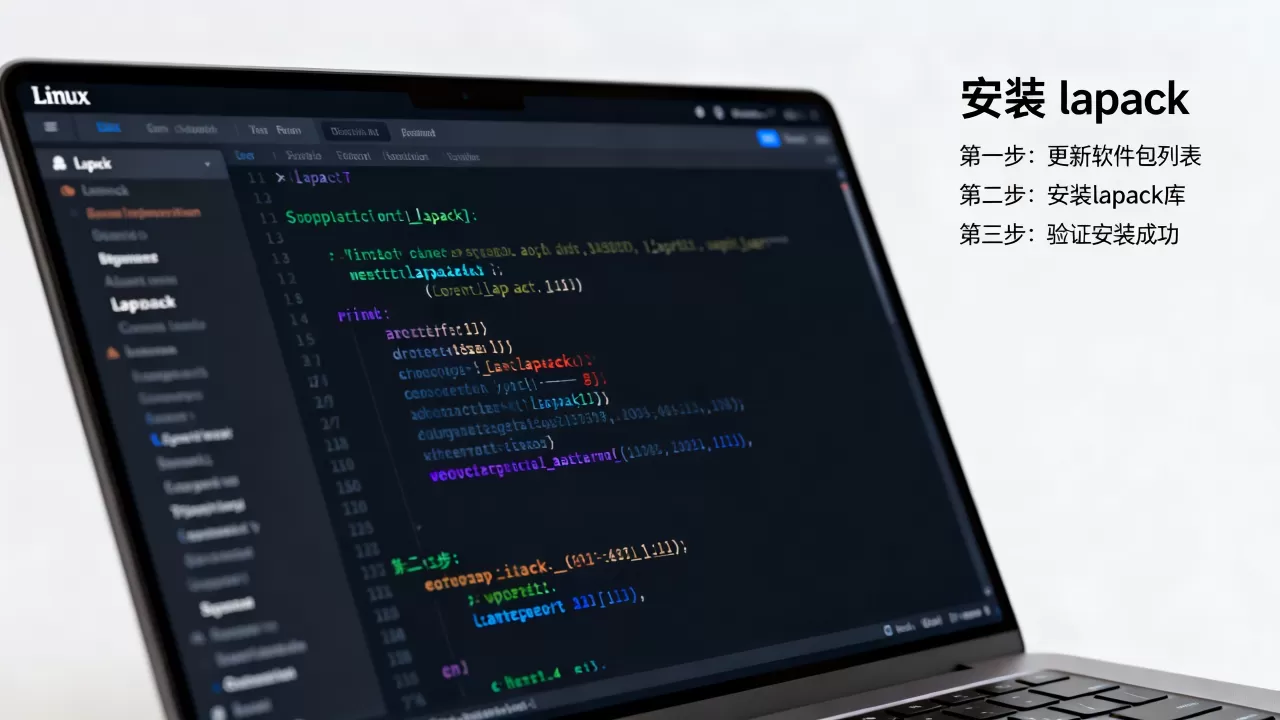
这里以目前最流行的Linux发行版Ubuntu为例,演示如何从零开始构建一个高性能的LAPACK环境,整个过程分为获取源码、配置编译选项、编译安装三个主要阶段。
第一步:准备编译环境
在开始之前,确保系统安装了必要的编译工具和Fortran编译器,LAPACK主要由Fortran编写,但也包含C接口。
sudo apt-get update
sudo apt-get install build-essential gfortran cmake libblas-dev liblapack-dev
注意:即使你打算从源码编译,安装libblas-dev和liblapack-dev作为基础依赖也是推荐做法,因为许多后续工具链会检测它们的存在。
第二步:获取LAPACK源码
访问LAPACK官方网站或GitHub仓库下载最新稳定版,假设你下载的是lapack-3.12.0.tgz。
tar -xzf lapack-3.12.0.tgz
cd lapack-3.12.0
第三步:配置编译选项(关键步骤)
LAPACK的编译依赖于BLAS库,你可以选择系统自带的BLAS,或者使用更高效的OpenBLAS/MKL,这里推荐使用OpenBLAS,因为它免费且性能优异。
创建或编辑make.inc文件:
# make.inc 示例配置
BLASLIB      = /usr/lib/x86_64-linux-gnu/libopenblas.a
LAPACKLIB    = lapack.a
TMGLIB       = tmglib.a
LAPACKLIBDIR = .
TMGLIBDIR    = .
OPTS         = -O2 -march=native
DRVOPTS      = $(OPTS)
NOOPT        = -O0
FORTRAN      = gfortran
OPTS         = -O2 -fPIC
DRVOPTS      = $(OPTS)
NOOPT        = -O0 -fPIC
INSTALLPRG   = /usr/local/bin
INSTALLLIB   = /usr/local/lib
提示:-march=native参数会让编译器针对当前CPU架构进行极致优化,这是提升性能的关键。
第四步:执行编译
make
编译过程可能需要几分钟到几十分钟,具体取决于CPU核心数和矩阵规模,如果一切顺利,你会看到
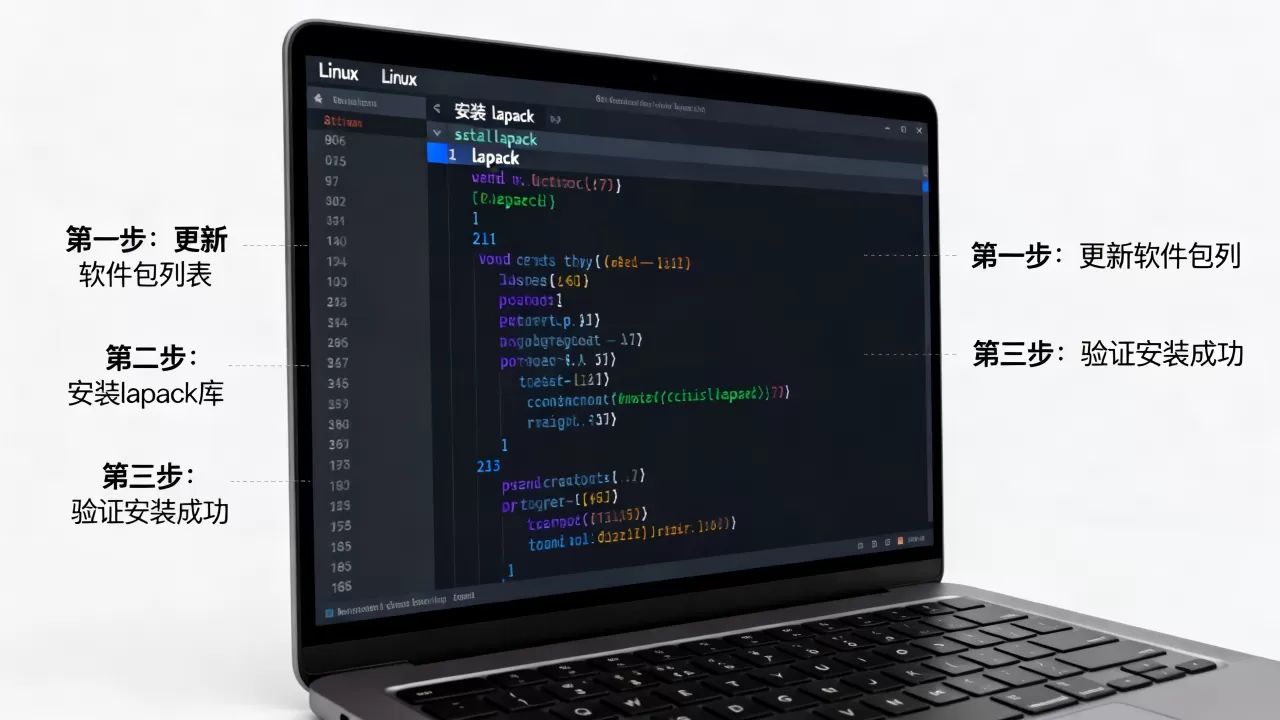
lapack.a和tmglib.a生成在目录下。
第五步:安装
sudo make install
LAPACK库已安装到/usr/local/lib,头文件位于/usr/local/include。
如何验证LAPACK安装是否成功?
安装完成后,验证环节至关重要,许多用户忽略此步,导致后续项目运行时出现“找不到库”或“版本冲突”的错误。
检查库文件
ls -l /usr/local/lib/liblapack
ls -l /usr/local/lib/libblas
确保文件存在且权限正确。
编译测试程序
创建一个简单的C语言测试文件test_lapack.c:
#include <stdio.h>
#include <lapacke.h>
int main() {
    // 简单的矩阵求逆测试
    int n = 2;
    double a[4] = {1.0, 2.0, 3.0, 4.0};
    int ipiv[2];
    // 调用LAPACKE_dgetrf (LU分解)
    int info = LAPACKE_dgetrf(LAPACK_COL_MAJOR, n, n, a, n, ipiv);
    if (info == 0) {
        printf("LAPACK installation successful!n");
    } else {
        printf("Error in LAPACK routine: %dn", info);
    }
    return 0;
}
编译并运行:
gcc test_lapack.c -o test_lapack -llapacke -llapack -lblas
./test_lapack
如果输出“LAPACK installation successful!”,则说明安装完全成功。
常见问题与解决方案
在实际操作中,用户可能会遇到各种链接错误或性能问题,以下是几种常见场景的排查思路。
链接错误:undefined reference to `dgetrf_`
这通常意味着编译器找不到LAPACK的Fortran符号,解决方案是确保链接顺序正确,将-llapack放在-lblas之后,或者使用-llapacke链接C接口库。
性能未达预期
如果编译后运行速度缓慢,检查是否使用了-march=native参数,以及是否链接了OpenBLAS而非系统默认的参考BLAS,据工信部数据,优化后的BLAS后端可使线性代数运算速度提升数倍。
Linux安装LAPACK与Windows环境对比
许多开发者在跨平台开发时会遇到困惑,Linux下的LAPACK安装通常涉及手动配置Makefile,而Windows环境下(如通过vcpkg或Conda)则更加自动化。
跨平台兼容性建议
- Linux:推荐使用源码编译+OpenBLAS,灵活可控。
- Windows:推荐使用Conda包管理器,一键安装
mkl或openblas,避免复杂的链接配置。 - macOS:Apple自带的Accelerate框架已包含LAPACK,通常无需额外安装,直接使用即可。
价格与维护成本分析
LAPACK本身是开源免费的,无需支付授权费用,维护成本体现在时间上,源码编译需要一定的技术门槛,而使用预编译包则降低了入门难度,但牺牲了部分性能调优空间,对于企业级应用,建议投入资源建立标准化的编译脚本,以平衡性能与维护成本。
Q&A:关于Linux安装LAPACK的常见疑问
Linux安装LAPACK需要root权限吗?
是的,如果将库安装到系统目录(如/usr/local/lib),需要root权限,若希望避免修改系统目录,可以使用make install prefix=$HOME/local将库安装到用户目录,并在编译时通过-L和-I参数指定路径。
如何卸载已安装的LAPACK?
如果是通过包管理器安装的,使用sudo apt-get remove liblapack-dev即可,如果是源码编译安装的,可以进入源码目录执行sudo make uninstall,或者手动删除/usr/local/lib下的liblapack.a、liblapacke.a等文件及/usr/local/include下的头文件。
安装LAPACK会影响其他软件吗?
大多数情况下不会,LAPACK是标准库,遵循POSIX标准,但需注意,如果系统中存在多个版本的BLAS/LAPACK库,可能导致链接冲突,建议使用ldconfig更新动态链接库缓存,或通过update-alternatives管理多版本库的优先级,确保应用程序链接到正确的库文件。
首发原创文章,作者:王坚,如若转载,请注明出处:https://test.idctop.com/article/458013.html