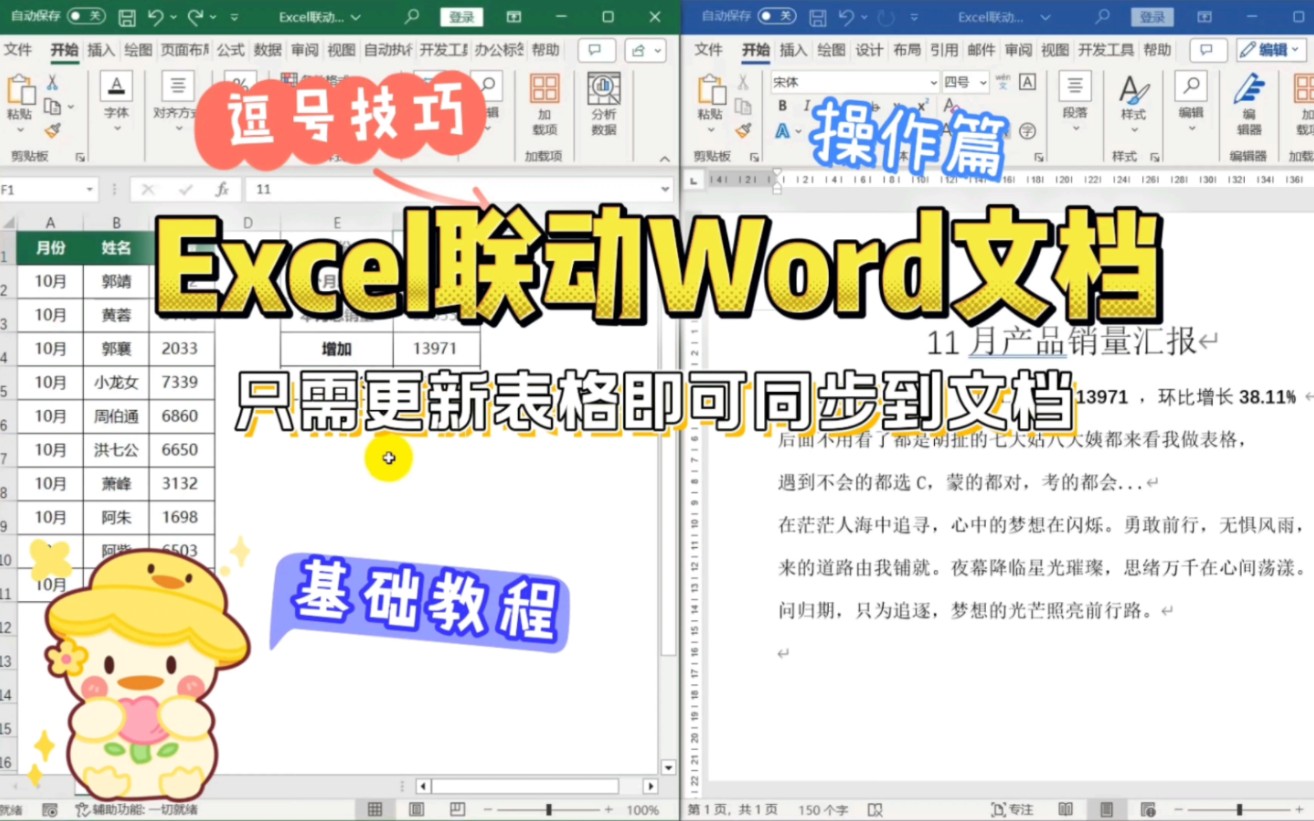
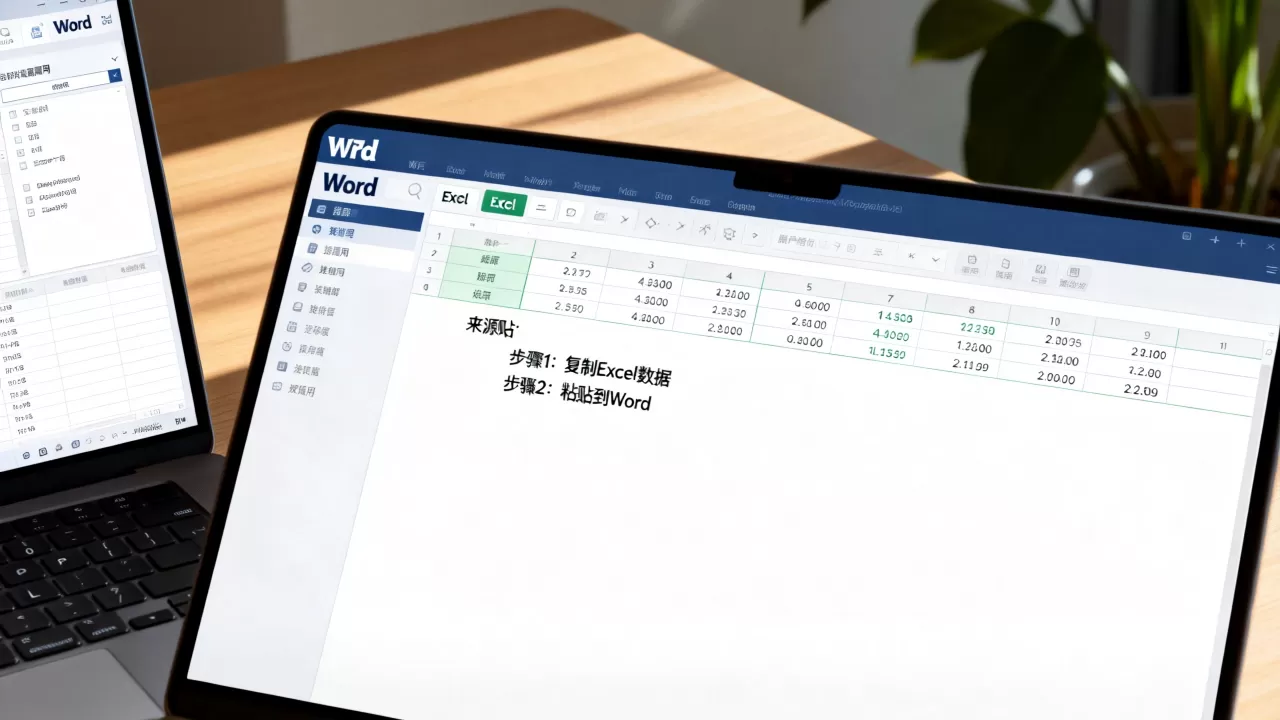
在Word中调用Excel数据的核心方法是使用“对象”插入功能或“链接”功能,前者适合静态展示,后者能实现数据源更新后Word内容自动同步。
很多职场人经常遇到这样的尴尬场景:周一做的报表,周五老板要看最新数据,结果Word里的表格还是上周的旧数据,手动复制粘贴不仅效率低,还容易出错,Word和Excel作为微软Office家族的“亲兄弟”,它们之间的数据互通有着非常成熟的机制,我们不需要复杂的编程知识,只需要掌握几种正确的操作路径,就能让文档和数据源保持“心跳同步”。

为什么你需要让Word和Excel“牵手”
在撰写月度报告、年度总结或项目标书时,数据可视化是提升专业度的关键,如果每次更新Excel表格都要重新截图或复制粘贴到Word,不仅耗时,还极易因为格式错乱导致排版灾难,业内专家指出,建立动态链接机制可以将重复性劳动减少80%以上,让文档生成过程更加自动化和标准化。
这种联动不仅仅是为了省事,更是为了确保数据的一致性,想象一下,当销售总监修改了Excel中的季度营收预测,Word中的合同附件或汇报PPT中的图表能瞬间更新,这种实时性在快节奏的商业环境中至关重要。
静态嵌入与动态链接的本质区别
在开始操作之前,必须厘清两个核心概念,这直接决定了你后续的工作流。
- 静态嵌入(Paste Special as Object):将Excel文件作为一个整体“打包”进Word,Word里显示的是数据在某个时间点的快照,即使你修改了源Excel文件,Word里的内容也不会变,适合用于存档、打印或数据不再变动的场景。
- 动态链接(Paste Link):Word只保留一个“引用地址”,当源Excel文件数据更新并保存后,打开Word时,系统会询问是否更新链接,确认后Word内容会同步变化,适合用于需要频繁更新数据的日常汇报。

实操指南:三种主流调用方式详解
下面我们将通过具体的操作步骤,带你掌握最实用的三种方法,请确保你的电脑上已安装最新版本的Microsoft Office或WPS Office。
使用“粘贴链接”实现实时同步
这是最常用且最推荐的方法,适合需要保持数据实时性的场景。
- 打开包含数据的Excel文件,选中你需要调用的单元格区域或图表。
- 按下 Ctrl + C 进行复制。
- 切换到Word文档,将光标定位到需要插入的位置。
- 点击鼠标右键,在“粘贴选项”中找到并点击带有链接图标的 “保留源格式并链接数据”(通常图标上有个小链条符号)。
- Word中会出现数据表格,右键点击该表格,选择“更新链接”,即可手动刷新数据。
注意事项
源Excel文件的路径不能改变,如果移动了Excel文件,Word会提示“链接源丢失”,需要重新指定路径。
每次打开Word文档时,建议勾选“自动更新链接”,以避免手动刷新的繁琐。
通过“对象”插入实现独立编辑
如果你希望在Word中直接修改Excel数据,且不希望受源文件路径限制,可以使用对象插入法。
- 在Word中,点击顶部菜单栏的 “插入” 选项卡。
- 找到右侧的 “对象” 按钮(通常在“文本”组中)。
- 在弹出的对话框中,选择 “由文件创建” 选项卡。
- 点击“浏览”,找到你的Excel文件。
- 关键步骤:如果你希望数据同步,请勾选 “链接到文件” 复选框;如果希望数据独立,则不勾选。
- 点击“确定”,Excel数据将以图标或预览形式出现在Word中,双击该图标,即可在Word内启动Excel界面进行编辑。
使用邮件合并处理批量文档
当你需要生成几十份包含不同数据的合同或邀请函时,邮件合并是最高效的工具。
- 在Word中设计好文档模板,预留数据插入位置。
- 点击 “邮件” 选项卡,选择 “选择收件人” -> “使用现有列表”。
- 选择你的Excel数据源文件。
- 将光标放在需要插入数据的位置,点击 “插入合并域”,选择对应的Excel列标题。
- 点击 “完成并合并” -> “编辑单个文档”,Word会自动生成一份包含所有数据的长文档,你可以将其拆分为独立文件保存。
常见问题排查与优化建议
在实际操作中,用户经常会遇到链接断开或格式错乱的问题,以下是基于行业共识的解决方案。
链接失效怎么办?
当Excel文件被移动、重命名或删除时,Word中的链接会失效,不要惊慌,按以下步骤修复:
- 在Word中,点击 “文件” -> “信息”。
- 点击 “编辑指向文件的链接”。
- 在弹出的窗口中,选中失效的链接,点击 “更改源”。
- 重新选择新的Excel文件路径即可恢复同步。
如何保持排版美观?
动态链接的数据表格在Word中有时会出现列宽不一、字体不匹配的情况。
- 统一样式:在Excel中预先设置好表格样式(如边框、字体、对齐方式),复制时选择“保留源格式”,这样导入Word后能最大程度保留原始美观度。
- 锁定格式:如果不需要频繁修改格式,可以在Word中将表格转换为图片(右键->复制->选择性粘贴为增强型图元文件),但这会失去动态更新功能,需权衡利弊。
2026年办公趋势下的数据联动思考
随着AI技术的普及,未来的文档处理将更加智能化,虽然目前手动链接仍是主流,但越来越多的企业开始探索基于API的数据自动化流程,通过Power Automate等工具,实现Excel数据变动自动触发Word文档更新并发送邮件。
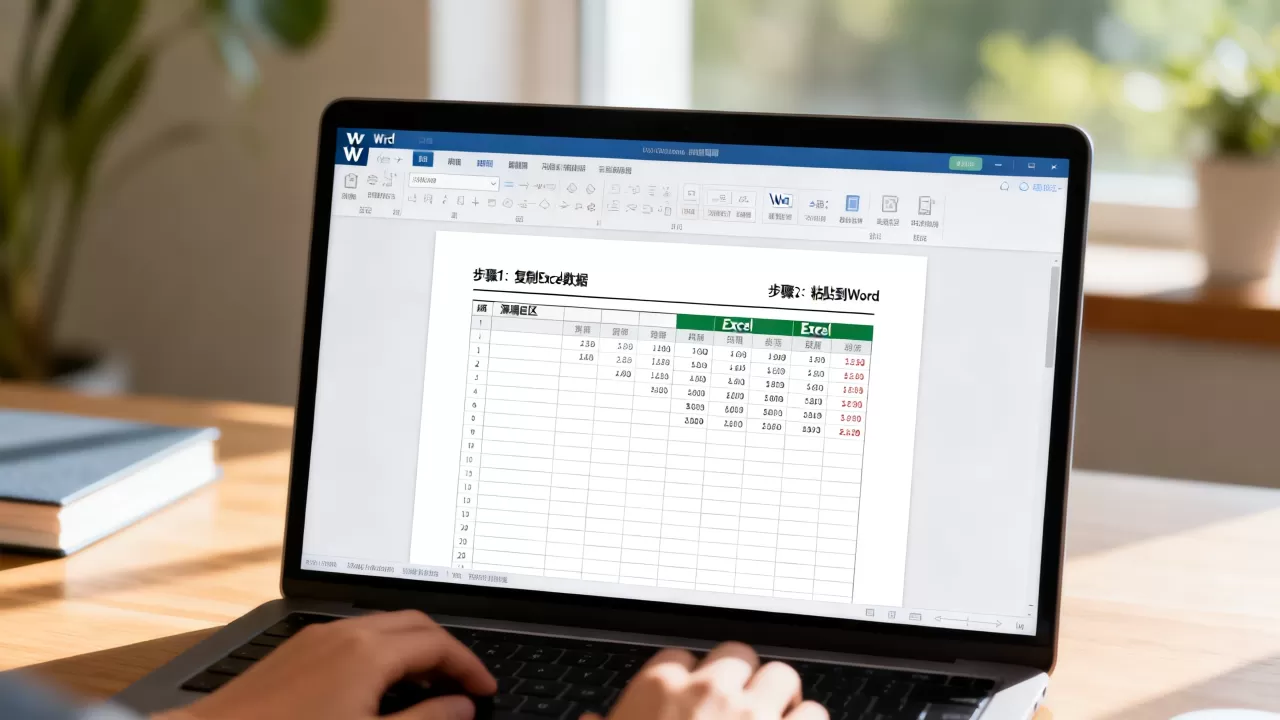
对于普通用户而言,掌握基础的Word调用Excel数据技巧,依然是提升工作效率的基石,无论是制作精美的商业计划书,还是整理复杂的财务报表,这种跨软件的数据联动能力,都能让你从繁琐的复制粘贴中解放出来,将更多精力投入到数据分析与决策中。
据工信部相关数据显示,近年来数字化办公工具的普及率持续上升,熟练掌握Office高级功能已成为职场人的核心竞争力之一,不要低估那些看似微小的操作技巧,它们往往能在关键时刻为你节省大量时间。
Word调用Excel数据常见问题解答
Word中插入的Excel表格无法更新数据如何解决?
首先检查Excel源文件是否被移动或重命名,导致链接路径失效,确认Word文档是否处于“受保护视图”或“只读”模式,这会阻止链接更新,尝试在Word中点击“文件”->“信息”->“编辑指向文件的链接”,手动刷新或更改源文件路径。
在WPS Office中如何实现同样的功能?
WPS Office的操作逻辑与Microsoft Office高度相似,在WPS中,选中Excel数据后复制,在Word中右键选择“选择性粘贴”,同样存在“粘贴链接”选项,WPS还推出了“智能表格”功能,部分高级版本支持通过插件实现更深层的数据联动,具体功能取决于你使用的WPS版本及会员权益。
Excel数据量很大时,Word打开速度变慢怎么办?
当链接的Excel文件包含大量数据或复杂公式时,Word加载链接确实会变慢,建议采取以下措施:一是精简Excel源文件,删除不必要的隐藏行、列和复杂宏;二是将需要展示的数据单独提取到一个新的Sheet中,只链接这个精简后的Sheet;三是考虑使用“嵌入”而非“链接”方式,虽然失去实时性,但能显著提升文档打开速度。
首发原创文章,作者:王坚,如若转载,请注明出处:https://test.idctop.com/article/457733.html