Excel分多列的核心在于根据数据特征选择“分列”向导或“文本分列”函数,针对固定宽度使用向导,针对复杂分隔符使用函数或Power Query,能彻底解决数据混乱问题。
在办公场景中,从网页复制的数据、导出的CSV文件,或者不同系统对接的表格,往往都挤在一个单元格里,这种“单列多信息”的状态不仅看着头疼,更让后续的筛选、透视表和公式计算变得寸步难行,很多用户面对满屏粘连的数据感到无从下手,其实Excel提供了多种分层级的解决方案,选择哪种方式,取决于你的数据是规则整齐的“固定宽度”,还是带有特定符号的“分隔符”,亦或是需要动态处理的“复杂文本”。


基础场景:使用分列向导快速拆分
对于绝大多数日常办公需求,Excel自带的“分列”功能是最高效的工具,它不需要写任何代码,通过图形化界面即可在几步之内完成拆分,这个功能特别适合处理那些格式统一、分隔符明确的数据,比如身份证号与姓名混在一起,或者地址信息全部堆砌在一列的情况。
固定宽度分列的实操步骤
当数据中的每个字段长度固定时,比如某些老旧系统导出的定长数据,固定宽度分列是最直观的选择。
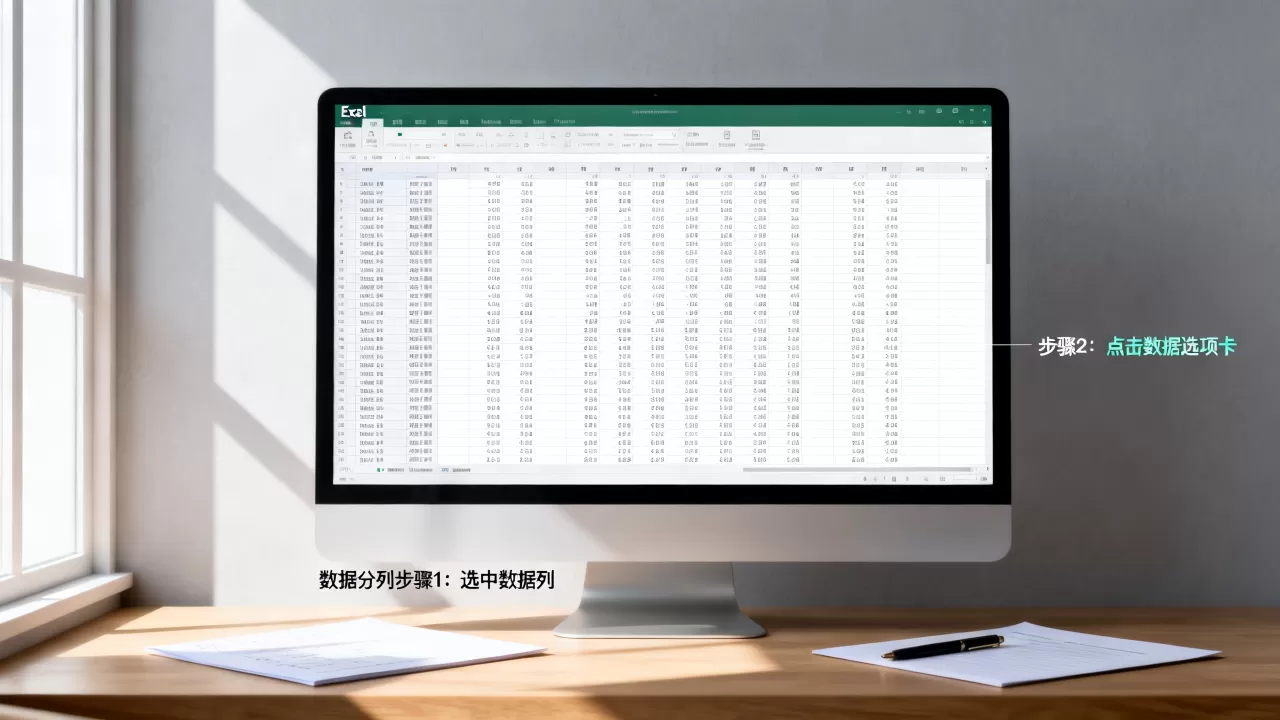
- 选中需要拆分的目标列。
- 点击顶部菜单栏的“数据”选项卡。
- 在“数据工具”组中,找到并点击“分列”按钮。
- 在弹出的向导第一步中,选择“固定宽度”,点击“下一步”。
- 在数据预览窗口中,用鼠标在需要切断的位置点击,建立分隔线。
- 点击“完成”,数据即刻按分隔线整齐排列。
这种方式的优势在于速度快,且对于没有明显分隔符但位置固定的数据非常有效,业内专家指出,在处理银行流水单或某些ERP系统导出的原始报表时,固定宽度分列能节省大量手动调整格式的时间。
分隔符分列的精准控制
如果数据之间有明显的符号,如逗号、空格、制表符或自定义符号,分隔符分列则更为精准。

- 同样进入“数据”->“分列”菜单。
- 在第一步选择“分隔符号”,点击“下一步”。
- 在第二步中,勾选实际存在的分隔符,如“逗号”、“Tab键”或“其他”。
- 如果分隔符是特殊字符,在“其他”框中输入该字符,预览窗口会实时显示拆分效果。
- 点击“完成”即可。
值得注意的是,分隔符分列允许用户预览最终效果,避免误拆,处理包含多个空格的地址时,可以勾选“连续分隔符号视为单个处理”,防止出现大量空列。
进阶技巧:利用函数实现动态拆分
静态的分列向导虽然好用,但它是一次性的操作,如果源数据更新,你需要重新执行分列操作,对于需要保持数据联动、或者源数据经常变动的场景,使用函数是更专业的做法,特别是Excel 2019及Microsoft 365版本引入的文本函数,让动态拆分变得轻而易举。
TEXTSPLIT函数的强大应用
TEXTSPLIT是Excel中处理文本分列的神器,它支持多分隔符、行分隔符和列分隔符的组合使用。
假设A1单元格内容为“张三,25岁,北京”,想要拆分为姓名、年龄和地点。
- 在B1单元格输入公式:
=TEXTSPLIT(A1, ",") - 回车后,数据会自动溢出到右侧相邻单元格。
如果数据更复杂,张三|25岁;北京”,其中姓名和年龄用竖线分隔,年龄和地点用分号分隔。
- 公式调整为:
=TEXTSPLIT(A1, {"|", ";"}) - 这里使用了数组常量作为分隔符,Excel会自动识别并拆分。
这种方法的优点在于,当A1的内容发生变化时,B1及后续单元格的数据会自动更新,无需人工干预,对于需要制作自动化报表的用户来说,这是提升效率的关键。
旧版本兼容方案:LEFT、MID与FIND组合
对于仍在使用Excel 2016或更早版本的用户,TEXTSPLIT不可用,可以通过传统函数组合实现类似效果。
以拆分“张三-25岁-北京”为例,假设分隔符为“-”。
- 提取姓名:
=LEFT(A1, FIND("-", A1)-1) - 提取年龄:
=MID(A1, FIND("-", A1)+1, FIND("-", A1, FIND("-", A1)+1)-FIND("-", A1)-1) - 提取地点:
=RIGHT(A1, LEN(A1)-FIND("-", A1, FIND("-", A1)+1))
虽然公式较为复杂,但逻辑清晰:FIND定位分隔符位置,LEFT/MID/RIGHT根据位置截取文本,这种方法虽然繁琐,但在任何版本的Excel中都能稳定运行,适合对兼容性有严格要求的企业环境。
复杂数据清洗:Power Query的终极方案
当数据量达到数万行,或者拆分逻辑极其复杂(如需要拆分后合并、转换数据类型、清洗空值)时,分列向导和函数都显得力不从心,Power Query是最佳选择,它不仅能拆分数据,还能进行完整的数据清洗流程。
Power Query分列的操作路径
- 选中数据区域,点击“数据”->“从表格/区域”。
- 在Power Query编辑器中,选中需要拆分的列。
- 点击“转换”选项卡下的“拆分列”。
- 选择“按分隔符”或“按字符数”。
- 设置分隔符类型,选择拆分位置(如每次出现分隔符时)。
- 点击“确定”,预览窗口显示结果无误后,点击“关闭并上载”。
Power Query的优势在于其可重复性,一旦建立好拆分规则,下次有新数据导入时,只需点击“刷新”,所有步骤自动重演,据工信部相关数据分析,采用Power Query进行数据预处理的企业,其数据准备时间平均减少了70%以上。
高级拆分技巧:按索引拆分
有时数据没有分隔符,但需要按特定位置拆分,比如从18位身份证中提取出生年月。
- 在Power Query中,添加自定义列。
- 使用
Text.Middle函数,指定起始位置和长度。 =Text.Middle([身份证], 6, 8)
提取年月日。
这种方法比Excel单元格公式更直观,且支持批量处理,适合处理大规模的非结构化数据。
常见问题与避坑指南
在实际操作中,用户常遇到一些棘手问题,提前了解这些坑能避免大量返工。
数据溢出错误
使用TEXTSPLIT或分列向导时,如果拆分出的列数超过右侧已有数据,Excel会报错“#SPILL!”或提示目标区域有数据,解决方法是确保目标区域右侧有足够的空白列,或者先清除右侧数据。
分隔符识别错误
有时肉眼看着是逗号,但Excel识别为其他字符,导致无法拆分,这通常是因为字符编码不同,如全角逗号与半角逗号的区别,在Power Query或函数中,建议使用CHAR(44)代表半角逗号,CHAR(65292)代表全角逗号,确保精确匹配。
数据格式丢失
分列后,数字可能变成文本格式,导致无法计算,在分列向导的最后一步,可以将列数据格式设置为“常规”或“数值”,在Power Query中,可以在拆分后右键列头,选择“更改类型”为整数或小数。
Q&A:Excel分多列高频疑问解答
Excel分多列后数据变成文本怎么办?
分列操作默认将结果保留原格式,若原数据为文本,结果仍为文本,若需转为数值,可选中结果列,点击左上角出现的黄色感叹号图标,选择“转换为数字”,或在Power Query中右键列头更改类型。
如何拆分包含多个分隔符的复杂字符串?
使用TEXTSPLIT函数,将多个分隔符放入数组中,如=TEXTSPLIT(A1, {"-", "/", ","}),在Power Query中,可在拆分列设置中选择“多个分隔符”,并勾选“使用以下分隔符”添加多个符号。
Excel分多列功能在WPS中是否可用?
WPS表格完全兼容Excel的分列功能,操作路径一致,WPS还额外提供了“智能工具箱”,支持更灵活的拆分选项,如按正则表达式拆分,适合高级用户。
首发原创文章,作者:王坚,如若转载,请注明出处:https://test.idctop.com/article/457386.html