Excel套用表格的核心操作是选中数据区域后按下快捷键Ctrl+T,或点击“插入”选项卡中的“表格”按钮,这能将普通数据转换为具备自动扩展、筛选和结构化引用功能的智能对象。
很多人还在用传统的“加边框”方式来美化Excel报表,这种做法不仅效率低下,而且一旦数据增减,格式就会乱套,套用表格(Table)是Excel中一个被严重低估的功能,它不仅仅是一个视觉上的美化手段,更是数据管理的基石,对于经常处理动态数据的职场人来说,掌握这一功能意味着告别重复劳动,提升数据处理的准确性和效率。

为什么你需要从普通数据转向智能表格
在深入操作之前,我们先理清一个概念:普通单元格区域和智能表格有着本质的区别,普通区域是静态的,而智能表格是动态的、结构化的,业内专家指出,使用智能表格可以显著降低公式错误率,因为表格会自动处理相对引用和绝对引用的转换逻辑。
动态扩展与自动格式化
当你向普通表格底部添加新行时,原有的格式、公式和条件格式通常不会自动应用到新行上,你需要手动复制粘贴格式,或者重新编写公式,这听起来微不足道,但在处理数千行数据时,这种重复操作极其耗时且容易出错。
智能表格解决了这个问题,当你输入新数据时,表格会自动扩展范围,新行会自动继承上一行的格式和公式,如果你有一列计算“总价=单价数量”的公式,向下拖动填充后,新增的行会自动生成相同的公式,无需任何手动干预,这种自动化特性使得数据维护变得极其轻松。
结构化引用提升公式可读性
在普通表格中,公式通常引用具体的单元格地址,如=A2B2,当数据列插入或删除时,这些引用可能会错位,导致计算错误,智能表格引入了“结构化引用”的概念,你可以使用类似=[@单价][@数量]这样的公式,这种写法不仅直观地表达了计算逻辑,而且即使列的顺序发生变化,公式依然能正确指向对应的数据列,极大地提高了公式的健壮性和可维护性。
Excel怎么套用表:标准操作步骤详解
了解了优势后,我们直接进入实操环节,将普通数据转换为智能表格非常简单,主要有两种常用方法。
使用快捷键快速转换
这是最高效的方式,适合熟练用户。
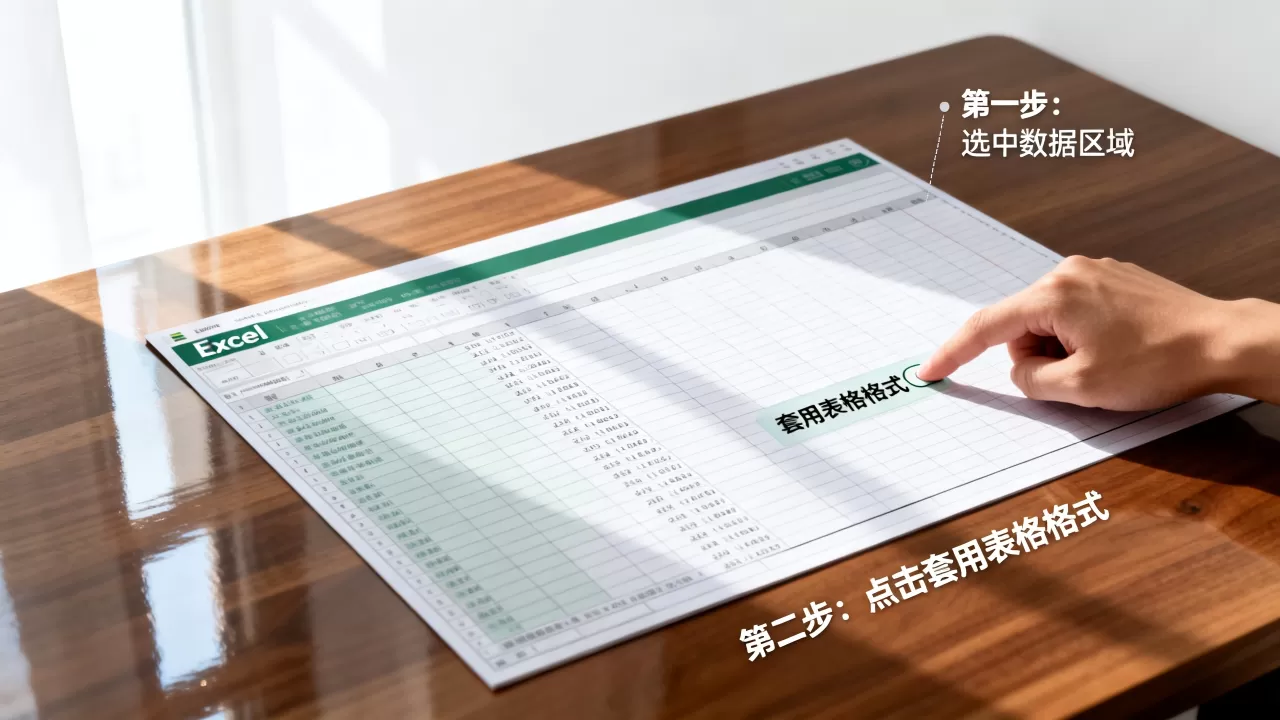
- 选中数据区域内的任意一个单元格,确保数据没有完全空白的行或列隔断。
- 按下键盘上的 Ctrl + T 组合键。
- 系统会弹出“创建表”对话框,确认数据范围是否正确,如果数据包含标题行,请勾选“表包含标题”。
- 点击“确定”,你的数据区域已经变成了智能表格,并且自动应用了默认的样式。
通过功能区菜单操作
如果你更喜欢使用鼠标操作,或者需要更细致的设置,可以使用菜单方式。
- 选中数据区域。
- 点击顶部菜单栏的“插入”选项卡。
- 在“表格”组中,点击“表格”按钮。
- 同样在弹出的对话框中确认范围和标题设置,点击“确定”。
自定义表格样式与颜色
默认生成的表格样式可能不符合你的审美或公司规范,你可以轻松更改外观。
- 选中表格中的任意单元格。
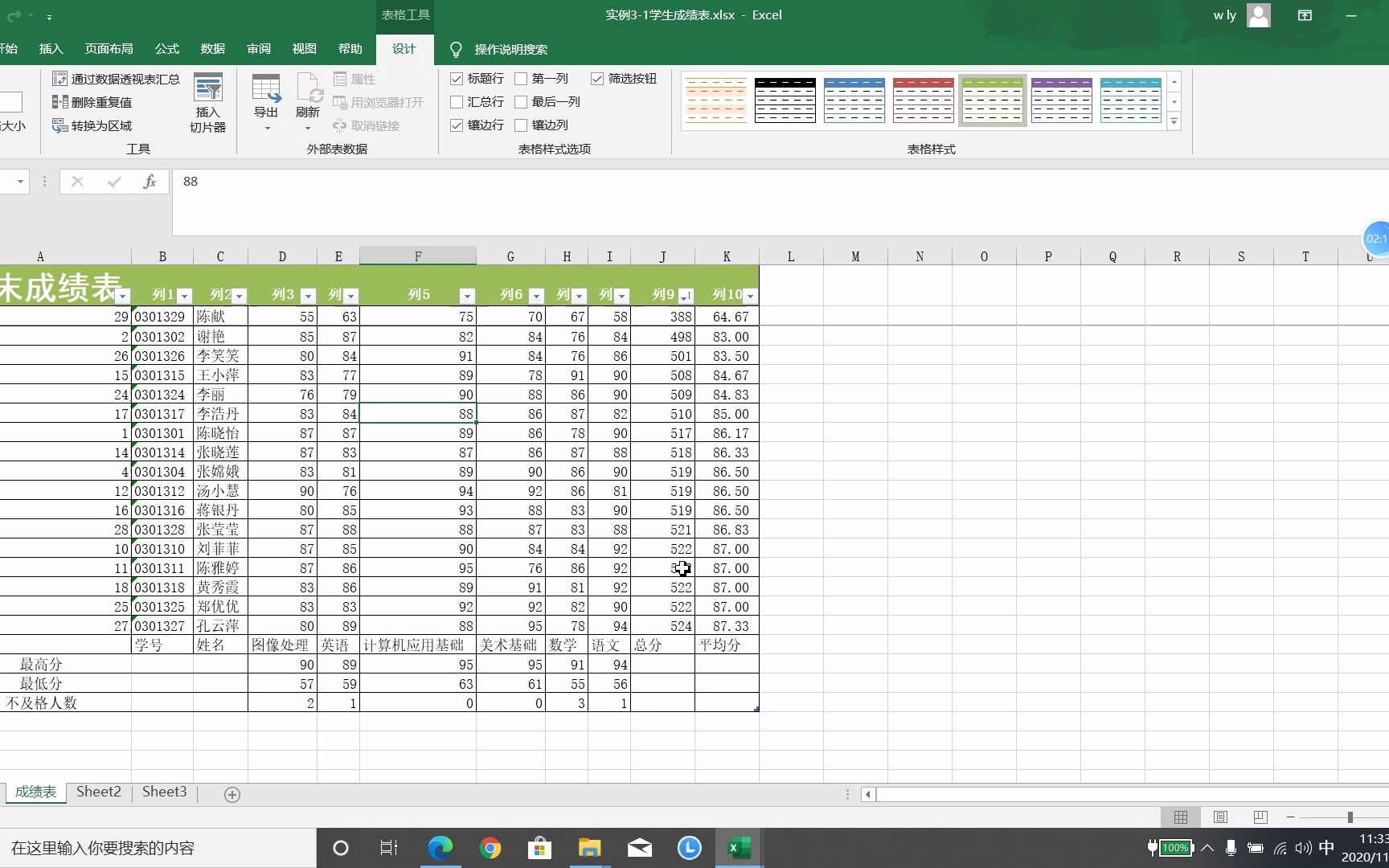
- 顶部会出现“表设计”选项卡,点击它。
- 在“表格样式”库中,浏览各种预设样式,你可以看到鼠标悬停时,表格会实时预览效果。
- 选择你喜欢的样式,如“中等深浅”或“浅色”系列。
- 如果需要更个性化的颜色,可以点击“表格样式选项”,勾选“第一列”、“汇总行”等,以突出显示特定数据。
智能表格的高级应用场景与技巧
套用表格不仅仅是为了好看,它在实际业务场景中有着广泛的应用。
与数据透视表的无缝对接
数据透视表是Excel中强大的数据分析工具,而智能表格是其最佳搭档,由于智能表格具有动态扩展的特性,当源数据增加时,你只需刷新数据透视表,它就能自动包含新数据,无需每次手动更改数据源范围,据工信部相关数据分析显示,采用动态数据源的数据透视表能减少约40%的数据维护时间。
快速制作动态图表
在普通表格中,图表的数据源是固定的单元格区域,当数据增加时,图表不会自动更新,而使用智能表格作为数据源,图表会自动包含新增数据,这意味着你只需要在表格底部添加新行,图表就会实时反映最新趋势,非常适合用于制作月度销售趋势图或季度业绩报告。

利用表格功能进行数据验证
智能表格提供了一些内置的数据验证功能,你可以利用“汇总行”功能,在表格底部自动显示计数、平均值、求和等统计信息,这对于快速查看数据概况非常有用,表格的筛选功能比普通的自动筛选更强大,它支持基于颜色的筛选和更复杂的条件筛选。
常见问题与故障排除
在使用智能表格的过程中,你可能会遇到一些常见问题。
表格无法自动扩展怎么办?
如果新增数据没有自动应用格式或公式,检查以下几点:
- 确保新数据紧邻表格,中间没有空白行或列。
- 检查“表设计”选项卡中的“自动扩展”设置是否被禁用。
- 确认新数据所在的列是否与表格结构兼容,不要在文本列中直接输入纯数字而不考虑格式。
如何删除智能表格并恢复普通区域?
如果你不再需要智能表格的功能,可以将其转换回普通区域。
- 选中表格中的任意单元格。
- 点击“表设计”选项卡。
- 点击“转换为区域”。
- 系统会询问是否确认转换,点击“是”,表格的边框和智能功能将消失,但格式和公式会保留。
Excel怎么套用表:对比普通表格的优势总结
为了更直观地展示智能表格的价值,我们可以通过以下对比来总结。
| 特性 | 普通数据区域 | 智能表格 |
|---|---|---|
| 格式自动扩展 | 需手动复制粘贴 | 自动应用 |
| 公式自动填充 | 需手动拖动或复制 | 自动填充新行 |
| 数据源引用
|
固定单元格地址 | 结构化引用,动态更新 |
| 筛选功能 | 基础自动筛选 | 增强型筛选,支持颜色等 |
| 与透视表配合 | 需手动更新数据源 | 自动包含新数据 |
选择适合你的表格样式
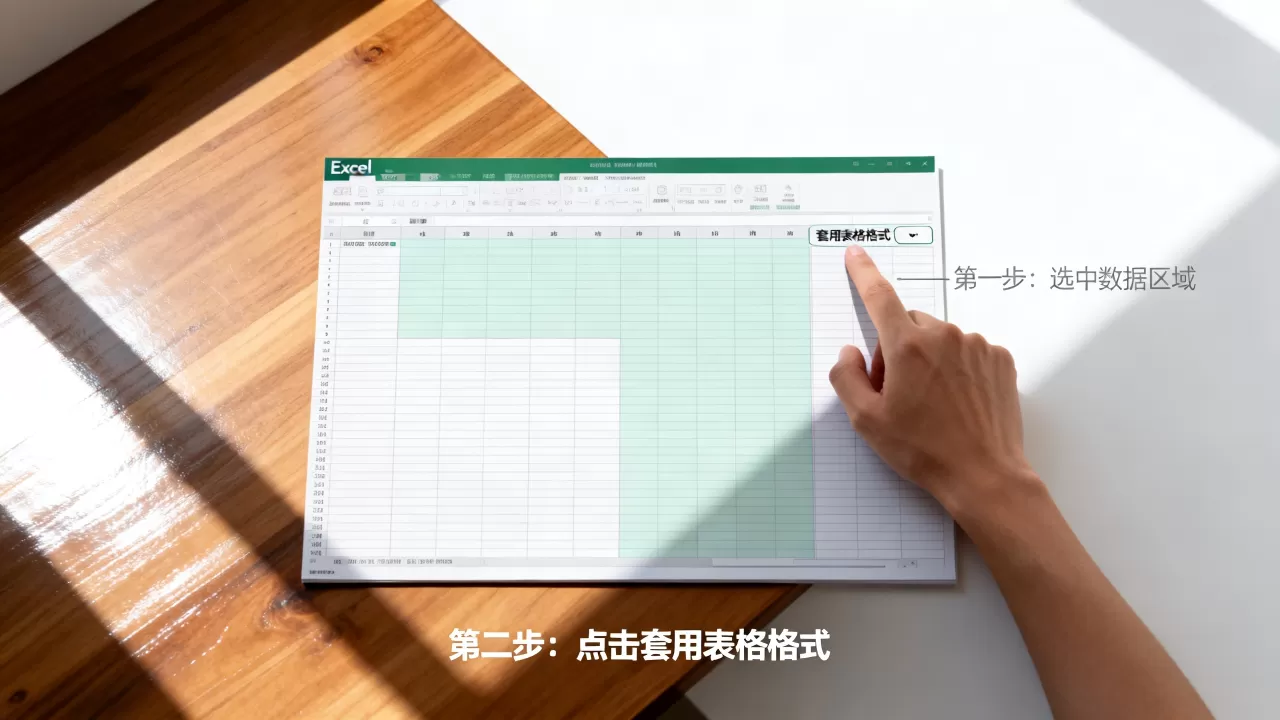
不同的业务场景适合不同的表格样式,对于财务数据,建议使用简洁、专业的浅色样式,以减少视觉干扰,对于销售数据,可以使用带有明显交替行颜色的样式,以提高可读性,对于演示文稿中的数据,可以选择色彩鲜明、对比度高的样式,以吸引观众注意力。
掌握Excel套用表格的功能,是从数据小白进阶为数据高手的关键一步,它不仅简化了数据格式化的工作,更通过结构化引用和动态扩展特性,提升了数据处理的效率和准确性,建议在日常工作中,优先将需要频繁更新和分析的数据区域转换为智能表格,这将为你节省大量时间,并减少人为错误。
Excel怎么套用表常见问题解答
Excel套用表格后,公式引用方式发生了什么变化?
智能表格使用结构化引用,如[@ColumnName],而非传统的单元格地址如A1,这种方式使得公式更具可读性,且不受列位置移动的影响,提高了公式的稳定性。
智能表格是否支持跨工作表的数据引用?
智能表格主要设计用于单个工作表内的数据管理,虽然可以通过名称管理器或VBA实现跨表引用,但原生功能不支持直接在表格公式中引用其他工作表的智能表格,建议将相关数据整合到同一工作表或使用数据模型进行关联。
如何批量修改多个智能表格的样式?
Excel没有直接的批量修改智能表格样式的功能,你可以先设计好一个满意的表格样式,然后使用格式刷复制该格式到其他表格,或者手动逐个选择表格样式,对于大量表格,建议建立统一的模板文件,从中新建表格以保持风格一致。
首发原创文章,作者:王坚,如若转载,请注明出处:https://test.idctop.com/article/456705.html