在Excel 2007中,通过VBA代码调用Adobe Acrobat或第三方COM组件,是实现批量将工作表或整个工作簿转换为PDF格式最高效且自动化的解决方案,无需手动点击保存。
许多职场人士依然停留在“另存为”的初级阶段,面对几十上百个文件时,这种手动操作不仅耗时,还极易出错,随着办公自动化需求的升级,利用Excel 2007自带的VBA编辑器编写脚本,能够彻底解放双手,这不仅是技术的迭代,更是工作流优化的必经之路。
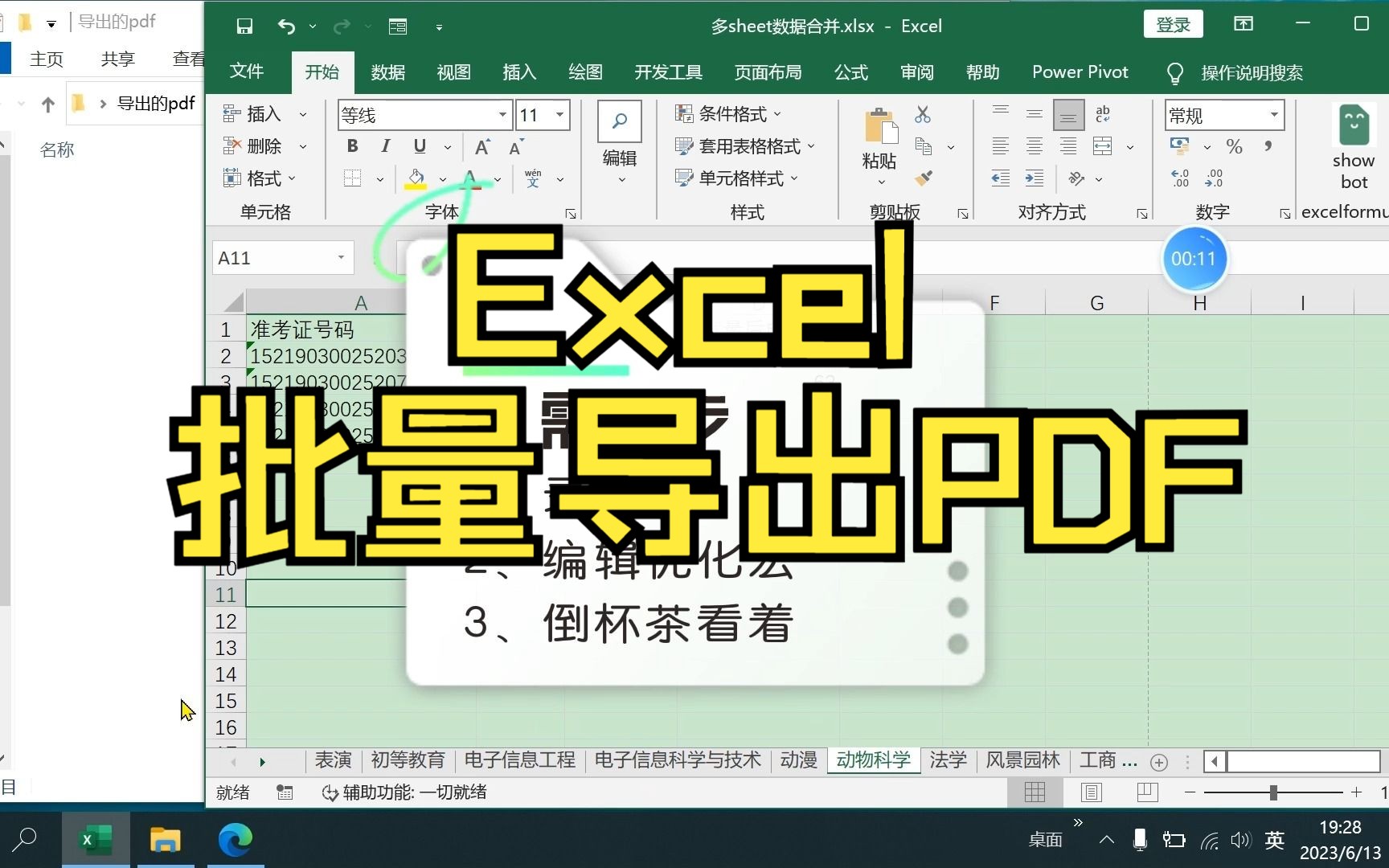
为什么选择VBA自动化处理Excel 2007转PDF
手动导出PDF虽然直观,但在处理大规模数据时显得力不从心,业内专家指出,重复性机械劳动是效率提升的最大阻碍,VBA脚本的优势在于其“一次编写,永久复用”的特性。
效率与准确性的双重保障
当您需要处理的是“Excel 2007批量转PDF”这一场景时,手动操作的风险呈指数级上升。
- 时间成本极低:编写一次代码后,处理100个文件和处理1个文件的时间几乎无异。
- 格式一致性高:手动操作容易因窗口遮挡或误触导致页面设置偏差,VBA可锁定打印区域和页面设置。
- 命名规范统一:可根据单元格内容自动命名PDF文件,避免“新建文件夹”、“副本”等混乱命名。
兼容性与稳定性考量
Excel 2007作为经典版本,其VBA环境依然稳定,尽管微软已推出更新版本,但在许多企业内网环境中,2007版本仍广泛存在,了解如何在2007环境下实现“Excel 2007 VBA转PDF”,是许多IT支持人员和资深用户的必备技能。
实操指南:从零开始编写转换脚本
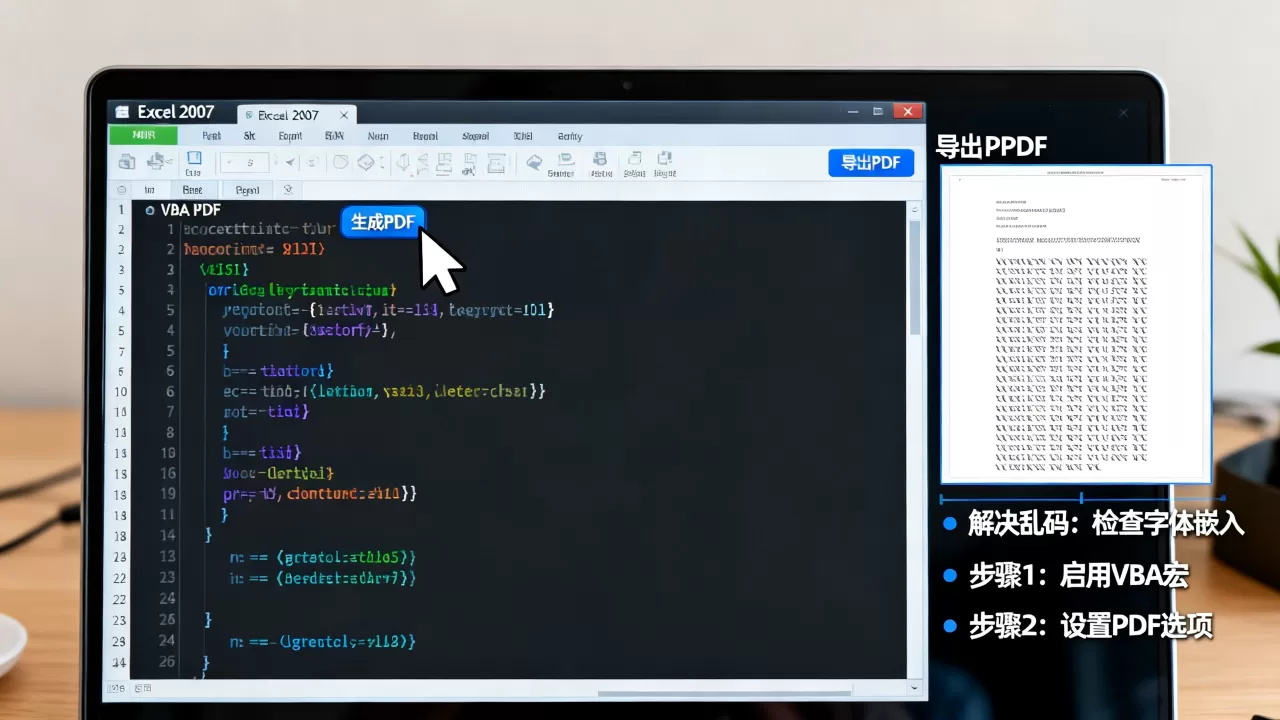
实现这一功能的核心逻辑是:遍历指定文件夹中的Excel文件 -> 打开文件 -> 设置打印参数 -> 导出为PDF -> 关闭文件,以下是具体的操作路径。
准备工作:启用开发工具
您需要确保Excel 2007中启用了“开发工具”选项卡。
- 点击左上角的Office按钮,选择Excel选项。
- 在常用选项卡中,勾选在功能区显示“开发工具”选项卡。
- 点击确定后,顶部菜单栏会出现开发工具
编写核心代码
按Alt + F11打开VBA编辑器,点击插入 -> 模块,粘贴以下代码,这段代码专门针对“Excel 2007 VBA导出PDF”进行了优化,假设您的电脑已安装Adobe Acrobat Pro或Foxit PhantomPDF等支持COM接口的PDF打印机驱动。
Sub ExportAllToPDF()
    Dim wb As Workbook
    Dim folderPath As String
    Dim fileName As String
    Dim pdfPath As String
    ' 设置源文件夹路径,请根据实际情况修改
    folderPath = "C:UsersYourNameDesktopSourceFiles"
    fileName = Dir(folderPath & ".xls") ' Excel 2007支持.xls和.xlsx
    Do While fileName <> ""
        Set wb = Workbooks.Open(folderPath & fileName)
        ' 设置PDF输出路径,文件名改为同名PDF
        pdfPath = folderPath & Replace(fileName, ".xls", ".pdf")
        ' 执行导出
        wb.ExportAsFixedFormat Type:=xlTypePDF, Filename:=pdfPath, _
            Quality:=xlQualityStandard, IncludeDocProperties:=True, _
            IgnorePrintAreas:=False, OpenAfterPublish:=False
        wb.Close SaveChanges:=False
        fileName = Dir ' 获取下一个文件
    Loop
    MsgBox "转换完成!", vbInformation
End Sub
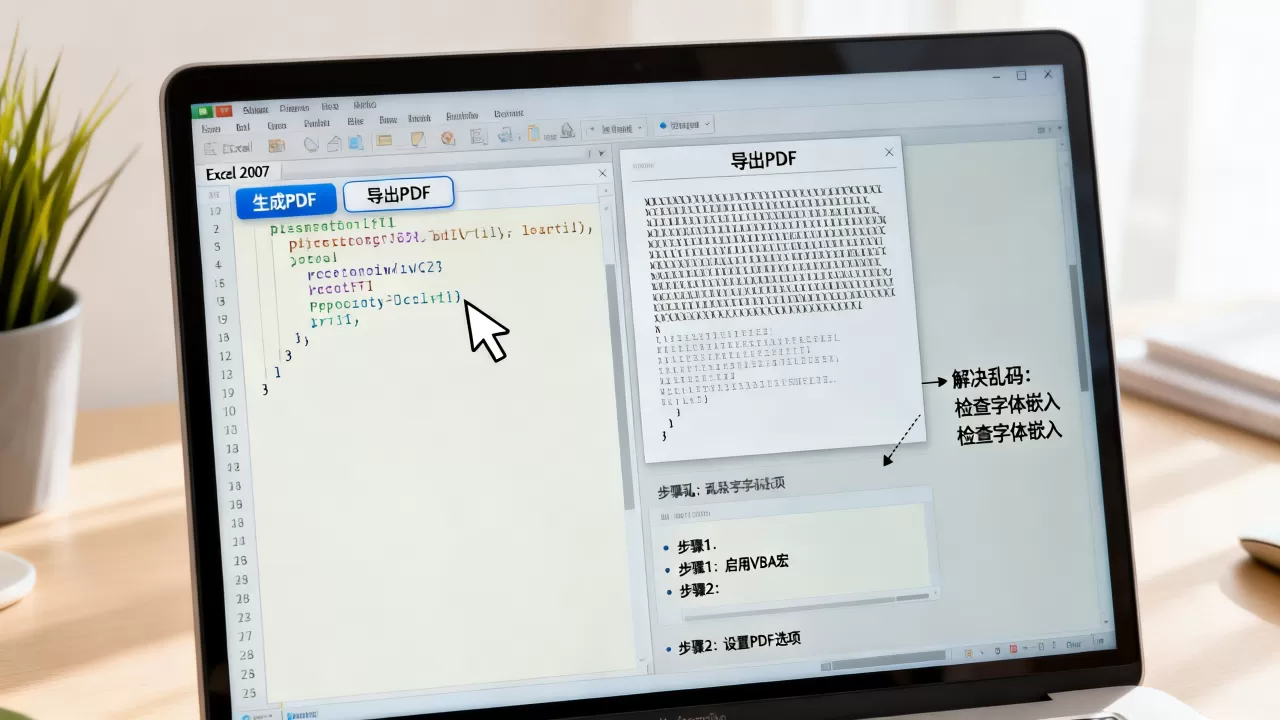
代码关键点解析
- ExportAsFixedFormat:这是Excel 2007及以上版本特有的方法,专门用于导出PDF或XPS。
- IgnorePrintAreas:设置为False表示仅导出当前打印区域,若需导出全部工作表,可设为True。
- OpenAfterPublish:设为False以避免每次导出都弹出新窗口,提升批量处理速度。
常见痛点与解决方案
在实际执行“Excel 2007 VBA转PDF”过程中,用户常遇到权限、驱动或路径问题。
驱动缺失问题
Excel 2007原生并不包含PDF导出引擎,它依赖于系统中安装的虚拟PDF打印机驱动,如果您运行代码时提示“方法失败”,通常是因为未安装Adobe Acrobat、Foxit Reader或其他支持COM接口的PDF软件。
路径与权限错误
确保文件夹路径末尾带有反斜杠(),若文件位于网络驱动器,需确保当前用户有读写权限,对于“Excel 2007 VBA批量转PDF路径错误”的报错,建议先在VBA中使用MsgBox folderPath调试路径变量。
中文乱码或格式错乱
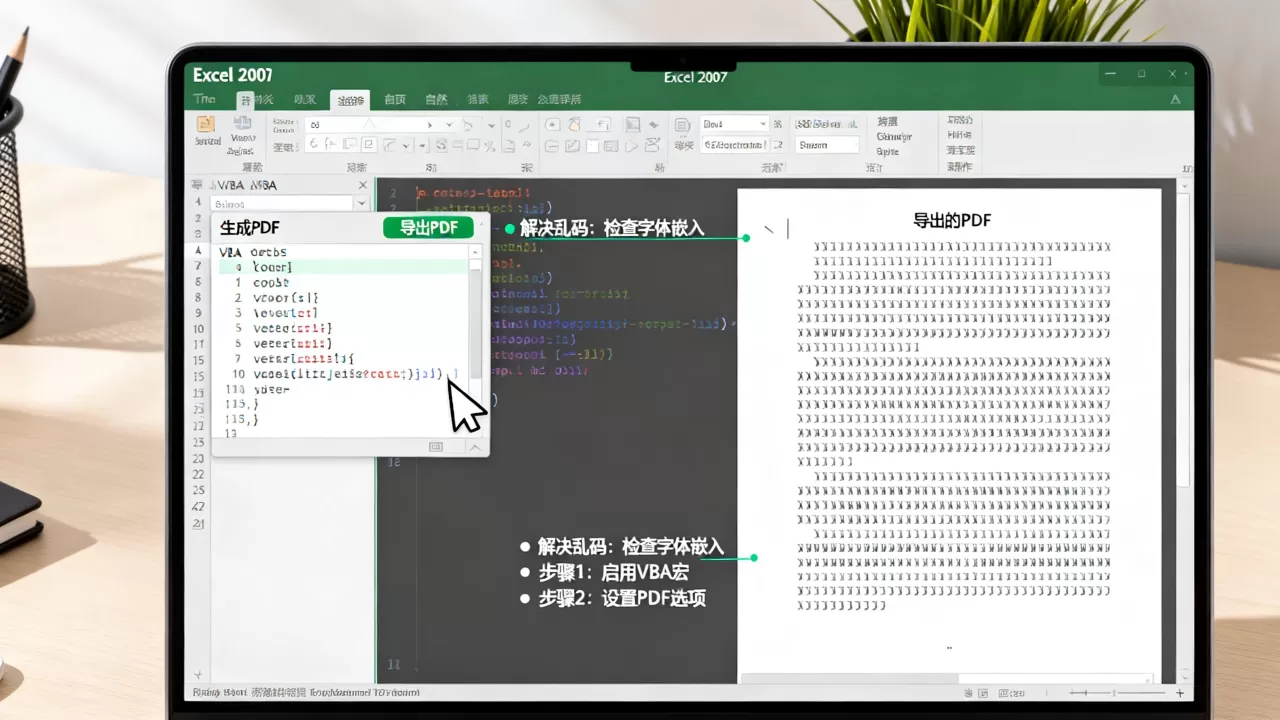
部分旧版PDF驱动对中文字体支持不佳,建议在导出前,通过VBA代码强制设置字体为宋体或Arial,并调整PageSetup.Zoom属性以确保内容完整显示。
进阶技巧:如何优化Excel 2007 VBA转PDF速度
当文件数量达到数百个时,速度成为关键瓶颈。
关闭屏幕更新与自动计算
在代码开头添加以下两行,可显著提升处理速度:
Application.ScreenUpdating = False
Application.Calculation = xlCalculationManual
处理完毕后,记得恢复设置:
Application.ScreenUpdating = True
Application.Calculation = xlCalculationAutomatic
避免对象创建开销
尽量在循环外部创建对象实例,虽然上述示例代码较为简洁,但在极端大数据量下,预加载PDF打印机驱动对象可减少系统调用延迟。
Q&A:关于Excel 2007 VBA转PDF的常见问题
Excel 2007 VBA转PDF需要付费软件吗?
不一定,虽然Adobe Acrobat Pro功能强大,但许多免费或低成本软件如PDFCreator、Bullzip PDF Printer也提供COM接口,可被VBA调用,业内共识认为,选择轻量级驱动能降低系统资源占用。
Excel 2007 VBA转PDF乱码怎么办?
乱码通常源于字体缺失或编码不匹配,解决方法是在VBA中显式指定字体,并确保PDF打印机驱动支持Unicode,若问题依旧,可尝试将Excel文件另存为UTF-8编码的文本文件后再转换,或升级PDF驱动至最新版本。
Excel 2007 VBA转PDF密码保护如何实现?
Excel 2007的ExportAsFixedFormat方法本身不支持直接设置PDF密码,若需加密,需调用Adobe Acrobat的COM对象(如AcroExch.PDDoc),或使用第三方库如iTextSharp在导出后对PDF进行二次加密,这一步骤较为复杂,建议先导出无密码PDF,再通过脚本批量加密。
掌握Excel 2007 VBA处理PDF的技术,意味着您拥有了自动化办公的核心能力,这不仅解决了当下的效率痛点,更为未来应对更复杂的办公场景奠定了坚实基础。
首发原创文章,作者:王坚,如若转载,请注明出处:https://test.idctop.com/article/456621.html