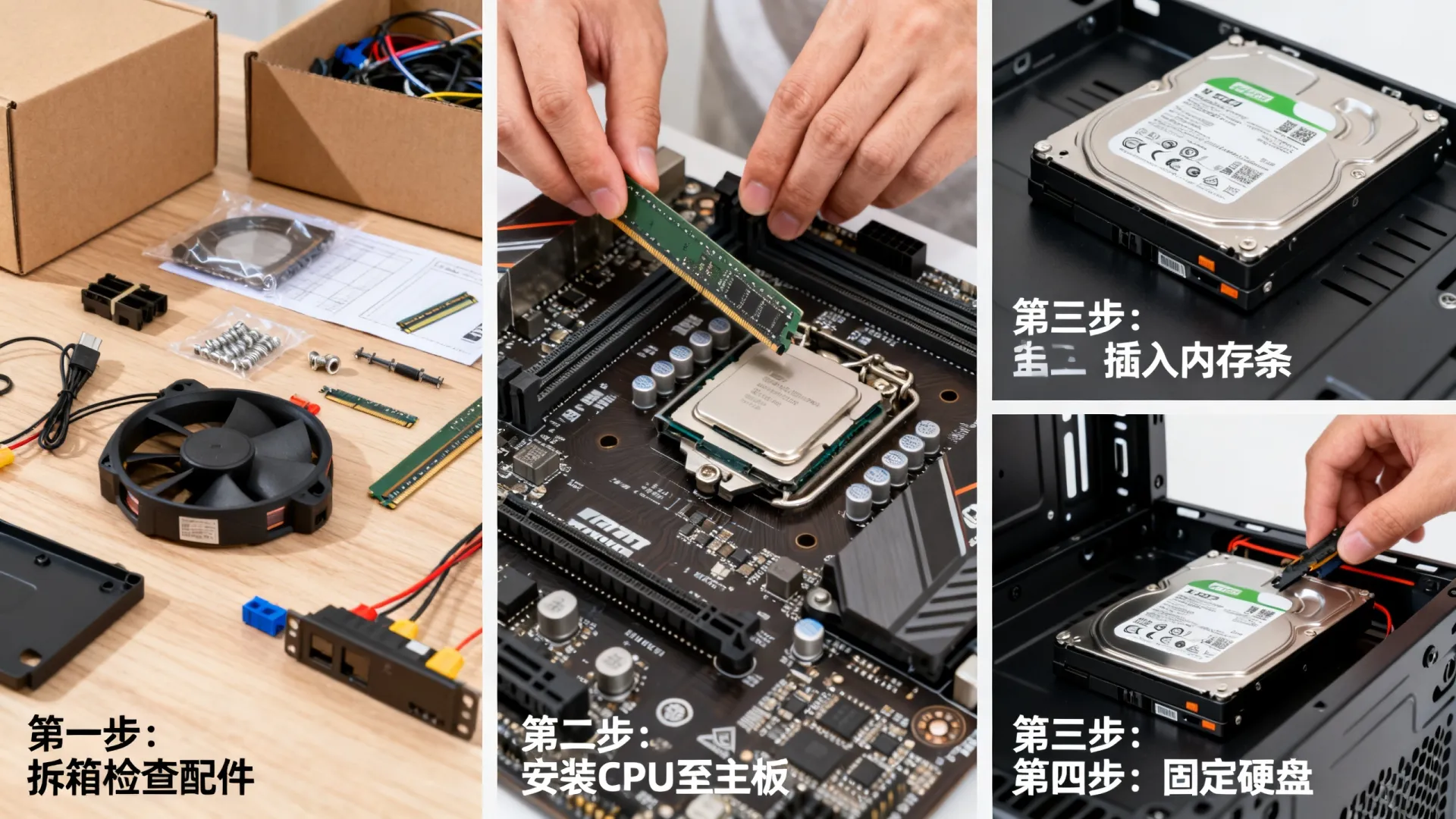
手搓电脑教程图解图片,新手组装电脑详细步骤图解?

组装电脑并非高深莫测的技术活,其核心在于硬件兼容性的确认与规范的安装流程,只要遵循科学的步骤,具备基础的动手能力,任何人都能以更低的成本获得性能超越品牌机的定制化设备,这不仅是一次硬件的物理堆叠,更是对计算机系统逻辑的深度理解与实践。

手搓电脑教程图解图片

准备工作:兼容性与工具是基石

在动手之前,必须确保所有硬件能够协同工作,这一步决定了组装的成败,而非简单的插拔。

  1. 核心硬件搭配原则

    • CPU与主板:必须确认接口匹配,如Intel的LGA 1700或AMD的AM5接口,同时需检查主板供电是否足以支撑高端CPU。
    • 内存支持:确认主板支持的内存类型(DDR4或DDR5)及频率上限。
    • 电源功率:根据CPU和显卡的TDP(热设计功耗),使用电源计算器预留至少20%的瓦数余量,确保系统在高负载下稳定运行。
  2. 必备工具清单

    • 十字螺丝刀:磁性刀头可吸附细小螺丝,极大提升效率。
    • 硅脂:如果散热器未预涂,需准备高性能导热硅脂。
    • 扎带:用于机箱内部理线,保持风道畅通。
    • 防静电措施:佩戴防静电手环或经常触摸金属物体释放静电。

核心安装流程:从主板到机箱的精密作业

为了降低操作难度,建议采用“主板外安装法”,即将CPU、内存、M.2硬盘和散热器先安装在主板背面,然后再将主板整体装入机箱。

  1. 安装CPU与散热器

    • 打开主板CPU插槽的拉杆,确认CPU的三角标记与插槽上的三角缺口对位,轻轻放入。切记不要用力按压,针脚脚位正确时CPU会自动平贴,然后扣回拉杆。
    • 涂抹硅脂时,黄豆大小置于CPU核心中央,散热器底座压下时会自动摊平,安装散热器时,遵循对角线顺序拧紧螺丝,避免压力不均。
  2. 安装内存与固态硬盘

    • 内存条插入前需拉开插槽两端的卡扣,将内存条对准防呆缺口,用力按压直至两端卡扣自动锁死,并发出清脆的“咔哒”声,建议组建双通道时,插入同色插槽。
    • M.2 NVMe SSD安装需拧下主板上的固定螺丝,将硬盘呈45度角插入插槽,按下后拧紧螺丝。部分高端主板自带散热马甲,安装时需注意不要刮伤硬盘颗粒
  3. 主板装入机箱与I/O挡板

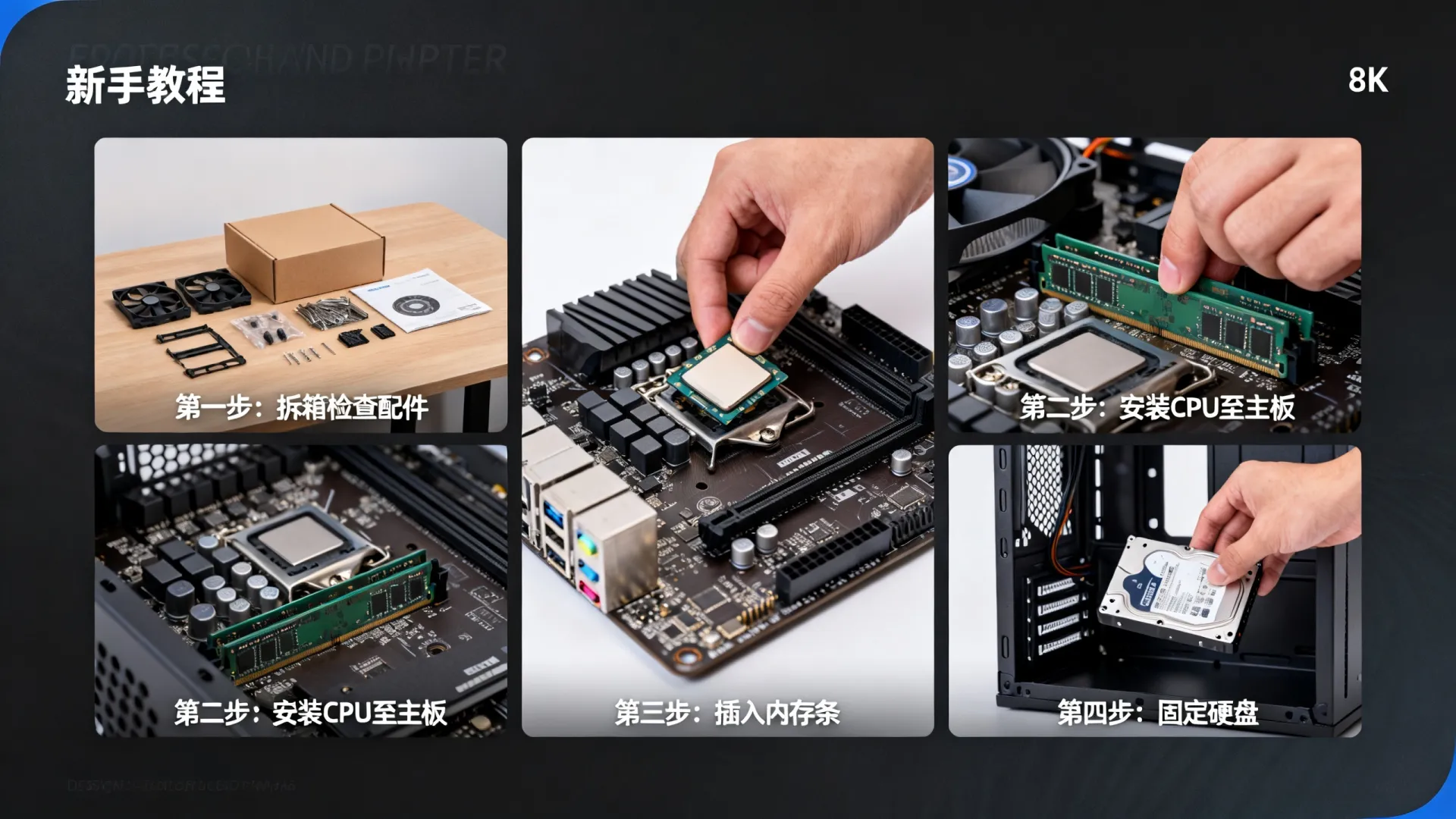
    手搓电脑教程图解图片

    • 确认机箱I/O挡板已安装正确(通常主板自带),将主板放入机箱,使I/O接口对齐挡板开孔。
    • 关键步骤:拧紧主板固定螺丝,务必在铜柱位置上拧螺丝,切勿直接拧在机箱铁皮上,否则会导致主板短路烧毁。
  4. 电源安装与跳线连接

    • 将电源放入机箱指定位置,风扇面朝下(若电源在底部),先连接主板24Pin供电和CPU 4+4Pin供电,再连接显卡供电。
    • 机箱跳线:这是新手最头疼的部分,包括Power SW(开机开关)、Reset SW(重启开关)、Power LED(电源灯)、HDD LED(硬盘灯)。查阅主板说明书,找到“F_PANEL”针脚定义,正负极通常有标识,黑色线为负极,对于新手,参考手搓电脑教程图解图片对照操作,能极大降低接错线的风险。
  5. 显卡与存储设备

    • 若显卡较长,可能需要拆除机箱硬盘架,将显卡对准PCIe x16插槽,按下直至金手指完全没入,拧上挡板螺丝,并连接显卡供电线。
    • 安装SATA固态硬盘或机械硬盘时,需连接数据线与供电线,并固定在硬盘架上。

点火测试与BIOS设置:硬件组装的最后一公里

硬件安装完毕后,不要急于盖上侧板,先进行最小系统测试。

  1. 显示器连接与点亮

    • 将显示器数据线连接至显卡接口(若CPU无核显),而非主板显示接口,接通电源,按下开机键。
    • 若风扇转动、主板Debug灯(如有)熄灭或显示正常代码、屏幕亮起进入BIOS界面,说明硬件组装成功。
  2. BIOS基础优化

    • 开启XMP/EXPO:在BIOS中找到内存超频选项,开启后内存将运行在标称的额定频率,性能提升显著。
    • 启动顺序:将存储启动盘设置为第一启动项。
    • 温度监控:查看CPU温度待机是否在40-60度之间,确认散热器安装正常。

专业见解与避坑指南

在多年的装机实践中,发现许多故障源于细节忽视。

  1. 线缆管理(理线)的艺术

    手搓电脑教程图解图片

    • 良好的理线不仅美观,更关乎散热,利用机箱背后的理线槽和扎带,将多余的电源线隐藏在背仓。确保24Pin供电线不紧贴显卡背板,防止长期高温老化
  2. 常见故障排查

    • 点不亮:拔掉内存和显卡,只留CPU和主板供电,若主板风扇转且Debug灯报错内存,说明主板和CPU正常,逐步排查其他硬件。
    • 系统蓝屏:通常由内存不兼容或驱动问题引起,尝试关闭XMP或重新插拔内存。
  3. 独立见解:为何坚持DIY

    • 相比品牌机,DIY电脑最大的优势在于可维护性与升级潜力,品牌机往往使用定制化电源或主板,升级困难,而DIY装机遵循ATX等标准规范,任何部件损坏均可单独更换,长期使用成本更低,亲手调试出的系统,使用者对每一处瓶颈都了如指掌,这是购买成品机无法获得的体验。

相关问答

Q1:组装电脑时第一次开机没有反应,风扇也不转,应该怎么办?
A: 首先检查24Pin主板供电线和CPU 4+4Pin供电线是否插紧,这是最常见的疏忽,检查机箱跳线(Power SW)是否插对了位置和正负极,如果以上无误,拔出内存条,用橡皮擦拭金手指后只插一根尝试,排查内存短路或接触不良问题。

Q2:如何判断自己购买的电源功率是否足够?
A: 不要仅看电源额定瓦数,建议使用在线电源计算器,输入CPU型号、显卡型号、硬盘数量及主板外设,计算出的总功耗建议预留20%-30%的余量,整机满载功耗约500W,建议购买650W-750W的电源,以保证电源在高负载下处于最佳能效区间,减少噪音并延长寿命。

希望这份详细的装机指南能帮助您顺利组装出心仪的电脑,如果您在组装过程中遇到任何疑问,欢迎在评论区留言讨论。

首发原创文章,作者:王坚‌,如若转载,请注明出处:https://test.idctop.com/article/45595.html

(0)
服务器更换网卡怎么操作,服务器换网卡配置教程
上一篇 2026年2月21日 14:46
久旺云高防服务器怎么样,南京三网CN2 CMI线路好用吗?
下一篇 2026年2月21日 14:49

相关推荐

  • aspnet上传到服务器失败怎么办?.net类型转换错误解决方法

    在ASP.NET环境中将文件上传至服务器,核心在于结合HttpPostedFileBase类处理前端请求,并配合服务器端的IIS配置与文件系统权限管理,确保大文件传输的安全性与稳定性,文件上传是Web开发中最常见也最容易出错的场景之一,很多开发者在本地调试时一切正常,一旦部署到生产环境,要么遇到500错误,要么……

    2026年6月11日
    2610
  • 初学电脑入门从零开始怎么学?零基础学电脑视频教程书哪个好?

    对于零基础的学习者而言,掌握电脑技能的核心在于建立正确的认知框架与操作习惯,采用“视频演示+图文对照”的混合学习模式,是初学者跨越数字鸿沟、最高效且最科学的路径, 这种模式利用视频解决“怎么做”的直观模仿需求,利用书籍解决“为什么”的原理查阅需求,两者互补能最大程度降低学习挫败感,并确保知识体系的完整性, 为什……

    2026年2月19日
    18900
  • Android50 api是什么?OpenStack API怎么用?

    Android 5.0 API 与 OpenStack API 的深度集成,是企业级移动云应用开发的关键技术路径,核心结论在于:通过精准调用 Android 5.0 的新特性并与 OpenStack API 进行高效对接,开发者能够构建出具备高安全性、低功耗及智能资源调度的移动云原生应用, 这种跨平台的融合方案……

    2026年3月24日
    9100
  • iONcloud圣何塞洛杉矶VPS月付11.11美元值得买吗,美国VPS高性价比推荐

    iONcloud双十一期间圣何塞与洛杉矶VPS月付低至11.11美元,年付仅需111.1美元,是追求低延迟与高性价比用户的优选方案,在云计算市场波动剧烈的当下,寻找稳定且价格透明的海外服务器并非易事,许多开发者在搭建海外业务时,往往在“高性能”与“低成本”之间反复横跳,最终因网络抖动或隐性收费而妥协,iONcl……

    2026年7月4日
    4900
  • 4核8G云服务器能支持多少人同时在线,够用吗

    4核8G云服务器同时在线人数通常在500-1500之间,具体取决于业务类型、软件优化和带宽配置,静态类网站可达更高,动态计算密集型应用则需适当降低预期,决定4核8G服务器同时在线人数的核心因素在估算并发能力前,先要理解资源消耗的底层逻辑,4核CPU和8G内存是固定的硬件天花板,但实际能承载的人数却千差万别,原因……

    2026年7月25日
    4100
  • app会替代网站吗?企业还有必要做网站吗?

    APP并不会完全替代网站,二者将长期共存并形成互补的数字化生态,对于企业而言,核心决策点不在于选择单一载体,而在于如何构建高效的企业网站/APP后台管理系统,以实现多端数据的统一与业务逻辑的协同,未来企业的数字化竞争力,取决于能否打通移动端便捷性与PC端深度的双重优势, 用户场景差异决定共存格局APP与网站服务……

    2026年4月3日
    9300
  • 国外nas云存储怎么建立?搭建私有云详细教程

    建立国外NAS云存储的核心在于构建一个稳定、高速且安全的远程访问架构,最有效的方案是结合公网IP穿透技术与高强度加密协议,而非单纯依赖第三方中转服务,这种架构不仅能实现跨国界的数据高速互通,还能确保数据的绝对隐私与主权归属,是兼顾成本与性能的最佳实践, 前期规划与硬件选型策略构建国外NAS云存储的第一步并非购买……

    2026年3月6日
    12200
  • 国外cap云存储是什么意思,国外cap云存储有什么用途

    国外CAP云存储本质上是指基于云架构的容量优化型存储服务,其核心在于通过分布式技术实现海量数据的低成本、高可靠存储,这类服务通常采用纠删码、数据去重等技术,在保证数据持久性的同时大幅降低存储成本,特别适合备份、归档等冷数据场景,核心结论:国外CAP云存储是面向海量非结构化数据的成本优化型解决方案,其技术架构和商……

    2026年3月2日
    12900
  • asp用什么服务器?ASP服务器配置推荐指南

    ASP技术运行环境的选择直接决定了网站的稳定性、访问速度与后续维护成本,核心结论是:运行ASP程序,首选Windows Server操作系统搭配IIS(Internet Information Services)服务器,这是官方原生支持、兼容性最佳的“黄金组合”, 对于经典ASP(Classic ASP),Wi……

    2026年4月3日
    10200
  • Android存储管理工具哪个好用?Android手机存储空间清理方法

    Android存储管理工具的核心价值在于解决设备空间不足、文件检索困难以及隐私数据泄露三大痛点,通过智能清理、精准分类与安全加密技术,显著提升系统运行效率与用户体验,对于大多数用户而言,选择一款专业的管理工具,比手动整理更加高效且安全,Android存储现状与核心挑战随着移动应用体积膨胀与高清媒体文件普及,An……

    2026年3月24日
    10900

发表回复

您的邮箱地址不会被公开。 必填项已用 * 标注