在Excel中将每页首行设置为重复标题,只需进入“页面布局”选项卡,点击“打印标题”,在“顶端标题行”框中选中需要重复的行即可,这是解决多页报表阅读断层的最标准且高效的方法。
很多职场人在处理长表格时,都会遇到这样一个痛点:数据量一大,Excel自动分页后,第二页、第三页甚至最后一页,抬头全是空白,用户不得不往上翻好几页才能确认当前列代表什么含义,这种体验不仅降低效率,在汇报演示时也显得不够专业,这个功能在Excel中被称为“打印标题”,它并非复杂的宏命令,而是内置的基础排版功能,只要掌握正确的操作路径,就能让每一页都自带“导航栏”。


为什么需要设置每页首行重复?
在正式进入操作步骤之前,我们先明确这个功能的核心价值,业内专家指出,清晰的视觉层级是数据可读性的基础,当一份报表超过一页A4纸时,重复标题行能显著减少用户的认知负荷。
提升阅读连贯性
想象一下,你正在审核一份长达50页的销售数据表,如果没有标题行,你看到“销售额”、“利润率”、“同比增长”这些数字时,必须不断回溯第一页来确认列的含义,设置重复标题后,每一页的顶部都会固定显示表头,视线无需跳跃,阅读流更加顺畅。
优化打印输出质量
对于需要纸质存档或会议分发的文档,重复标题是专业性的体现,它避免了因分页导致的列信息丢失,确保纸质版与电子版的信息完整性一致,特别是在跨部门协作中,接收方无需询问“这一列是什么”,直接阅读即可,降低了沟通成本。
Excel设置每页首行重复的具体操作步骤
这是本文的核心实操部分,请按照以下路径操作,确保设置生效。
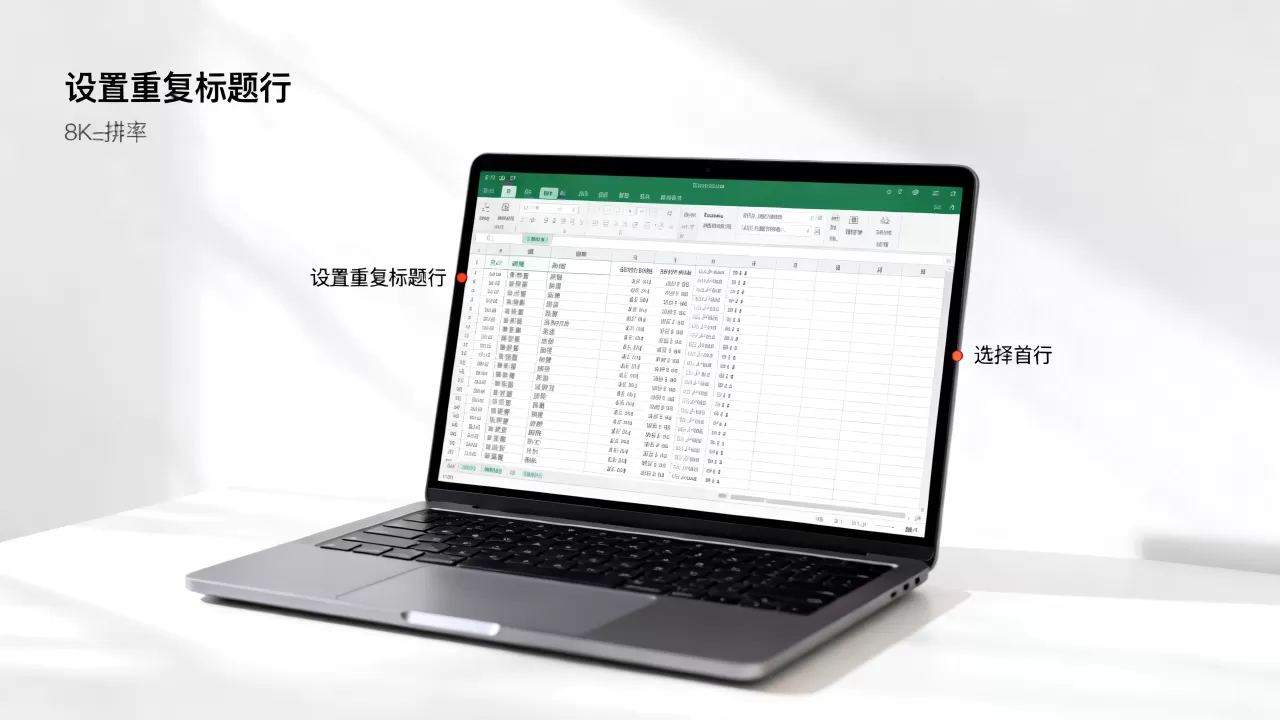
通过页面布局设置(推荐)
这是最直观且不易出错的方法,适用于大多数版本的Excel(2013及以上版本)。
- 进入页面布局:打开Excel文件,点击顶部菜单栏的“页面布局”选项卡。
- 点击打印标题:在工具栏中找到“页面设置”组,点击右下角的“打印标题”按钮,此时会弹出“页面设置”对话框。
- 定位顶端标题行:在“工作表”标签页下,找到“顶端标题行”输入框,点击输入框右侧的小图标,或者直接在该框内点击。
- 选中目标行:鼠标变为黑色十字箭头后,选中你需要重复的行,通常是第1行,或者包含合并单元格的复杂表头(如第1-2行),注意,选中的行号会显示在输入框中,$1:$1”或“$1:$2”。
- 确认并预览:点击确定返回主界面,建议立即点击“文件”>“打印”进入预览模式,检查每一页顶部是否都出现了你选中的行。
通过打印预览调整
如果你已经打开了打印预览界面,操作可以更快捷。
- 点击“文件”>“打印”。
- 在设置区域的最下方,点击“页面设置”链接。
- 后续步骤与方法一中的第3-5步完全相同。
注意事项:分页符的影响
的前提是Excel正确识别了分页位置,如果手动插入了分页符,或者数据区域跨越了多个打印区域,重复标题可能会在某些页面失效,建议在设置前,先通过“视图”>“分页预览”检查蓝色的分页线,确保数据区域连续且未被意外切断。
常见误区与故障排查
很多用户在设置后,发现标题并没有重复出现,或者只重复了第一页,这通常是由以下几个原因造成的。

直接复制粘贴行
有些用户试图通过复制第一行,然后手动粘贴到每一页的顶部,这种做法不仅效率极低,而且一旦数据量增加,必须重新手动调整,极易出错。正确做法是始终使用“打印标题”功能,它是动态绑定的,数据增减不影响标题显示。
打印区域设置错误
如果你手动设置了“打印区域”,而该区域不包含标题行,那么标题自然无法重复,请检查“页面布局”>“打印区域”>“取消打印区域”,确保整个数据表都在打印范围内。
工作表视图模式问题
在“普通”视图下,你可能看不到标题重复的效果,因为这是打印相关的设置,务必切换到“页面布局”视图或“打印预览”界面,才能直观看到每页顶部的标题行。
进阶技巧:复杂表头与多行重复
在实际工作中,表头往往不止一行,第一行是大标题“2026年度销售报表”,第二行是列名“部门”、“姓名”、“业绩”,这种情况下,如何设置每页首行重复多行?
选中多行区域
行”输入框中,不要只选中第1行,而是同时选中第1行和第2行,在Excel中,这表现为“$1:$2”,操作时,点击行号“1”,按住鼠标左键拖动到行号“2”,或者点击“1”后按住Shift键点击“2”。
合并单元格的特殊处理
如果表头包含合并单元格(如第一行合并了A1:C1),Excel通常能正确识别并重复整个合并区域,但如果在第二行之后有未合并的单元格,建议尽量保持表头结构的统一性,避免跨列合并导致的显示错位。
不同场景下的最佳实践
月度经营分析会
此类会议通常分发纸质报表,建议设置“顶端标题行”为包含所有数据列名的行,并适当调整页边距,确保标题行不会过于拥挤,字体大小建议不小于10.5磅,以保证阅读清晰。
大型数据库导出
从ERP或CRM系统导出的数据往往行数巨大,除了设置重复标题,还建议启用“冻结窗格”功能(视图>冻结窗格>冻结首行),以便在屏幕滚动时也能看到列名,实现屏幕阅读与打印阅读的双重优化。
跨页图表嵌入
如果表格中嵌入了图表,且图表跨越了分页点,重复标题行依然有效,但需注意,图表本身不应被截断,建议在“分页预览”中调整蓝色分页线,确保图表完整位于某一页内,或者将图表设置为“随单元格移动”而非“固定位置”。
Q&A:关于Excel每页首行重复的高频疑问
Excel每页首行重复怎么设置多行?
在“页面设置”的“顶端标题行”框中,同时选中多行即可,选中第1至第3行,输入框显示为“$1:$3”,Excel会在每一页的顶部完整打印这三行,保持表头结构的完整性。
Excel打印标题不重复显示怎么办?
首先检查是否启用了“打印区域”,若设置了自定义打印区域且未包含标题行,请取消打印区域设置,确认是否在“页面布局”视图或“打印预览”中查看效果,普通视图下不会显示重复标题,检查是否有手动插入的分页符切断了数据连续性,建议删除手动分页符后重新设置。
Excel每页首行重复功能在WPS中同样适用吗?
是的,WPS表格与Excel在核心功能上高度兼容,在WPS中,操作路径几乎一致:点击“页面布局”>“打印标题”,在“顶端标题行”中选中相应行即可,两者在底层逻辑上没有本质区别,用户无需担心软件切换带来的操作障碍。
首发原创文章,作者:王坚,如若转载,请注明出处:https://test.idctop.com/article/455304.html