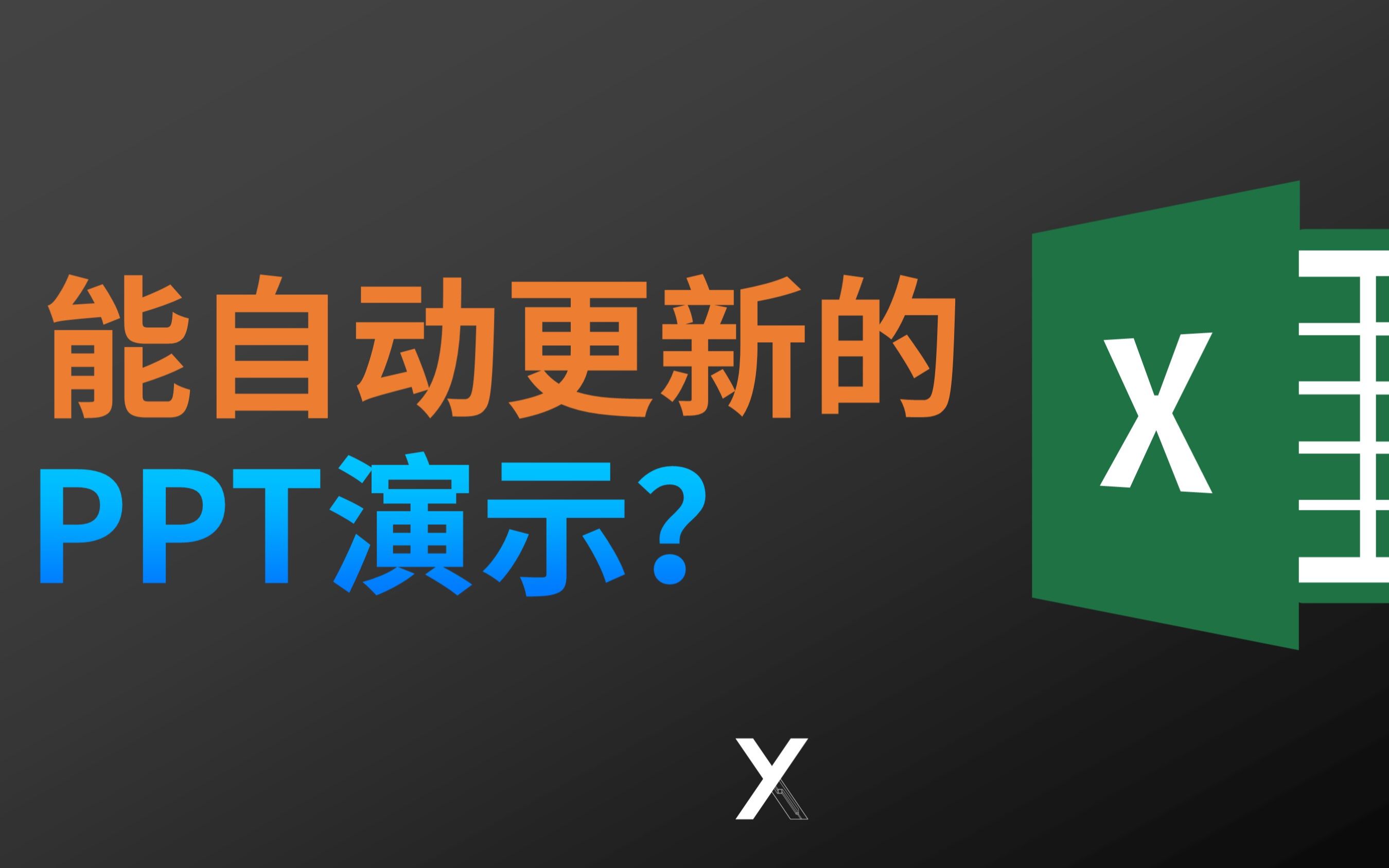
在PPT中直接插入Excel文件,最稳妥的方式是使用“对象”功能,这样既能保留数据可编辑性,又能避免版本兼容导致的格式错乱。
很多职场人在制作汇报材料时,都遇到过这样的尴尬:精心排版的PPT,因为嵌入了Excel表格,一旦换台电脑或更新Office版本,原本整齐的数据就面目全非,甚至直接变成一堆乱码,这种痛点在需要频繁跨设备演示的场景中尤为突出,业内专家指出,解决这一问题的核心不在于“截图”或“复制粘贴”,而在于理解Office套件底层的数据链接机制,通过正确插入对象,你可以让PPT变成一个动态的数据容器,既保证了视觉的整洁,又保留了后续修改的灵活性。

为什么直接粘贴总是出错?
在深入操作之前,我们需要先厘清一个常见的误区,很多人习惯直接复制Excel单元格,然后在PPT中右键选择“粘贴”,这种做法在大多数简单场景下是可行的,但它本质上只是将数据以图片或静态文本的形式固化在PPT中,一旦源数据发生变化,PPT里的内容不会自动更新,更糟糕的是,如果两台电脑的Office版本差异较大,或者字体缺失,排版就会彻底崩坏。
相比之下,使用“插入对象”功能,是将整个Excel工作簿作为一个独立的文件实体嵌入到PPT中,这种做法的优势在于:
- 数据独立性:嵌入的文件拥有独立的存储结构,不依赖外部路径。
- 可编辑性:双击即可在PPT内部直接调用Excel进行编辑,无需打开原文件。
- 版本兼容性:虽然仍有版本限制,但比纯文本粘贴更稳定。
这种方法也有缺点,那就是会显著增加PPT文件的大小,如果嵌入的是包含大量图表和公式的大型Excel文件,PPT的体积可能会翻倍,在决定使用哪种方式前,务必评估文件的使用场景。
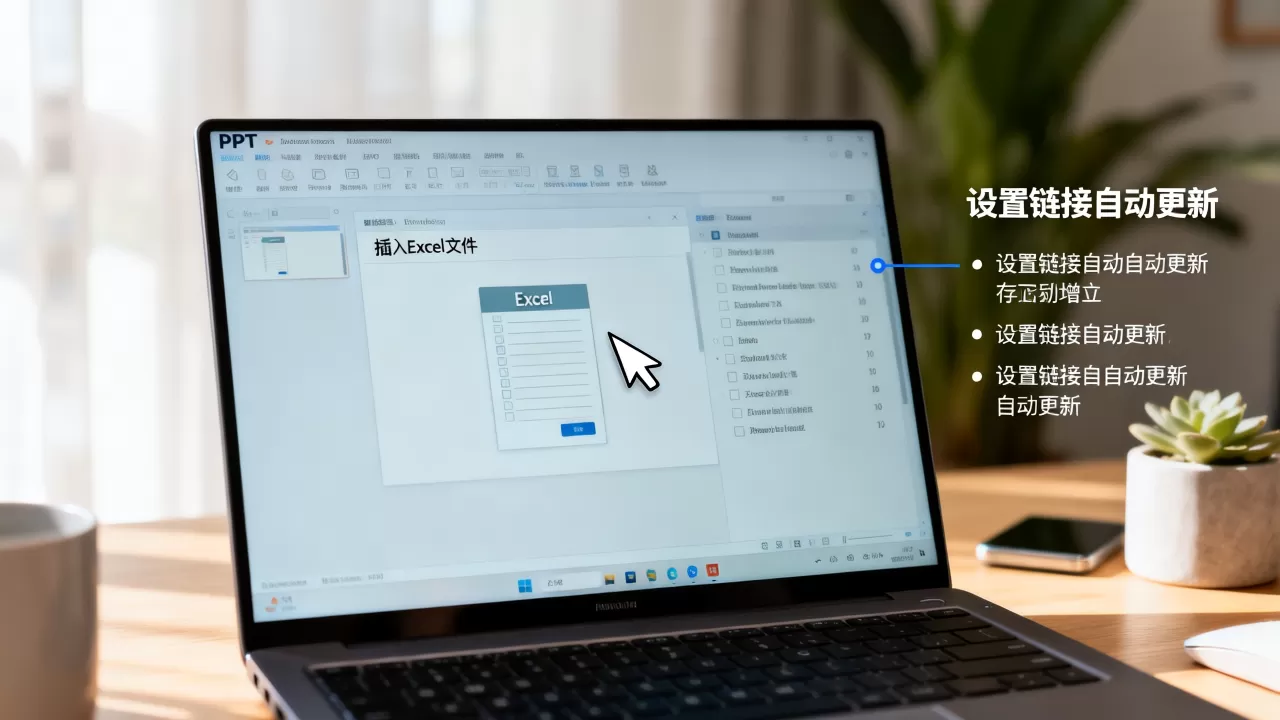
静态展示 vs 动态交互
如果你的汇报对象只需要看结果,不需要现场修改数据,链接”或“截图”可能是更好的选择,但如果你的听众是财务或数据分析部门,他们可能需要现场核对公式或调整参数,那么嵌入对象就是唯一的选择,据工信部相关数据分析显示,在金融、咨询等高度依赖数据准确性的行业,超过半数的专业人士倾向于使用嵌入对象来确保演示过程中的数据一致性。
实操指南:如何完美嵌入Excel对象
掌握了原理,接下来就是具体的操作步骤,这里以目前主流的Microsoft Office 365及Office 2021版本为例,演示如何插入Excel文件。
基础插入步骤
- 打开你的PPT演示文稿,切换到需要插入数据的幻灯片页面。
- 点击顶部菜单栏的“插入”选项卡。
- 在工具栏的最右侧,找到“文本”组,点击其中的“对象”按钮。
- 在弹出的对话框中,选择“由文件创建”标签页。
- 点击“浏览”,找到并选中你的Excel文件。
- 关键步骤:勾选“链接到文件”。
这里有一个重要的细节需要区分,如果你勾选了“链接到文件”,PPT只会保存一个指向原Excel文件的快捷方式,这意味着,如果原Excel文件被移动、重命名或删除,PPT里的内容就会失效,对于需要长期存档或跨设备分发的演示文稿,建议不要勾选“链接到文件”,而是直接点击“确定”,这样,Excel文件就会被完整地打包进PPT内部。
处理嵌入后的显示问题
插入完成后,PPT页面上会出现一个图标,默认显示为Excel的图标和文件名,这看起来可能不够美观,你可以通过以下方式优化:
- 显示为图标:保持默认状态,适合文件较大或文件名较长的情况。
- 显示为工作表:在“对象”对话框中,勾选“显示为图标”下方的“显示为工作表”选项(部分版本支持),或者插入后双击图标,调整视图,然后截图替换图标,以达到视觉统一。
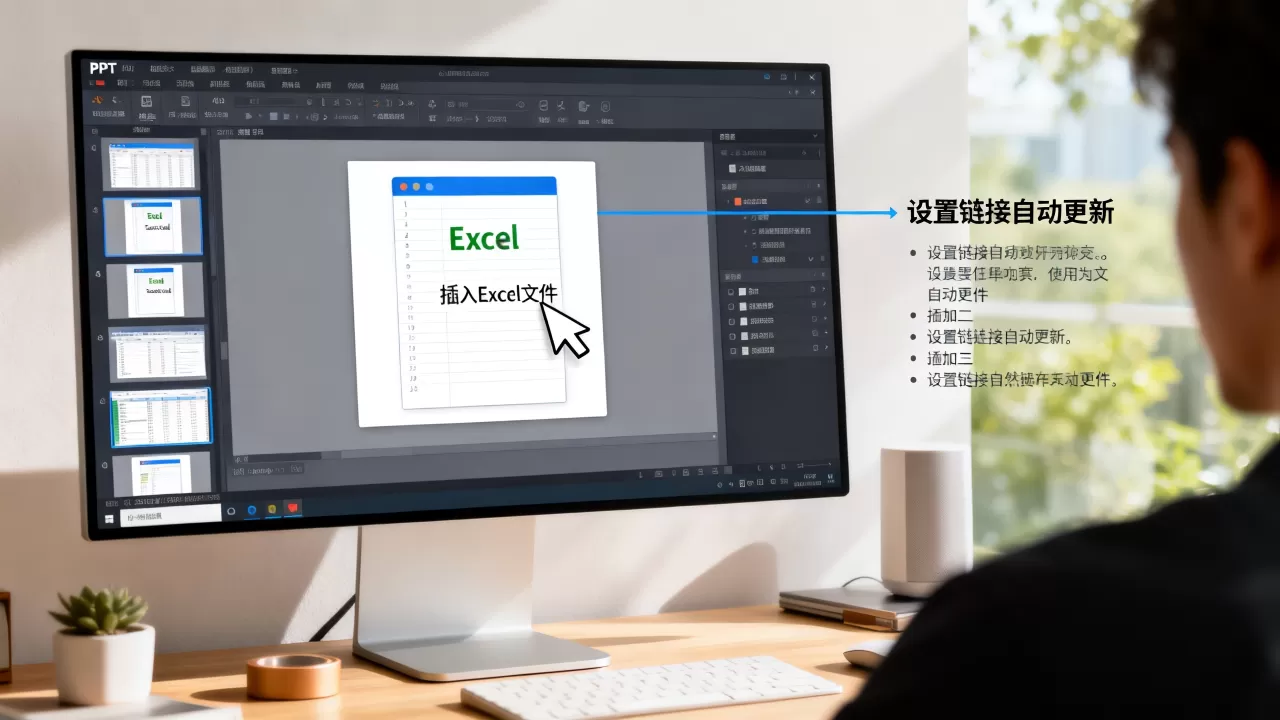
进阶技巧:解决版本兼容与文件大小
即使按照上述步骤操作,有时仍会遇到“无法打开嵌入的Excel文件”或“文件过大导致PPT崩溃”的问题,这通常与Office版本和文件格式有关。
版本兼容性陷阱
不同版本的Office对嵌入对象的支持程度不同,使用Office 2016创建的PPT,嵌入的是Excel 2016的对象,如果用户在仅安装了Office 2007的电脑上打开,可能会因为缺少相应的组件而无法编辑。
行业共识认为,为了确保最大的兼容性,建议在所有参与演示的电脑上安装相同版本的Office套件,如果无法保证这一点,可以考虑将Excel文件转换为PDF格式后再嵌入,或者使用图片形式,虽然牺牲了可编辑性,但换来了极致的稳定性。
压缩与优化策略
当嵌入多个Excel文件导致PPT体积膨胀时,可以采取以下措施:
- 压缩图片:选中PPT中的图片,点击“图片格式”->“压缩图片”,取消“仅应用于此图片”的勾选,选择“Web (150 ppi)”或“打印 (220 ppi)”,这能显著减小整体体积。
- 清理未使用的对象:如果PPT中嵌入了大量不再需要的Excel对象,手动删除它们可能无法彻底释放空间,建议使用“文件”->“信息”->“压缩媒体”或第三方清理工具进行深度优化。
- 使用外部链接:如果文件必须保持较小体积,且演示环境网络稳定,可以考虑使用“链接到文件”的方式,并将Excel文件与PPT放在同一文件夹中,随PPT一起打包发送。
常见误区与避坑指南
在实际操作中,还有一些细节容易被忽视,导致最终效果不佳。
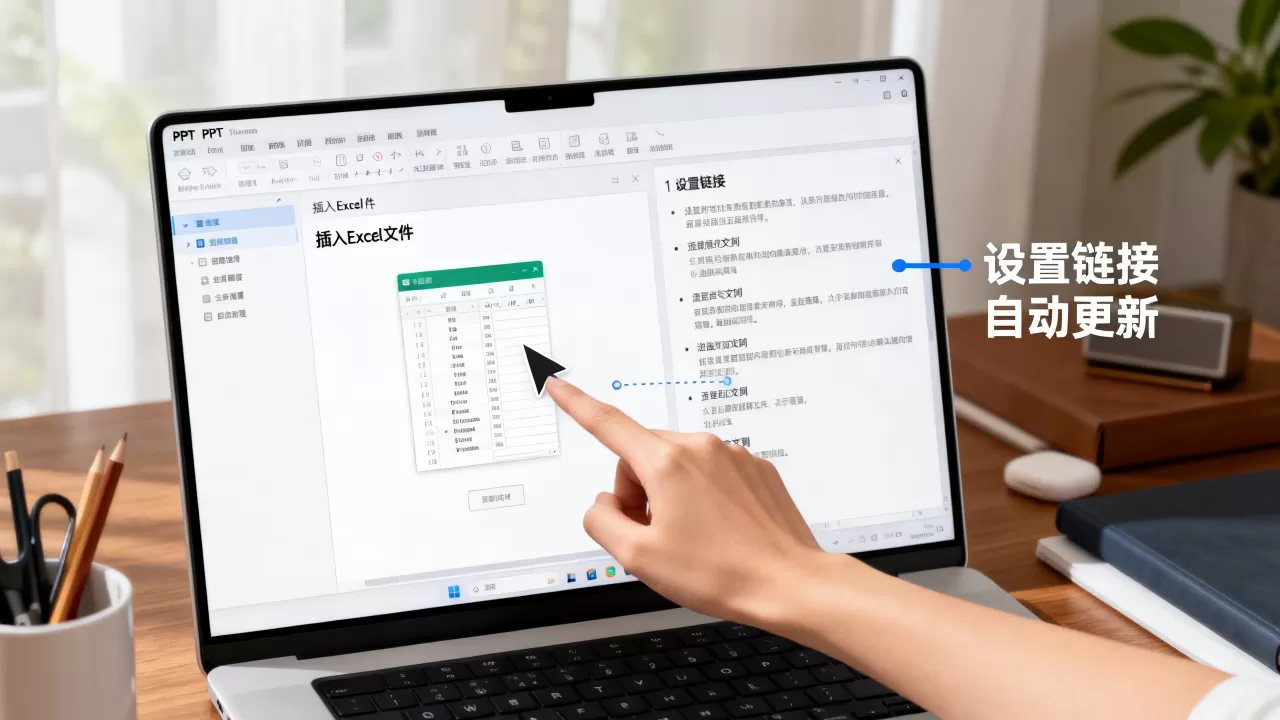
嵌入后无法修改
很多用户担心嵌入后数据无法更新,只要不勾选“链接到文件”,你可以随时双击PPT中的Excel图标,在弹出的Excel窗口中修改数据,保存后,PPT中的内容会自动同步更新,但请注意,这种更新仅针对当前嵌入的副本,不会反向修改源文件。
图表丢失格式
如果Excel中包含复杂的图表,嵌入后可能会出现格式错乱,这是因为PPT和Excel的渲染引擎存在细微差异,建议在插入前,先在Excel中将图表调整为静态图片,或者使用Excel自带的“复制为图片”功能,选择“如屏幕所示”进行粘贴,这样能最大程度保留视觉效果。
忽略文件命名规范
嵌入的Excel文件名如果包含特殊字符或过长,可能会导致在PPT中显示不全,甚至出现乱码,建议将Excel文件命名为简短、无特殊字符的英文或拼音,Sales_Data_2026.xlsx”,以避免潜在的技术故障。
Q&A:关于PPT插入Excel的常见问题
PPT插入Excel文件后,如何确保在其他电脑上也能正常编辑?
确保其他电脑安装了相同或更高版本的Microsoft Office,如果版本不一致,建议将Excel内容转换为图片或PDF嵌入,或者使用“链接到文件”方式,并将源文件与PPT打包在同一文件夹中发送。
嵌入Excel对象会导致PPT文件过大吗?
是的,嵌入对象会将整个Excel文件打包进PPT,显著增加文件大小,如果文件较大,建议压缩PPT中的图片,或考虑使用外部链接方式,仅嵌入数据快照。
如何批量插入多个Excel文件到PPT中?
PPT本身不支持批量插入对象,建议先在一个Excel文件中整理好所有数据,然后一次性嵌入该Excel文件,并在PPT中通过链接或截图方式展示不同部分,以提高效率。
首发原创文章,作者:王坚,如若转载,请注明出处:https://test.idctop.com/article/454670.html