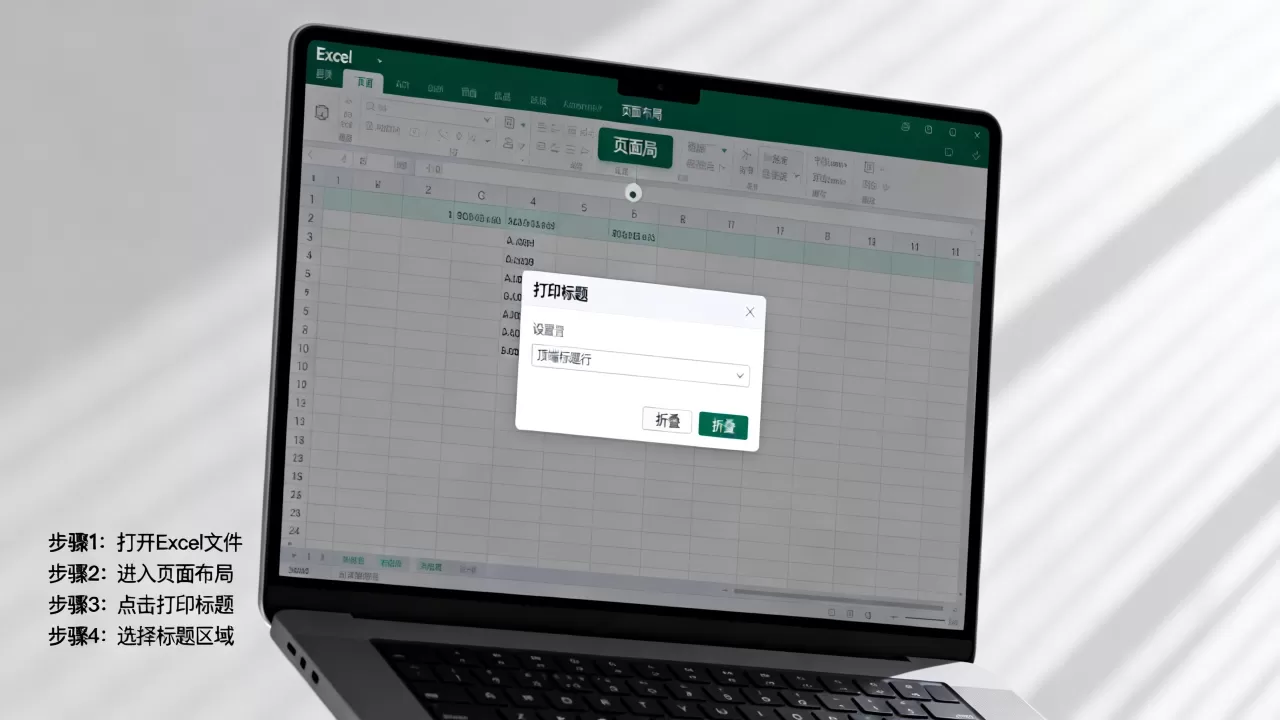
在Excel中设置打印标题的核心方法是:进入“页面布局”选项卡,点击“打印标题”,在弹出的对话框中通过“顶端标题行”或“左侧标题列”功能,选定需要重复打印的行或列即可。
很多职场人在处理跨页报表时,都会遇到一个让人抓狂的问题:打印出来第二页之后,完全不知道第一列的数据代表什么,或者表头不见了,导致整份报表变成了一堆看不懂的天书,这不仅仅是美观问题,更是工作效率的杀手,解决这个痛点并不需要复杂的编程知识,只需要掌握Excel中“打印标题”这一基础但至关重要的功能,本文将深入拆解这一操作,帮助你彻底告别打印混乱。

为什么必须设置打印标题?
在深入操作步骤之前,我们需要明确一个概念:屏幕显示与打印输出的差异,在屏幕上,你可以随意滚动查看数据,但在纸质文档中,每一页都是独立的,如果没有设置打印标题,Excel默认只会在第一页打印表头,后续页面将直接显示数据内容。
业内专家指出,对于超过100行的数据报表,设置打印标题是提升可读性的最低成本方案,这不仅适用于财务凭证,也适用于项目进度表、库存清单等场景。
常见误区与对比
很多人会尝试手动在每一页插入表头,或者使用“冻结窗格”来解决这个问题,这里需要澄清一个常见的混淆点:冻结窗格仅用于屏幕浏览,打印时不会生效;而则是专门针对打印输出的设置。
- 冻结窗格:仅影响屏幕视图,打印预览中不可见。
- :专门针对打印机输出,确保每一页都有表头。
Excel设置打印标题的具体操作步骤
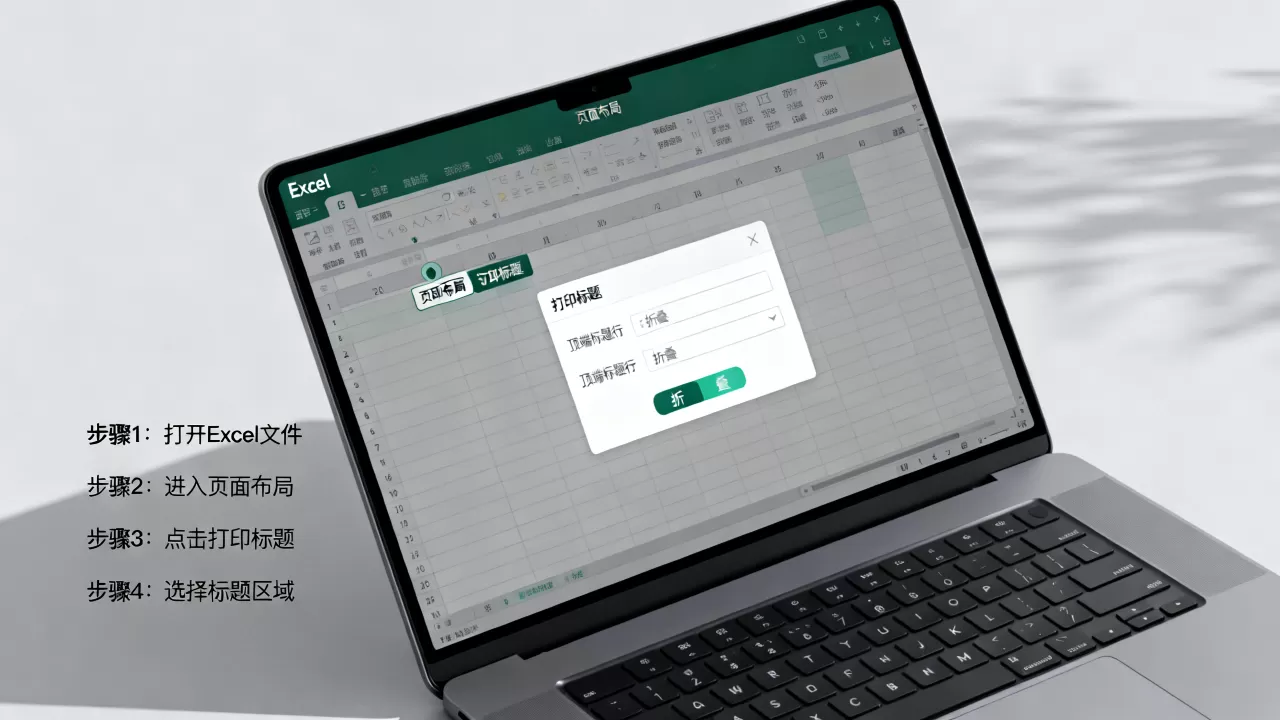
这是本文的核心实操部分,无论使用的是Excel 2016、2019还是Microsoft 365,操作逻辑基本一致,请按照以下路径操作:
通过页面布局菜单设置(推荐)
这是最直观、最不易出错的方法。
- 打开你的Excel工作表,选中包含表头的行,表头位于第一行或前两行。
- 点击顶部菜单栏的“页面布局”选项卡。
- 在“页面设置”组中,找到并点击”按钮。
- 此时会弹出“页面设置”对话框,默认停留在“工作表”选项卡。
- 找到行”输入框,点击输入框右侧的小箭头图标,直接在工作表中用鼠标框选你需要重复打印的行(例如第1行到第2行)。
- 输入框中会自动显示类似
$1:$2的引用地址,这表示第1行和第2行将被重复打印。 - 点击“确定”保存设置。
通过打印预览快速调整
如果你已经打开了打印预览界面,可以直接从那里进入设置:
- 按
Ctrl + P进入打印预览界面。 - 在设置区域的最下方,点击“页面设置”链接。
- 同样进入“工作表”选项卡,按照上述步骤设置“顶端标题行”。
注意事项
- 选择整行:在选取标题行时,建议点击行号(如点击数字“1”),而不是框选单元格,这样可以避免遗漏某些列的内容。
- :如果你的表头超过一行,务必选中所有包含表头信息的行,如果表头占用了第1、2、3行,则必须选中这三行,否则第2、3行的表头在后续页面会消失。
高级场景:如何设置左侧标题列?
行,有时我们需要在每一页的左侧重复显示关键标识列,产品名称”或“员工编号”,这可以通过设置“左侧标题列”来实现。
操作步骤
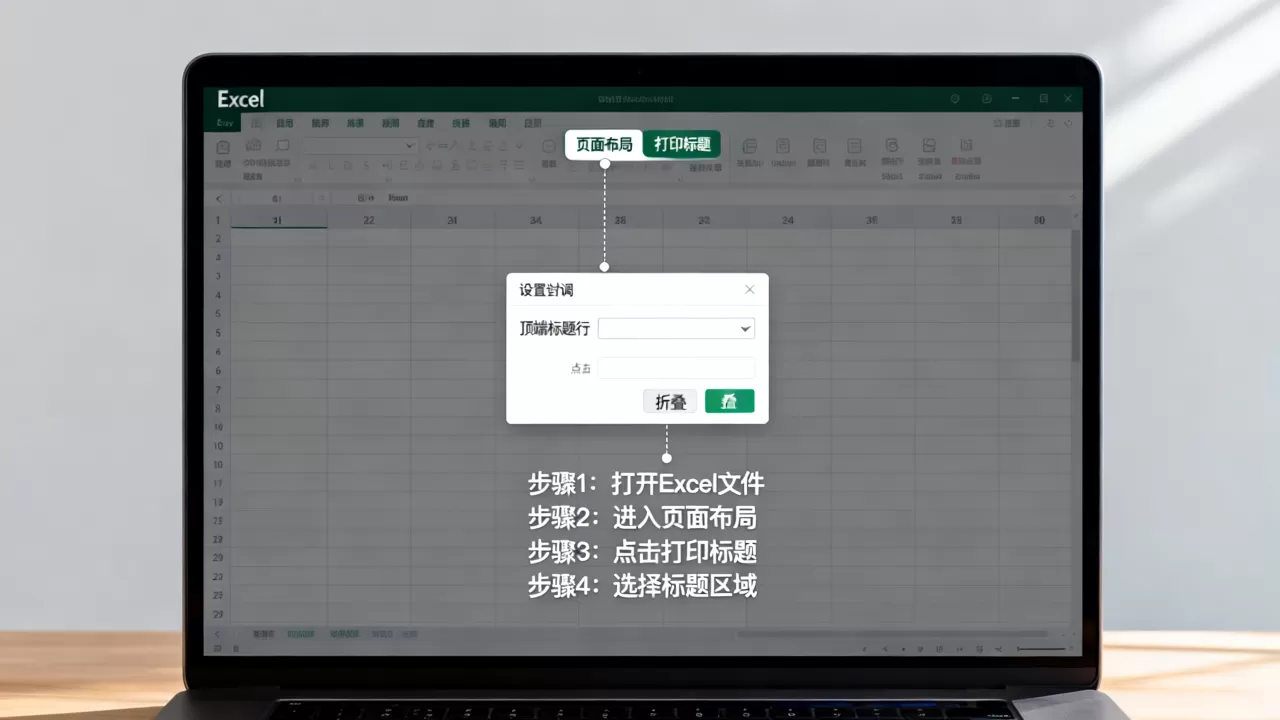
- 同样进入“页面布局”>“打印标题”。
- 找到列”输入框。
- 用鼠标选中需要重复打印的列(例如A列)。
- 输入框中会显示
$A:$A。 - 点击“确定”。
应用场景分析
这种设置特别适用于宽表(列数很多,横向滚动频繁)的打印,一份包含50列数据的销售报表,如果只打印顶端标题,用户在横向查看时很容易迷失方向,设置左侧标题列后,每一页的最左侧都会显示“产品名称”,极大地提升了阅读体验。
常见问题排查与优化建议
即使设置了打印标题,有时也会出现打印效果不佳的情况,以下是几种常见问题的解决方案。
标题行在打印时被截断
行的高度设置过大,可能会导致页面布局混乱,甚至被截断。
- 解决方案:调整行高,选中标题行,右键选择“行高”,建议设置为15-20磅之间,既保证清晰阅读,又节省纸张空间。
打印预览中看不到标题
这通常是因为设置未保存,或者打印区域设置错误。
- 检查打印区域:确保你设置的打印区域包含了标题行,如果手动设置了打印区域,请确保它从第一行开始。
- 重新应用设置:有时Excel会出现缓存错误,尝试关闭文件重新打开,再次进入“打印标题”确认设置是否保留。
如何批量设置多个工作表的打印标题?
对于包含多个Sheet的工作簿,逐个设置非常耗时。
- 技巧:按住
Ctrl键,点击底部的工作表标签,选中所有需要设置的工作表,对任意一个工作表进行的“打印标题”设置,将同时应用到所有选中的工作表,设置完成后,记得取消选中状态,避免误操作。
与其他打印设置的协同
只是完美打印的一部分,还需要配合其他设置才能达到最佳效果。
页边距与纸张方向
- 横向打印:对于列数较多的报表,建议将纸张方向设置为“横向”,在“页面布局”>“纸张方向”中选择“横向”。
- 页边距:适当缩小页边距(如选择“窄”),可以为标题行和数据留出更多空间,避免内容被挤压。
网格线与边框
- 网格线:默认情况下,Excel打印时不显示网格线,如果需要清晰的数据分隔,建议在“页面布局”>“网格线”中勾选“打印”选项,但要注意,这会增加打印墨量,且对于复杂报表可能显得杂乱,建议根据实际需求选择。
Q&A:关于Excel打印标题的常见疑问
Excel怎么设置打印标题重复行?
在“页面布局”选项卡中点击“打印标题”,在弹出的对话框中找到“顶端标题行”,点击右侧的小箭头,用鼠标框选需要重复的行号(如第1行),确认后点击确定即可,该设置会自动应用到所有打印页面。
Excel打印标题设置后不生效怎么办?
首先检查是否选中了整行而非单个单元格;其次确认打印区域是否包含标题行;最后尝试重启Excel软件或重新保存文件,若仍无效,可能是工作表保护限制,需先取消保护。
Excel怎么设置打印标题列?
同样进入“页面布局”>“打印标题”,在“工作表”选项卡中找到“左侧标题列”,用鼠标选中需要重复的列(如A列),确认后点击确定,此设置适用于需要在每一页左侧显示关键标识列的场景。
首发原创文章,作者:王坚,如若转载,请注明出处:https://test.idctop.com/article/453396.html