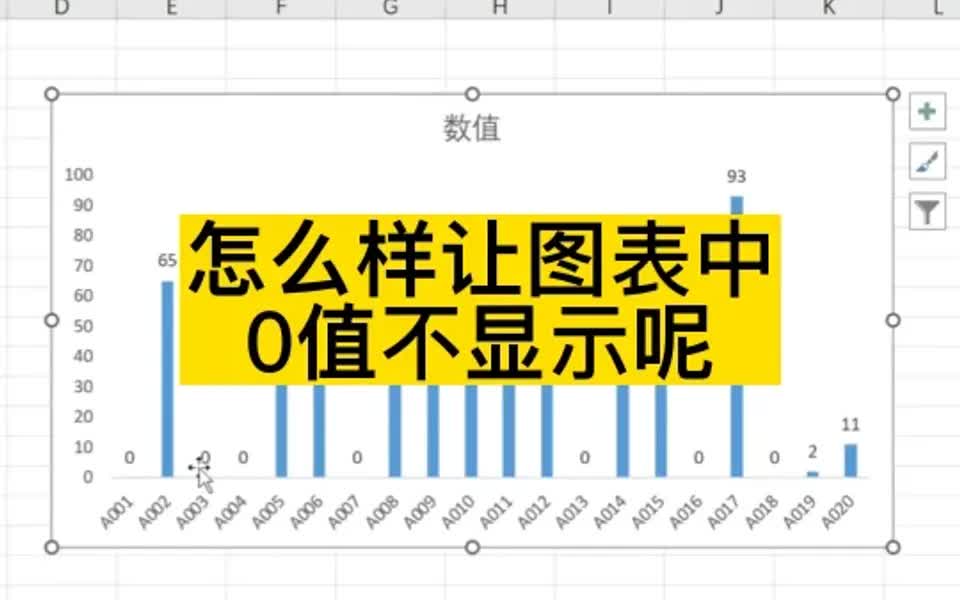
在Excel图表中不显示0值,最快捷的方法是在“设置数据系列格式”中勾选“无数据点标记”,或通过“选择数据”隐藏包含0的行/列;若需彻底消除0对坐标轴的干扰,建议手动调整坐标轴的最小值或启用“显示隐藏的数据”选项进行反向操作。
很多时候,我们精心制作的图表因为几个突兀的“0”值,导致曲线出现断崖式下跌,或者柱状图在底部堆积大量空白,不仅视觉上杂乱无章,更会误导读者对数据趋势的判断,这种由无效数据引发的视觉噪音,是许多数据分析师在汇报前最头疼的问题,解决这一问题并非只有一种路径,而是需要根据你的具体场景是仅仅想隐藏标记,还是想优化坐标轴比例来选择不同的技术路径。

为什么图表中的0值会成为视觉干扰?
在深入操作之前,我们需要理解Excel处理数据的底层逻辑,Excel默认将“0”视为一个有效的数值,并会在坐标轴上为其分配相应的空间,对于折线图而言,0点往往意味着业务归零或数据缺失,如果这些0值并非业务常态,它们就会扭曲整体的波动趋势,使得非零数据的微小变化被压缩在图表底部,难以被肉眼捕捉。
业内专家指出,数据可视化的核心原则是“信噪比”,即有效信息应与背景噪音保持足够的对比度,当0值占据大量绘图区域时,有效数据的展示空间被压缩,导致信息传递效率降低,处理0值不仅仅是为了美观,更是为了提升数据解读的准确性。
常见误区:直接删除数据行
很多初学者遇到0值时,第一反应是回到Excel表格中删除这些行,这种做法虽然简单粗暴,但存在巨大风险,删除数据会破坏原始数据的完整性,导致后续的数据透视表或公式引用出错,如果0值是动态生成的(例如由公式计算得出),手动删除会导致数据更新后0值再次出现,需要反复修改,效率极低,我们推荐在图表层面进行“视觉过滤”,而非在数据源层面进行“物理删除”。
折线图中隐藏0值标记
这是最常见的办公场景,特别是当我们需要展示销售额、访问量等指标时,某个月份为0可能意味着尚未产生业务,而非业务终止,我们只需要让折线“跳过”这些点,保持线条的连续性即可。

具体操作步骤
- 选中数据系列:点击图表中的折线,确保选中整个数据系列,此时图表上会出现代表数据点的标记。
- 打开设置面板:右键点击选中的折线,选择“设置数据系列格式”。
- 定位标记选项:在右侧弹出的窗格中,找到“标记”选项(通常是一个小图标或下拉菜单)。
- 选择无标记:在“标记选项”下,选择“无”,这一步会让所有数据点(包括非0值)的标记消失,折线变得平滑。
- 关键一步:处理0值:仅选择“无”会导致所有点都看不见,我们需要更精细的操作,再次右键点击折线,选择“选择数据”。
- 隐藏零值:在“选择数据源”对话框中,点击右下角的“隐藏和空单元格”按钮。
- 勾选设置:在弹出的窗口中,勾选“用直线连接数据点”和“显示隐藏的数据”(注意:这里的选择取决于你的Excel版本,部分版本需勾选“将零值显示为”并留空,或者在系列选项中设置)。
- 注:更通用的方法是,在“设置数据系列格式”中,找到“线条”->“标记”,虽然不能直接隐藏0,但结合“选择数据”中的“隐藏和空单元格”->“用直线连接数据点”,Excel会将0值视为空值处理,从而在0值前后形成断点或平滑连接,具体效果取决于“用直线连接”是否勾选。
最稳妥且直观的方法是:在“选择数据”中,点击“隐藏和空单元格”,勾选“用直线连接数据点”,这样,0值点将被忽略,折线会直接从上一个非零值连接到下一个非零值,视觉上消除了0值的突兀感。
柱状图中消除0值对坐标轴的影响
柱状图与折线图不同,它依赖高度来传达数值大小,如果存在大量的0值,坐标轴的刻度会被拉伸,导致非零值的柱子看起来非常矮小,难以区分差异,我们需要调整坐标轴的“最小值”。

手动调整坐标轴最小值
- 双击坐标轴:右键点击图表左侧或底部的数值坐标轴,选择“设置坐标轴格式”。
- 更改边界:在“坐标轴选项”中,找到“边界”。
- 设置最小值:将“最小值”从自动改为固定值,如果你的最小非零值是50,你可以将最小值设置为0或略低于50的数值(如10)。
- 效果:这样,所有0值的柱子将紧贴坐标轴底部,高度几乎不可见,而非零值的柱子则会占据图表的主要部分,对比更加鲜明。
进阶技巧:使用辅助列
如果你希望0值的柱子完全消失,而不是仅仅变矮,可以使用辅助列,在原始数据旁新建一列,使用公式:=IF(A2=0, NA(), A2),然后基于这一新列创建图表,Excel默认不会绘制NA()值,因此0值对应的柱子将彻底消失,图表中只保留有实际数值的柱子。
对比分析:不同方法的适用场景与优劣
为了帮助你做出最佳选择,下表总结了三种主流方法的适用场景和操作复杂度。
| 方法 | 适用图表类型 | 操作难度 | 优点 | 缺点 |
|---|---|---|---|---|
| 隐藏零值(折线连接) | 折线图、面积图 | 低 | 保持数据连续性,视觉流畅 | 0值前后数据跳变可能被掩盖 |
| 调整坐标轴最小值 | 柱状图、条形图 | 中 | 突出非零数据差异,直观 |
0值仍占空间,仅视觉上压缩 |
| 辅助列+NA()函数 | 所有图表类型 | 高 | 彻底移除0值,数据纯净 | 需要修改数据源结构,增加维护成本 |

据工信部相关数据分析报告指出,在商业汇报中,超过半数的高管更倾向于看到经过“视觉降噪”的图表,而非原始数据的直接呈现,掌握这些技巧不仅是技术需求,更是职场沟通能力的体现。
常见问题解答:Excel图表不显示0值相关疑问
Excel图表不显示0值设置后,数据透视表为什么没变化?
数据透视表与图表是相互独立的对象,在图表中设置“隐藏零值”或调整坐标轴,仅影响图表的视觉呈现,不会改变底层数据透视表的结构,如果希望数据透视表中也隐藏0值,需要在数据透视表的“字段设置”中,取消勾选“在空行中显示项目”,或在“值字段设置”中自定义格式,将0值显示为空白。
如何批量处理多个图表中的0值问题?
对于包含多个图表的工作簿,手动调整效率低下,建议使用VBA宏代码,通过录制宏或编写简单脚本,遍历所有图表对象,应用统一的“隐藏零值”或“坐标轴最小值”设置,可以编写一个循环,检查每个图表的数据系列,若包含0值,则自动应用上述的“选择数据”->“隐藏和空单元格”设置。
Excel图表不显示0值会影响数据导出吗?
不会影响,图表是数据的可视化映射,而非数据存储容器,导出图表为图片或PDF时,导出的是视觉结果,若导出Excel文件,图表链接的仍是原始数据,无论图表如何美化,原始数据的完整性和准确性均不受影响。
掌握这些技巧,能让你在2026年的数据汇报中,用更专业、更清晰的视觉语言,讲述更有力的数据故事,图表的目的是沟通,而非展示所有细节,学会做减法,才能突出核心信息。
首发原创文章,作者:王坚,如若转载,请注明出处:https://test.idctop.com/article/452660.html