设置Excel数字格式的核心在于选中单元格后,通过右键菜单选择“设置单元格格式”或使用快捷键Ctrl+1,在弹出的对话框中根据需求选择数值、货币、日期或自定义类型,并精确调整小数位数、千分位分隔符及负数显示样式。
在数据处理的日常工作中,数字不仅仅是冰冷的符号,更是信息的载体,一个混乱的数字格式会让报表显得不专业,甚至导致数据解读错误,很多用户以为Excel会自动处理数字,但实际上,默认的“常规”格式往往无法满足财务、统计或行政办公的具体需求,掌握正确的设置方法,不仅能提升视觉清晰度,还能确保后续函数计算的准确性。


基础数字格式设置:从入门到精通
对于大多数职场新人来说,理解Excel中“常规”与“数值”的区别是第一步,当你在单元格中输入1000时,Excel默认将其视为常规文本或数字,不会显示千位分隔符。
快速应用常用格式
在Excel功能区中,微软提供了快捷按钮,适合快速调整,选中目标单元格或列,在“开始”选项卡的“数字”组中,你可以看到一系列图标。
- 增加小数位数:点击带有两个零和向右箭头的图标,可以将1.5变为1.50。
- 减少小数位数:点击带有两个零和向左箭头的图标,会将1.50变为1.5。
- 千位分隔样式:点击带有逗号样式的图标,1000000会瞬间变为1,000,000,极大提升大数字的可读性。
- 百分比样式:选中0.15并点击百分号,它将显示为15%。
这些快捷方式虽然方便,但功能有限,你无法通过快捷按钮直接设置“负数用红色括号表示”这种高级格式,这时,就需要使用更专业的设置面板。
深入设置单元格格式
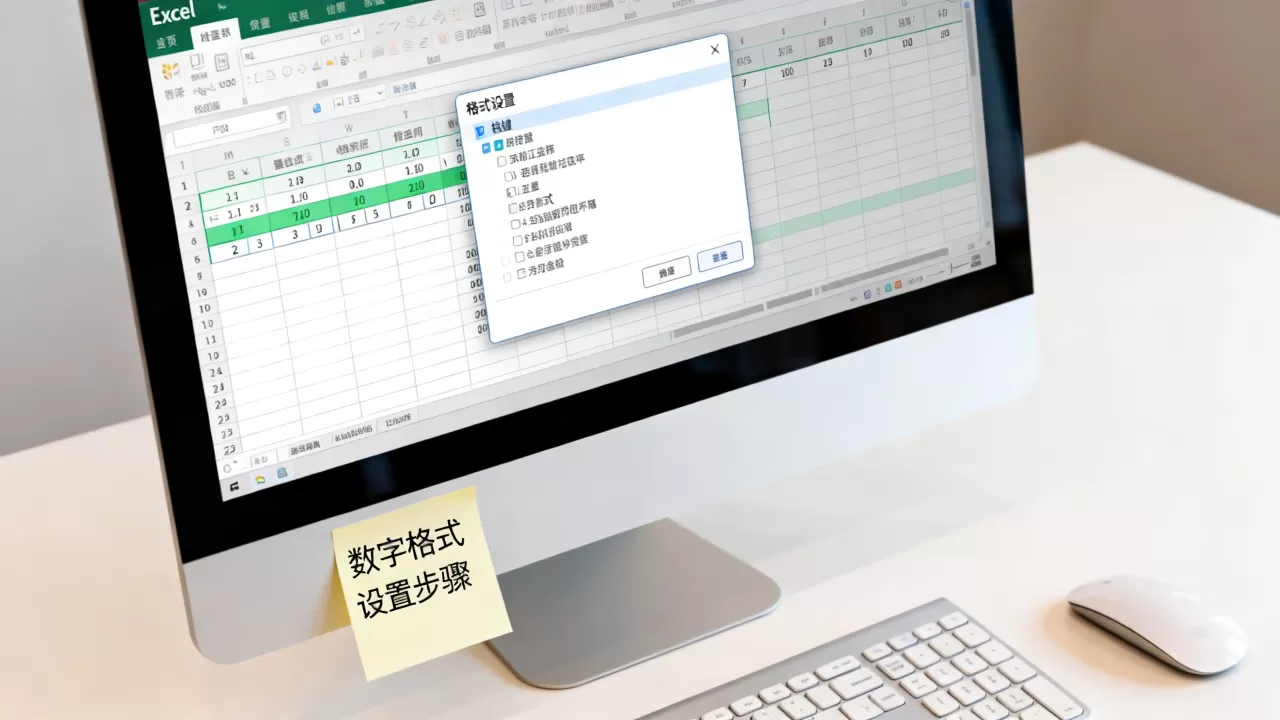
要获得最灵活的控制权,请选中单元格,按下Ctrl + 1组合键,或者右键点击选择“设置单元格格式”,这是业内公认的最标准操作路径,在弹出的窗口中,“数字”选项卡提供了丰富的分类。
数值类型详解
“数值”是最常用的类别,你可以精确控制以下参数:
- 小数位数:决定保留几位小数,财务报表通常保留两位,而科学计算可能需要六位。
- 使用千位分隔符:勾选此项后,数字每三位会用逗号隔开,并自动保留两位小数(除非你手动修改小数位数)。
- 负数显示方式:这是容易被忽视的细节,你可以选择红色负数、括号包裹负数(如(100)),或者直接显示负号,对于会计报表,括号式负数是行业共识,因为它能清晰区分正负且节省空间。
特殊场景下的格式处理技巧
在实际办公场景中,通用格式往往不够用,比如处理身份证号、电话号码或特定货币时,需要用到自定义格式或特定类别。
如何处理超长数字与文本混合
许多用户遇到过这样的问题:输入18位身份证号后,末尾几位变成了000,这是因为Excel默认将超过11位的数字视为科学计数法或精度受限的数字。
解决方案一:文本格式
在输入数据前,先将单元格格式设置为“文本”,这样,Excel会将输入内容视为纯字符串,不进行任何数学计算或精度截断,这是保护敏感ID信息的最佳实践。
解决方案二:自定义格式代码
如果你希望数字既保持数值属性(以便求和),又显示特定样式,可以使用自定义格式,在“设置单元格格式”对话框中,选择“自定义”,在“类型”框中输入代码。
输入000000000000000000,Excel会将数字强制填充为18位,不足的前面补零,这对于生成统一长度的编码非常有效。
货币与人民币格式的细微差别
虽然Excel内置了“货币”类别,但默认往往使用美元符号$,对于国内用户,设置人民币符号并符合中文排版习惯至关重要。
在“货币”类别中,你可以选择“人民币符号¥”,需要注意的是,内置的人民币格式通常固定保留两位小数,如果你需要处理分币,或者希望负数显示为红色,建议创建自定义格式。
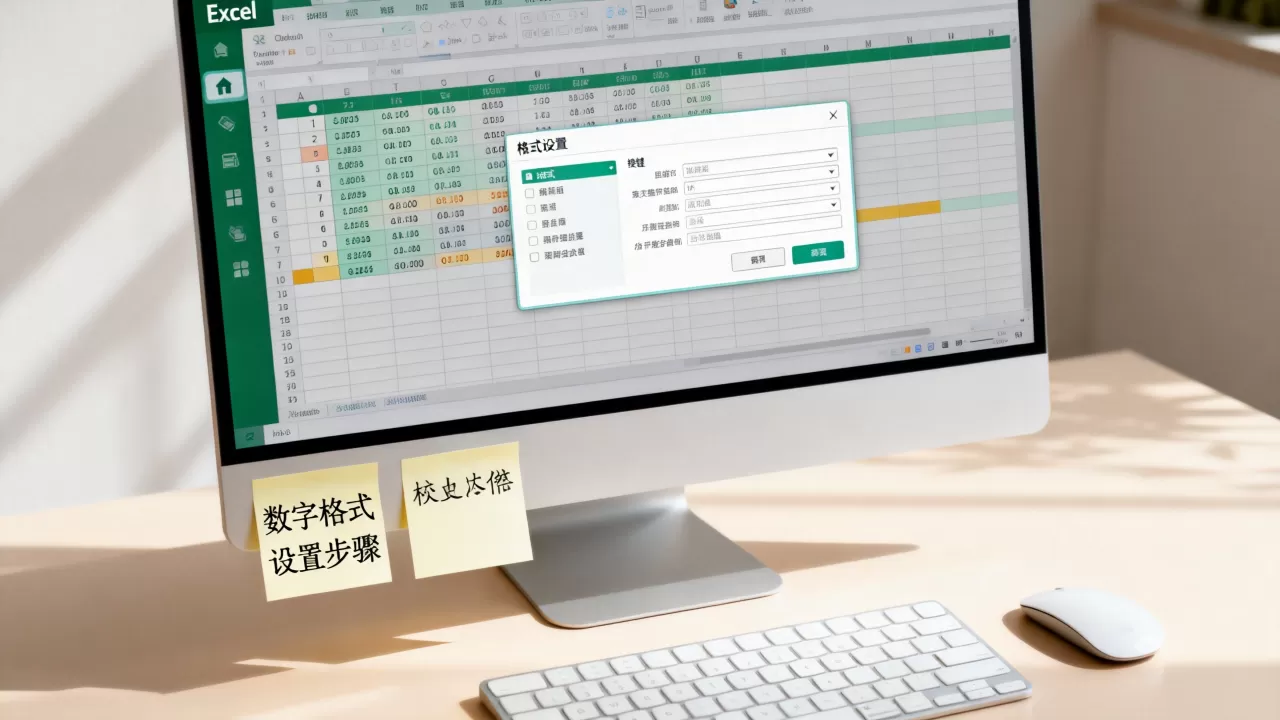
自定义代码示例:¥#,##0.00;[红色]-¥#,##0.00,这段代码的意思是:正数显示为¥加千分位和两位小数;负数显示为红色,并带有负号和金额符号,这种格式在制作给管理层看的损益表时,显得尤为专业。
常见问题与高级自定义格式解析
除了基本设置,许多用户会询问关于Excel数字格式设置教程中的进阶问题,比如如何隐藏零值或添加单位。
自定义格式的语法逻辑
自定义格式的代码遵循一个基本结构:正数格式;负数格式;零值格式;文本格式,各部分用分号隔开。
- 正数部分:定义正常数字的显示方式。
- 负数部分:定义负数的特殊样式。
- 零值部分:如果留空,零值将显示为0;如果输入”-“,则零值显示为横杠,常用于报表中避免视觉干扰。
- 文本部分:定义文本内容的显示方式。
业内专家指出,掌握这些代码逻辑,可以解决90%以上的格式需求,代码[>=1000]0.00″万”;0.00的含义是:如果数字大于等于1000,显示为保留两位小数并加上“万”字;否则显示原始数值,这种动态格式在制作大屏数据看板时非常实用。
格式与值的区别
必须明确一个概念:格式只改变显示,不改变实际值,当你将1.2345设置为保留两位小数时,单元格显示1.23,但在其他公式中引用该单元格时,Excel仍会使用1.2345进行计算。
这一点在Excel数字格式设置技巧中常被误解,如果你真的需要截断数值以参与计算,应使用ROUND函数,而不是依赖格式设置,格式设置仅用于视觉呈现,确保报表整洁美观。
不同操作系统下的细微差异
虽然核心逻辑一致,但在Windows和macOS版本的Excel中,界面布局略有不同。
Windows端操作路径
在Windows版Excel中,右键菜单是最高效的路径,选中单元格 -> 右键 -> 设置单元格格式,或者使用功能区“开始”选项卡右下角的小箭头,点击即可打开详细对话框。

macOS端操作路径
在Mac版Excel中,操作路径类似,选中单元格 -> 顶部菜单栏“格式” -> “单元格”,或者使用快捷键Command + 1,需要注意的是,Mac版Excel的自定义格式代码与Windows版完全兼容,无需担心代码失效问题。
移动端设置的局限性
在iOS或Android版本的Excel App中,格式设置功能被大幅简化,通常只能调整对齐方式、字体颜色和基础边框,对于复杂的千分位、自定义负数样式或长日期格式,移动端无法提供完整的设置选项。行业共识认为,处理复杂报表时,务必使用桌面端Excel,移动端更适合查看和简单修改,而非深度格式化。
Q&A:Excel数字格式设置常见问题解答
Excel数字格式设置教程中提到的自定义格式代码如何编写?
自定义格式代码基于分号分隔的四个区域,基本结构为正数;负数;零;文本,代码#,##0.00表示显示千分位并保留两位小数,若要添加单位,直接在代码末尾添加中文或英文字符即可,如#,##0.00″元”,特殊符号需用方括号包裹,如红色负数代码为[红色]-#,##0.00。
如何设置Excel数字格式以显示前导零?
若需显示前导零,如001、002,应将单元格格式设置为“文本”,或在自定义格式中输入000(三位数)或00000(五位数),输入数字后,Excel会自动在左侧补零,注意,若数字本身超过自定义格式的长度,则按实际数字显示,前导零不会截断数字。
Excel数字格式设置中,为什么修改格式后数值没变?
因为格式仅影响显示,不影响存储值,将1.2345格式化为1.23,单元格显示1.23,但实际值仍为1.2345,若需改变实际值以参与计算,需使用ROUND函数,这是Excel设计的基本逻辑,旨在保证数据计算的精确性,同时提供灵活的视觉呈现。
首发原创文章,作者:王坚,如若转载,请注明出处:https://test.idctop.com/article/452588.html