在Linux系统中,复制粘贴的核心机制依赖于剪贴板服务,最通用且高效的方案是安装并配置Xclip或Xsel工具,配合Ctrl+C/V快捷键即可实现跨终端、跨应用的文本复制。
很多刚接触Linux的用户常感到困惑,为什么在终端里选中文字不能直接Ctrl+C?这是因为Linux的图形界面(GUI)与命令行界面(CLI)有着不同的剪贴板逻辑,图形界面通常遵循标准的X11或Wayland协议,而终端模拟器则需要额外的软件桥接才能将系统剪贴板与命令行交互打通,理解这一底层差异,是解决“Linux剪贴复制”问题的关键。

图形界面下的剪贴板管理策略
对于日常使用桌面环境(如Ubuntu的GNOME、KDE Plasma或Deepin)剪贴板复制并非难题,Linux图形环境通常内置了剪贴板管理器,或者依赖第三方工具增强功能。
主流桌面环境的原生支持
大多数现代Linux发行版默认集成了剪贴板历史功能,以GNOME桌面为例,它通过扩展程序或内置设置,允许用户查看最近复制的内容。
- 快捷键操作:在文件管理器或文本编辑器中,选中内容后按下Ctrl+C,再在目标位置按下Ctrl+V,这是最基础的交互。
- 剪贴板历史:部分发行版允许用户通过快捷键(如Super+V或Ctrl+Alt+V)调出剪贴板历史面板,方便快速调用之前复制的多个片段。
- 多用户场景:在企业办公环境中,不同用户切换账号时,剪贴板数据是隔离的,这符合安全规范,避免了敏感信息泄露。
增强型剪贴板工具推荐
当原生功能无法满足需求时,业内专家指出,安装专门的剪贴板管理器能显著提升效率,这类工具通常提供持久化存储、搜索和同步功能。
- Gpaste:专为GNOME设计,轻量且集成度高,支持图形化界面管理历史。
- Clipit:适用于多种桌面环境,界面简洁,占用资源少。
- Diodon:基于Unity开发,稳定性极佳,适合追求极简风格的用户。
这些工具的价格通常为免费开源,但在某些企业级定制版Linux系统中,可能需要采购商业支持服务,具体价格因供应商而异。
命令行终端的复制粘贴痛点
终端是Linux管理员和开发者的主要战场,这里的剪贴板逻辑与图形界面截然不同,在终端中,Ctrl+C默认发送中断信号(SIGINT),而非复制命令,必须使用替代方案。
鼠标选中即复制的误区
在许多终端模拟器(如GNOME Terminal、Konsole)中,鼠标左键选中文字的行为默认等同于“复制”,这意味着你只需选中想要复制的内容,然后在其他窗口Ctrl+V即可,这种行为在某些配置下可能被禁用,或者与右键菜单冲突。
- 配置检查:如果选中不复制,需检查终端设置中的“鼠标行为”选项,确保启用了“选中即复制”。
- 右键菜单:右键点击选中的文本,通常会出现“复制”选项,这是最直观的操作方式。
使用Xclip和Xsel进行精准控制
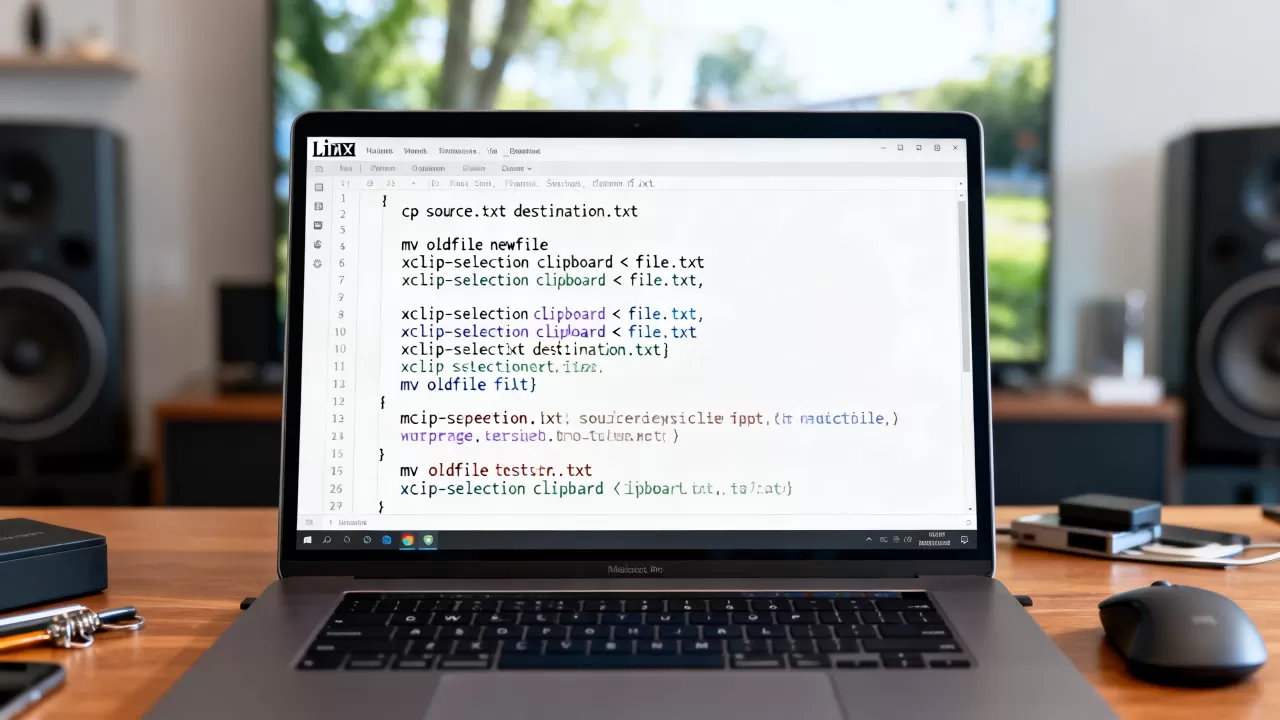
对于需要脚本自动化或远程SSH连接的用户,命令行工具是必备技能,Xclip和Xsel是两大主流工具,它们能将标准输入/输出重定向到系统剪贴板。
Xclip的安装与使用
Xclip是一个小型的命令行工具,用于将文件内容或标准输入复制到X11剪贴板。
- 安装命令:在Debian/Ubuntu系统中,运行
sudo apt install xclip;在CentOS/RHEL中,运行sudo yum install xclip。 - 复制文件内容:执行
cat filename.txt | xclip -selection clipboard,即可将文件内容放入剪贴板。 - 复制命令输出
:执行
ls -l | xclip -selection clipboard,将目录列表放入剪贴板。
Xsel的高级功能
Xsel功能更强大,支持主选区、剪贴板选区和二次选区的管理。
- 复制命令输出:执行
ls -l | xsel --clipboard --input。 - 获取剪贴板内容:执行
xsel --clipboard --output,可将剪贴板内容输出到终端。 - 持久化存储:Xsel可以将剪贴板内容保存到文件,便于后续分析。
SSH远程连接中的剪贴板难题
通过SSH连接到远程服务器时,本地和远程系统的剪贴板是隔离的,如何在两者之间传输文本,是运维人员常遇到的问题。
使用X11转发同步剪贴板
如果本地和远程都运行X11图形环境,可以通过启用X11转发来实现剪贴板同步。
- 连接命令:使用
ssh -X user@remote_host或ssh -Y user@remote_host(Y代表信任转发,更安全但性能略低)。 - 注意事项:此方法要求本地和远程都安装并配置了X11服务器,且网络延迟不能过高,否则影响体验。
使用Tmux或Screen配合剪贴板
在长时间运行的SSH会话中,Tmux或Screen是常用的终端复用工具,它们可以缓存输出,方便用户复制。
- Tmux复制模式:按下Ctrl+B,然后按[进入复制模式,使用方向键选择文本,按下Enter确认复制,再按Ctrl+B,然后按]粘贴到当前会话。
- 系统剪贴板集成:结合Xclip,可以在Tmux内部直接将内容复制到系统剪贴板,实现与本地GUI应用的无缝交互。
常见问题与解决方案
Linux剪贴复制失败怎么办
当复制粘贴失效时,首先检查剪贴板服务是否运行,在Wayland环境下,X11兼容层可能未正确加载,导致Xclip无法工作,建议使用Wayland专用的剪贴板工具,如wl-clipboard。
如何设置Linux剪贴板默认快捷键
大多数桌面环境允许用户自定义快捷键,在系统设置的“键盘”或“快捷键”选项中,可以找到复制和粘贴的绑定,如果默认快捷键冲突,可以重新分配,例如将复制设为Ctrl+Shift+C,以避免与终端中断信号冲突。
Linux剪贴板与Windows剪贴板对比
Windows的剪贴板历史悠久,功能丰富,且与Office套件深度集成,Linux的剪贴板更灵活,支持多种选区管理,但需要用户主动配置工具,对于跨平台用户,建议使用同步剪贴板工具,如CopyQ或Klipper,它们支持多平台同步,解决格式兼容性问题。
Q&A:Linux剪贴复制高频问题解答
Linux剪贴复制在Wayland下为何失效
Wayland协议出于安全考虑,禁止应用直接访问其他应用的剪贴板内容,这与X11不同,传统的Xclip工具在纯Wayland环境下无法工作,解决方案是安装wl-clipboard工具,它专为Wayland设计,支持wl-copy和wl-paste命令,能安全地管理剪贴板内容。
Linux剪贴复制如何同步到手机
要实现Linux与手机间的剪贴板同步,需安装支持云同步的剪贴板管理器,KDE Connect允许在Linux桌面和Android设备间建立连接,实现剪贴板、文件传输和通知同步,配置时,需在两端安装KDE Connect应用,并在同一局域网内配对,即可实现无缝同步。
Linux剪贴复制历史如何清理
剪贴板历史可能包含敏感信息,定期清理是必要的安全措施,对于使用Gpaste等工具的用户,可在设置中配置自动清理策略,如保留最近10条记录或超过24小时自动删除,手动清理时,可通过命令行执行xsel --clipboard --clear或xclip -selection clipboard -clear来清空当前剪贴板内容。
首发原创文章,作者:王坚,如若转载,请注明出处:https://test.idctop.com/article/452556.html