Excel出现空白页通常是因为隐藏了行/列、设置了打印区域错误或视图模式异常,通过取消隐藏、清除打印区域或切换视图即可快速解决。
很多用户在处理复杂表格时,偶尔会遭遇“幽灵页”的困扰:明明数据只有一页,预览时却多出好几页空白,或者滚动条怎么拉都找不到内容,这种体验极其破坏工作流,尤其是当截止日期临近时,这种技术小插曲足以让人抓狂,这并非软件故障,而是Excel为了适应不同显示需求而留下的“痕迹”,我们需要像排查电路故障一样,从最直观的视图设置到深层的页面布局,层层剥茧。
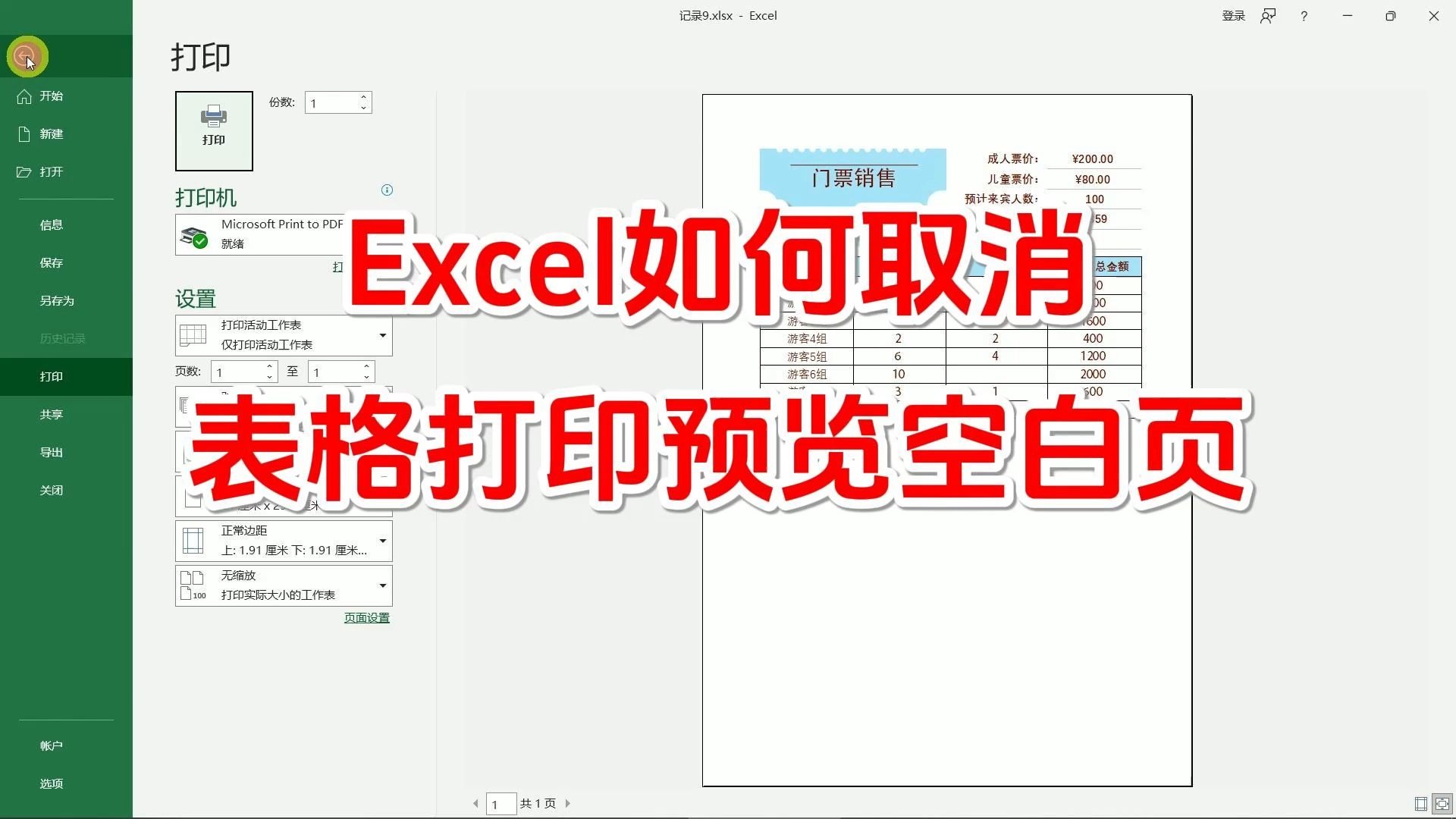

视图模式与显示设置导致的视觉误差
很多时候,你觉得有空白页,其实只是眼睛被骗了,Excel拥有多种视图模式,它们对内容的呈现方式截然不同,如果你正处于“分页预览”以外的模式,某些隐藏元素可能不会立即显现,但一旦进入打印预览,它们就会原形毕露。
检查分页预览视图
分页预览是解决视觉误差的第一站,在这个模式下,Excel会用蓝色实线标示出每一页的边界,用蓝色虚线标示出手动设置的打印区域。
- 点击顶部菜单栏的“视图”选项卡。
- 选择“分页预览”图标。
- 观察蓝色线条的位置,如果线条包围了大片空白区域,说明Excel误判了数据范围。
调整蓝色分页符
在分页预览中,你可以直接拖动蓝色的分页符线条,如果线条右侧或下方有大片空白,只需按住左键将其拖拽至包含实际数据的最后一行或最后一列,这一操作会强制Excel重新计算打印范围,通常能瞬间消除多余的空白页。
排查缩放比例与网格线
空白感来源于网格线的缺失或缩放比例不当,视图”选项卡中的“网格线”未被勾选,空白单元格会与背景融为一体,导致你误以为那里有内容,或者反过来,以为那里是空白而实际上有隐藏字符。
- 确认“视图”下的“网格线”复选框已勾选。
- 检查右下角的缩放滑块,确保比例正常,过小的缩放可能导致单元格内容重叠,产生视觉上的“空白”错觉。
隐藏行、列与不可见字符的干扰
这是最常见也最容易被忽视的原因,Excel允许用户隐藏行和列,这些隐藏的内容在普通视图中不可见,但在打印或分页时依然占据空间,单元格里可能藏着看不见的空格或换行符,它们虽然不显示文字,却撑大了单元格体积。
取消隐藏行与列
如果你之前为了整洁隐藏了某些辅助列,记得在打印前恢复它们,或者确认它们确实不需要打印。
- 选中整个工作表(点击左上角行号与列标交叉处的三角形)。
- 右键点击任意选中的行号或列标。
- 选择“取消隐藏”。
- 检查是否有隐藏的行或列被意外包含在打印区域内。
清除不可见字符
有些数据是从网页或其他系统复制过来的,带有大量的不可见字符(如零宽空格、非断空格),这些字符在单元格中显示为空白,但会占用空间,导致单元格高度或宽度异常。
- 使用“查找和替换”功能(Ctrl+H)。
- 在“查找内容”中粘贴一个空格,或者使用特殊字符代码。
- 将“替换为”留空,点击“全部替换”。
- 对于顽固字符,可能需要使用VBA宏或Power Query进行清洗,这在处理excel表格空白页怎么删除这类问题时尤为有效。
业内专家指出,数据清洗是预防此类问题的根本手段,多数情况下,源头数据的整洁度直接决定了表格的显示效果。
打印区域设置与页面布局的深层冲突
当视图和隐藏元素都正常时,问题往往出在“打印区域”的设置上,Excel允许用户指定只打印特定区域,但如果这个设置被错误地扩大,或者与页面布局设置冲突,就会产生大量空白页。
清除错误的打印区域
如果你之前设置了打印区域,后来数据范围发生了变化,旧的设置可能仍然生效,导致Excel试图打印一个包含大量空白的巨大区域。
- 点击“页面布局”选项卡。
- 找到“打印区域”按钮。
- 选择“取消打印区域”。
- 重新设置正确的打印区域,或者让Excel自动调整。
检查页面布局设置
页面布局中的“页边距”、“纸张大小”和“方向”设置,直接影响分页逻辑,如果页边距设置过大,或者纸张尺寸与实际不符,Excel可能会将少量数据强行拆分到多页,中间产生空白间隔。
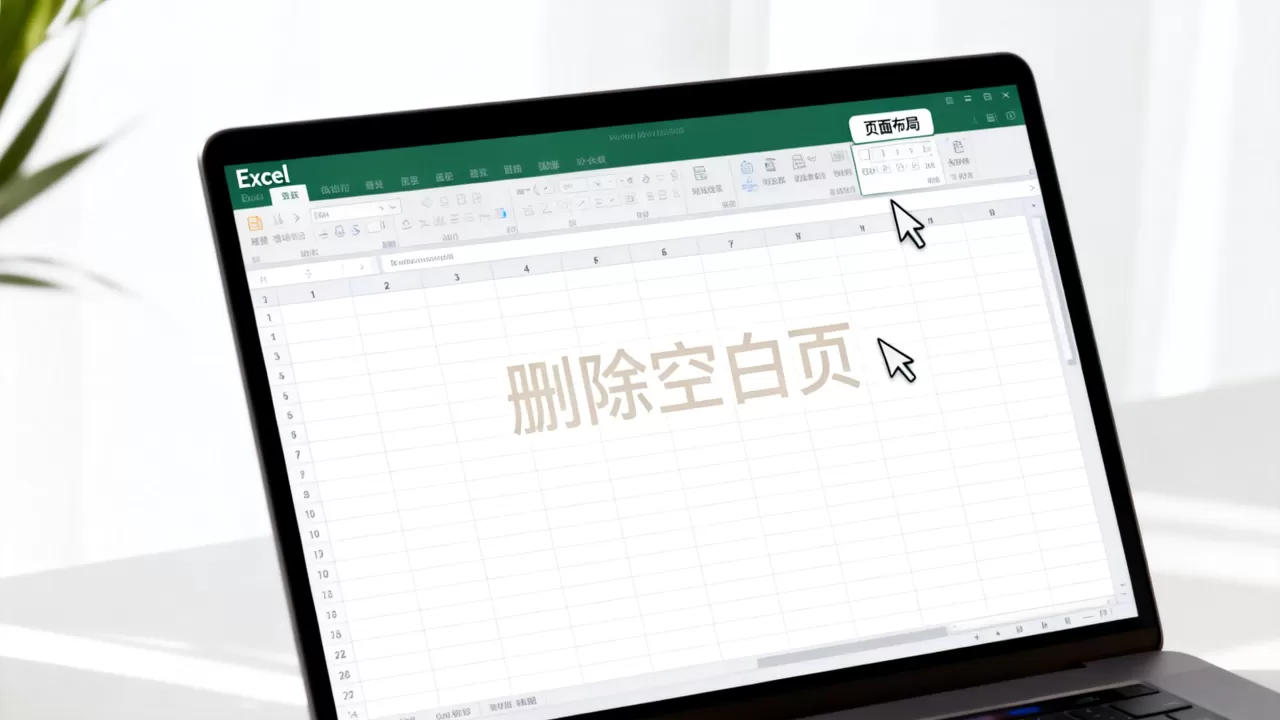
- 进入“页面布局”选项卡。
- 检查“页边距”是否合理,尝试选择“窄”或“自定义”。
- 确认“纸张大小”与打印机实际纸张一致(如A4)。
- 检查“方向”是横向还是纵向,确保与数据形状匹配。
对于经常需要处理excel表格空白页打印问题建立一套标准化的页面布局模板至关重要,这样可以避免每次都要重新调整。
高级技巧:使用VBA或宏快速修复
如果上述手动方法都无法解决,或者你需要批量处理多个工作表,VBA(Visual Basic for Applications)是一个强大的工具,虽然这对普通用户有一定门槛,但它能提供最彻底的解决方案。
重置所有隐藏对象
你可以编写一个简单的宏,遍历所有工作表,取消所有隐藏的行、列和对象,并重置打印区域。
- 按Alt+F11打开VBA编辑器。
- 插入新模块,粘贴代码以取消隐藏所有行和列。
- 运行宏,检查效果。
自动调整打印范围
另一个策略是使用代码自动将打印区域设置为包含数据的最大范围,这可以防止因手动设置错误导致的空白页。
- 在VBA中使用UsedRange属性来确定实际使用过的单元格范围。
- 将该范围设置为打印区域。
行业共识认为,对于大型企业或高频使用的Excel用户,掌握基础的VBA技能能显著提升工作效率,减少重复性劳动。
常见场景与针对性解决方案对比
为了更直观地理解不同原因对应的解决方法,我们可以对比几种典型场景。
| 症状表现 | 可能原因 | 推荐解决步骤 |
|---|---|---|
| 预览时多出1-2页空白 | 打印区域设置过大 | 取消打印区域,重新设置或自动调整 |
| 某几行完全看不见,但滚动条很长 | 行或列被隐藏 | 全选工作表,右键取消隐藏 |
| 分页符位置奇怪,数据被切断 | 分页预览视图异常 | 进入分页预览,拖动蓝色分页符 |
| 单元格看似空白,但无法选中或编辑 | 隐藏了对象或受保护 | 检查“开始”选项卡下的“查找和选择”-“选择对象”,或取消工作表保护 |

通过这种对比,你可以快速定位问题所在,而不是盲目尝试各种设置。
总结与预防建议
Excel表格出现空白页,本质上是对数据范围、视图显示和打印设置的误解或误操作,解决这一问题,不需要复杂的编程知识,只需要按照“视图检查 -> 隐藏元素排查 -> 打印区域重置”的逻辑顺序进行排查。
建议在日常工作中,养成定期清理无用数据、规范设置打印区域的习惯,对于复杂报表,使用模板化操作,可以减少人为错误,Excel是一个严谨的工具,它不会无缘无故制造空白,每一个空白背后都有迹可循,只要掌握上述方法,你就能轻松驾驭Excel,让数据展示清晰明了。
excel表格空白页常见问题解答
为什么我的Excel打印预览显示多页,但实际数据只有一页?
这通常是因为打印区域设置过大,或者包含了隐藏的行和列,首先检查“页面布局”中的打印区域,取消后重新设置,全选工作表并取消隐藏所有行和列,在分页预览视图中拖动蓝色分页符,确保其紧贴数据边缘。
如何彻底删除Excel中的空白工作表?
如果是指多余的Sheet标签,右键点击该标签,选择“删除”即可,如果是指工作表内的空白行/列,可以使用Ctrl+End定位到最后一个单元格,如果定位结果超出数据范围,说明存在空白区域,选中多余行/列,右键删除,然后保存文件,注意,删除后需保存才能彻底释放空间。
Excel表格空白页怎么删除才能防止再次出现?
防止再次出现的关键在于规范操作,避免手动设置过大的打印区域,尽量使用“自动分页预览”功能,定期使用“查找和替换”功能清除不可见字符,对于团队协作,统一页面布局和打印设置模板,确保所有成员使用相同的标准,据工信部相关数据显示,规范的数据管理流程能显著减少此类技术性错误的发生频率。
首发原创文章,作者:王坚,如若转载,请注明出处:https://test.idctop.com/article/452436.html