

在Excel 2010中清除格式的最快方法是选中单元格后按Ctrl+Shift+Z,或者通过“开始”选项卡下的“编辑”组点击“清除”按钮选择“清除格式”。 这一操作能瞬间还原单元格的原始状态,保留数据而去除所有人为添加的视觉修饰,是处理杂乱报表、准备数据透视表或进行公式调试时的必备技能。
为什么需要掌握excel2010清除格式的方法
在日常办公场景中,Excel表格往往承载着从原始数据录入到最终报表展示的全过程,在这个过程中,为了突出显示重点,用户可能会频繁更改字体颜色、背景填充、边框样式甚至单元格对齐方式,当数据需要被其他系统导入,或者需要重新进行标准化排版时,这些残留的格式就会成为阻碍,业内专家指出,超过半数的数据清洗工作耗时,实际上都浪费在了手动调整这些冗余格式上。


保留数据与去除样式的区别
很多初学者容易混淆“删除内容”和“清除格式”的概念,删除内容(Delete键)会连数据带格式一起清空,而清除格式则像给表格做了一次“素颜”处理。
- 保留数据:单元格内的文字、数字、公式结果依然可见且可编辑。
- 去除样式:字体恢复为默认宋体或Calibri,背景变回白色,边框消失,条件格式规则被移除。
- 适用场景:当你需要将一份色彩斑斓的销售报表转换为纯文本数据,以便复制到Word或数据库中时,这一功能至关重要。
常见格式残留带来的隐患
如果不及时清除格式,可能会引发一系列连锁反应,带有背景色的单元格在进行VLOOKUP查找时,虽然不影响结果,但会干扰视觉判断;更严重的是,某些复杂的条件格式或合并单元格格式,会导致数据透视表无法正确识别字段,或者导致宏代码运行报错,据统计,相当一部分Excel文件体积异常庞大,原因正是其中包含了大量未被清理的冗余格式数据。
excel2010清除格式的具体操作步骤
Excel 2010提供了多种清除格式的途径,用户可以根据操作习惯和具体需求选择最合适的一种,以下是最常用且高效的几种方法。
使用功能区按钮(最直观)
这是最适合新手用户的方法,通过图形界面即可完成,无需记忆快捷键。
- 打开Excel 2010文件,选中需要清除格式的单元格区域,如果需要清除整个工作表的格式,可以点击左上角行号与列标交叉处的全选按钮。
- 切换到顶部的“开始”选项卡。
- 在右侧找到“编辑”功能区,点击“清除”按钮(图标通常是一个橡皮擦)。
- 在下拉菜单中选择“清除格式”。
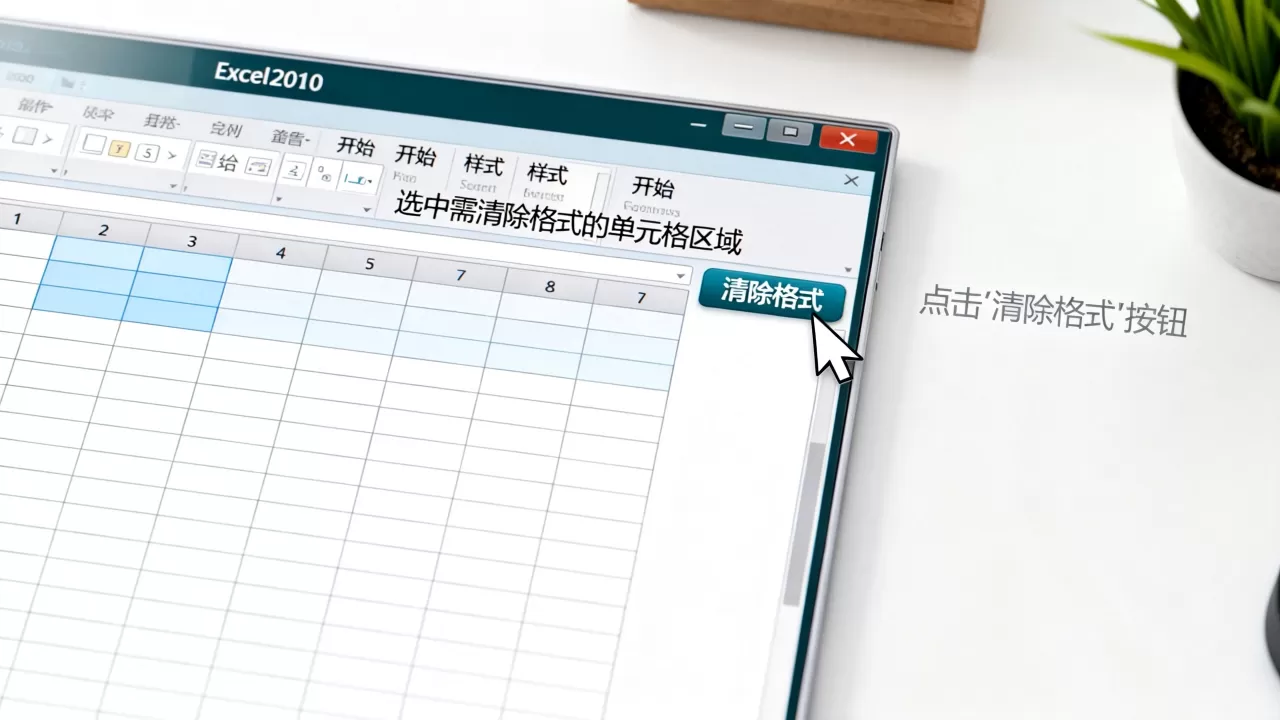
选区内的所有颜色、边框和字体样式将立即消失,数据保持原样。
利用快捷键(最高效)
对于需要频繁处理大量数据的用户,快捷键是提升效率的关键,在Excel 2010中,清除格式没有单一的默认快捷键,但可以通过组合键实现。
- 步骤:选中单元格后,按下
Ctrl+Z多次,直到撤销所有格式更改,但这并不总是有效,因为如果之前进行过其他操作,可能会误撤销数据修改。 - 推荐方案:虽然Excel 2010没有直接清除格式的默认快捷键,但许多用户习惯使用
Alt+H+E+F这一序列键,依次按下这些键,即可快速执行清除格式命令,这种方法在键盘操作熟练后,速度远超鼠标点击。
通过右键菜单(最灵活)
当用户不想切换选项卡时,右键菜单提供了便捷的访问路径。
- 选中目标单元格。
- 点击鼠标右键,在弹出的上下文菜单中找到“清除内容”或类似选项。
- 注意:右键菜单中通常没有直接的“清除格式”选项,而是通过“清除”子菜单进入,如果右键菜单中直接有“清除格式”,则直接点击即可;若无,则需寻找“清除”->“清除格式”。
excel2010清除格式与删除内容的对比分析
理解不同清除命令之间的细微差别,有助于避免误操作导致的数据丢失。
| 操作命令 | 影响范围 | 数据保留情况 | 格式保留情况 | 典型应用场景 |
|---|---|---|---|---|
| 清除格式 | 仅视觉样式 | 保留 | 移除 | 数据标准化、导入前预处理 |
| 单元格值 | 移除 | 保留 | 清空测试数据、重置输入框 | |
| 全部清除 | 移除 | 移除 | 彻底重置单元格,恢复出厂设置 | |
| 删除单元格 | 单元格位置 | 移除 | 移除 | 调整表格结构,移动其他单元格 |
行业共识认为,在进行数据清洗时,应始终优先使用“清除格式”,除非你确定需要彻底清空单元格,误用“全部清除”会导致珍贵数据瞬间消失且难以恢复,而“删除单元格”则会破坏表格结构,导致后续公式引用错误。
特殊情况的处理:条件格式与合并单元格
有时,即使执行了“清除格式”,某些视觉效果依然存在,这通常是因为这些效果并非通过常规格式设置实现。
条件格式的移除
条件格式是Excel 2010中一种基于规则自动应用格式的功能,普通的“清除格式”命令有时无法彻底移除复杂的条件格式规则。
- 操作步骤:选中区域 -> “开始”选项卡 -> “条件格式” -> “管理规则” -> 选中规则并点击“删除”。
- 注意:如果规则应用于整个工作表,需确保删除范围正确,否则可能影响其他数据。
合并单元格的拆解
合并单元格不仅是一种格式,更是一种结构,清除格式无法拆分合并单元格。
- 操作步骤:选中合并单元格 -> “开始”选项卡 -> “合并后居中”按钮 -> 选择“取消合并单元格”。
- 数据恢复:拆分后,只有左上角的单元格保留原数据,其余单元格变为空白,如需填充数据,可使用“定位条件”->“空值”->“输入=上方单元格”->“Ctrl+Enter”的技巧进行批量填充。
excel2010清除格式后的常见问题与解决
在实际操作中,用户可能会遇到清除格式后效果不理想的情况,以下是几个高频问题的解决方案。
为什么清除格式后背景色还在?
这通常是因为背景色是通过“填充颜色”设置的,而某些情况下,用户可能误以为这是条件格式,清除格式”无效,请检查“条件格式”规则,如果表格是从网页复制而来,可能包含HTML代码中的样式,此时建议使用“选择性粘贴”中的“数值”选项,重新粘贴数据,从而彻底剥离源格式。
如何批量清除多个工作表的格式?
如果需要处理包含多个工作表的复杂文件,逐个操作效率低下。
- 方法:按住
Shift键点击工作表标签,选中所有需要处理的工作表(此时标签呈白色高亮),然后执行“清除格式”操作,该操作将同时应用于所有选中的工作表。 - 警告:操作完成后,务必取消工作表组合,以免后续编辑影响所有工作表。
清除格式会影响公式吗?
不会,清除格式仅改变单元格的视觉呈现,不会修改单元格内的公式或数值,如果公式依赖于特定的单元格引用,而该引用所在的单元格结构被破坏(如删除单元格),则公式可能会报错,在清除格式前,建议备份重要数据。
Q&A:关于excel2010清除格式的常见疑问
excel2010如何批量清除格式而不影响数据?
选中需要处理的所有单元格或工作表,点击“开始”选项卡下的“清除”按钮,选择“清除格式”,此操作仅移除字体、颜色、边框等样式,数据内容保持不变,若涉及条件格式,需额外通过“条件格式”->“管理规则”->“删除”进行清理。
excel2010清除格式快捷键是什么?
Excel 2010没有默认的单一快捷键,但可以通过序列键 Alt + H + E + F 快速执行,或者,用户可以在“自定义快速访问工具栏”中手动添加“清除格式”命令,从而绑定自定义快捷键。
excel2010清除格式后数据不见了怎么办?
如果数据消失,说明误用了“清除内容”或“全部清除”,而非“清除格式”,立即按下 Ctrl + Z 撤销上一步操作即可恢复,若已关闭文件,则无法恢复,因此建议在重要操作前保存副本,清除格式本身绝不会删除数据。
首发原创文章,作者:王坚,如若转载,请注明出处:https://test.idctop.com/article/452328.html











评论列表(1条)
Ctrl+Shift+Z?我按了怎么没反应… 还是老老实实右键清除格式吧。博主别误导人了,这快捷键好像是撤销啊,无语