在Linux环境下录制视频,推荐使用FFmpeg进行命令行录制或Kazam等图形界面工具进行桌面录制,前者适合服务器远程场景,后者适合桌面开发演示。
对于大多数Linux用户而言,视频录制不再是一个高不可攀的技术难题,无论是为了录制代码演示、系统故障排查,还是制作技术教程,Linux生态都提供了丰富且强大的工具链,与Windows下依赖第三方付费软件不同,Linux的开源精神让许多顶级录制工具免费且高效,选择正确的工具,关键在于明确你的使用场景:是在无图形界面的服务器上进行远程操作记录,还是在拥有GNOME或KDE桌面的个人电脑上录制界面操作。
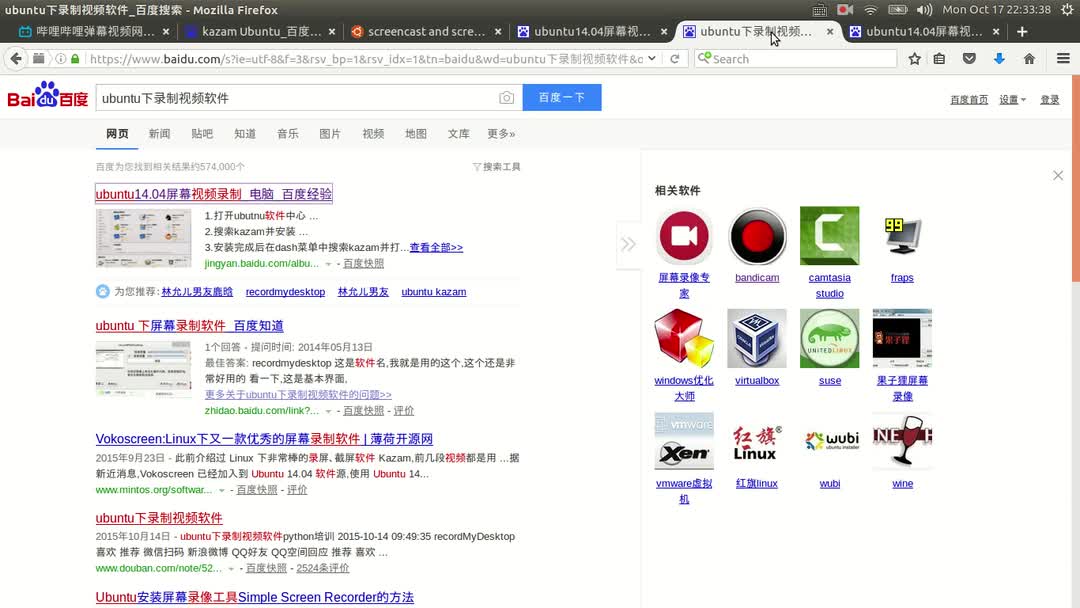

命令行神器FFmpeg:专业录制的基石
FFmpeg被誉为多媒体领域的瑞士军刀,它是Linux下最强大、最灵活的录制工具,虽然它没有图形界面,但一旦掌握其基本逻辑,就能实现极高的自定义控制。
基础桌面录制命令解析
在终端中输入命令是Linux用户的基本功,对于大多数桌面环境,X11和Wayland是两种主要的显示服务器协议,录制命令略有不同。
以X11环境为例,录制当前屏幕并保存为MP4格式的核心命令如下:
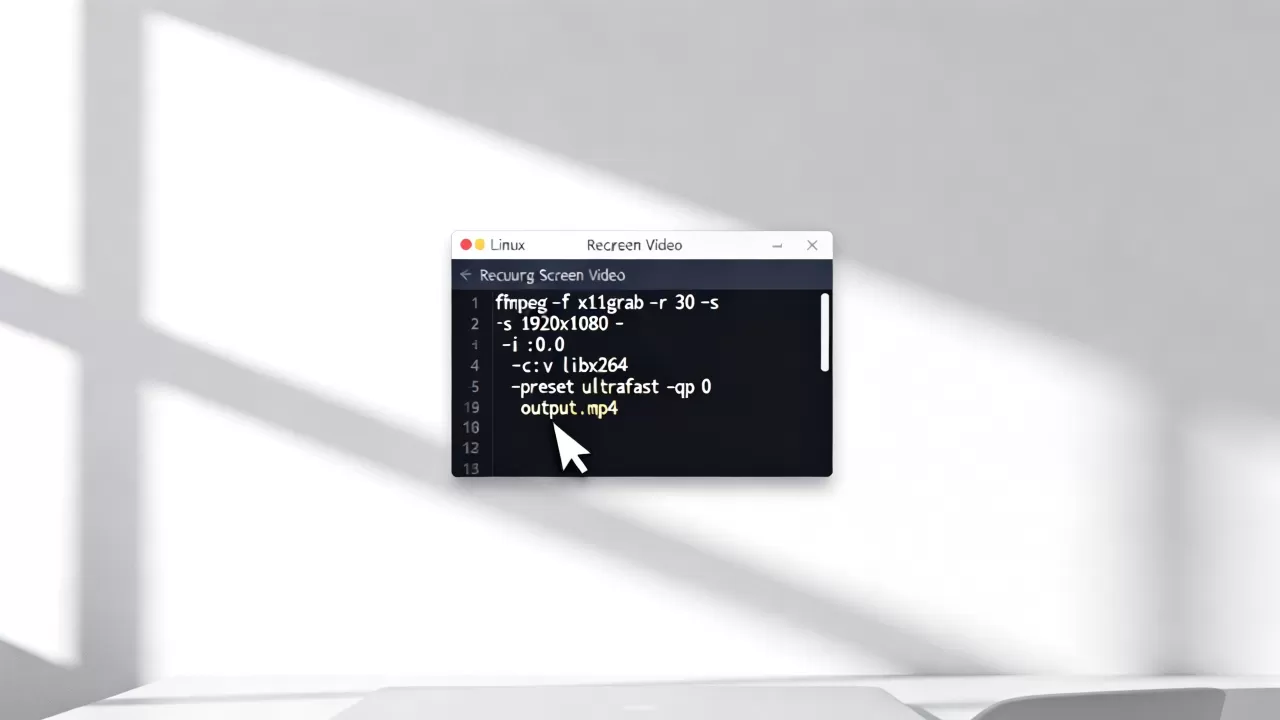
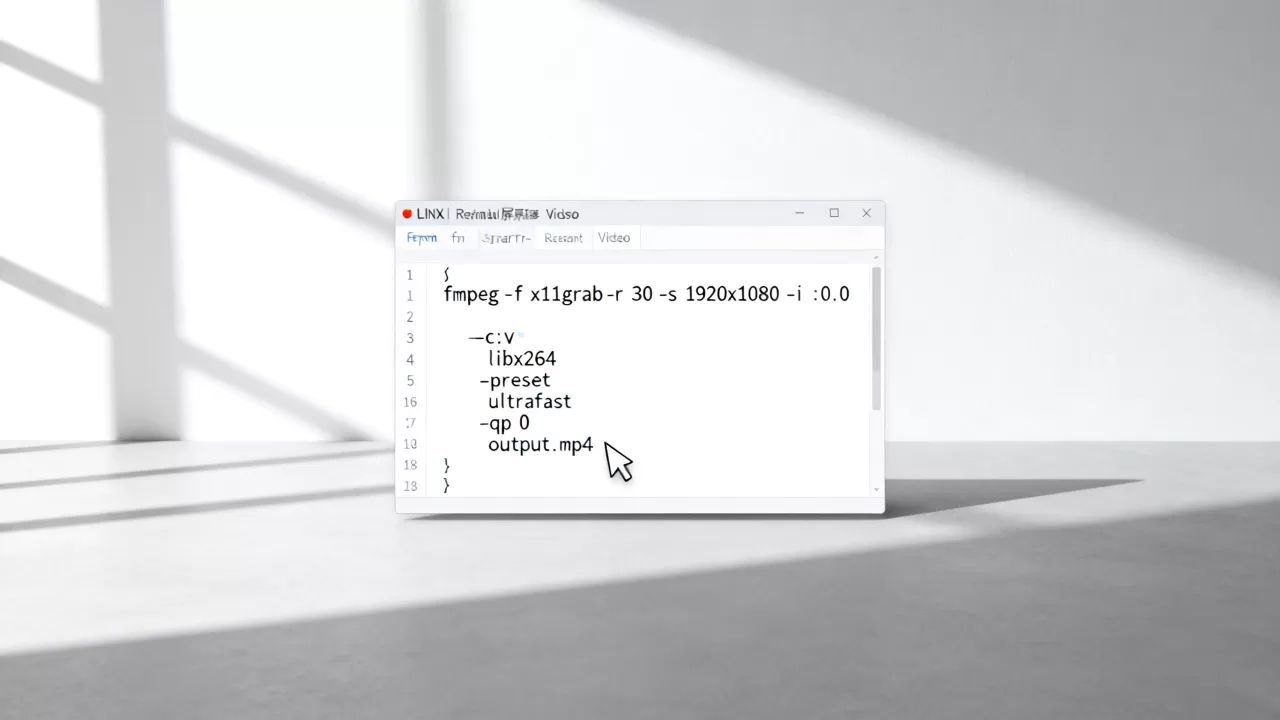
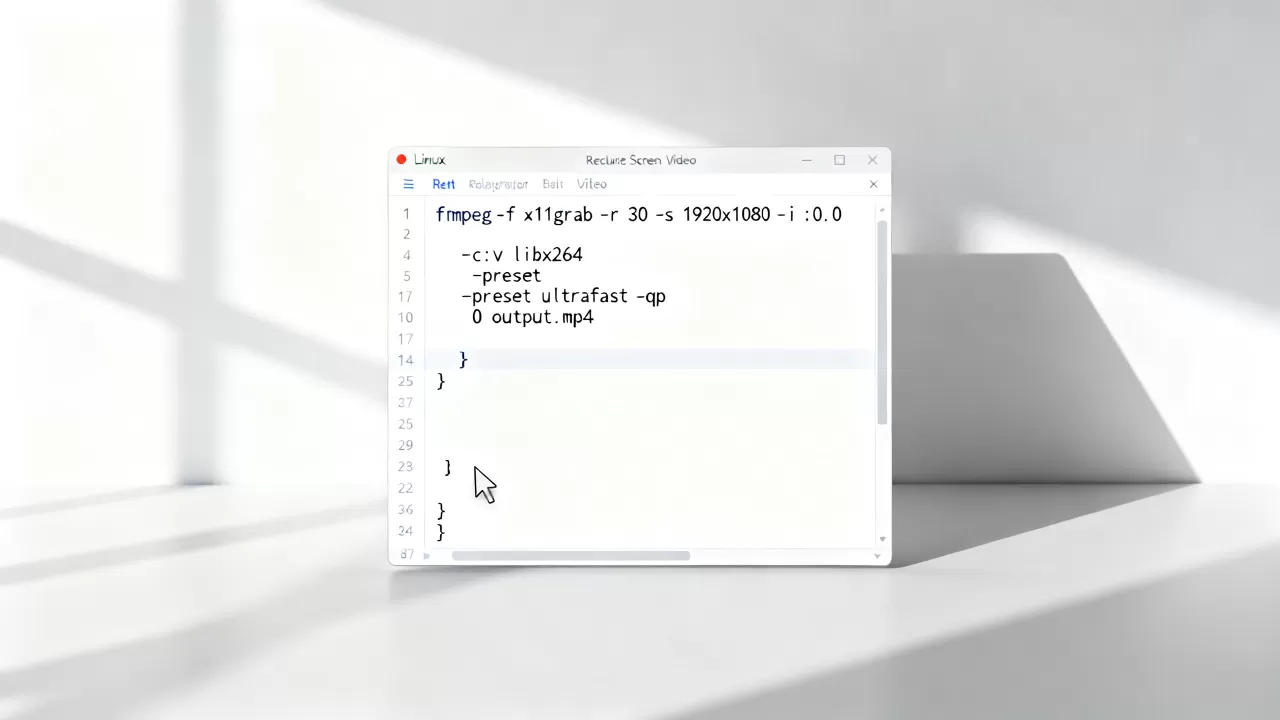
ffmpeg -f x11grab -video_size 1920x1080 -i :0.0 -c:v libx264 -preset ultrafast output.mp4
这条命令包含了几个关键参数,理解它们能帮助你应对各种复杂情况:
- -f x11grab:指定输入格式为X11屏幕捕获。
- -video_size 1920×1080:定义录制分辨率,如果不确定,可以使用
xdpyinfo | grep dimensions查看当前屏幕尺寸。 - -i :0.0:指定显示设备ID,
0.0通常代表主显示器。 - -c:v libx264:使用H.264编码器,兼容性最好。
- -preset ultrafast:设置编码速度预设,录制时CPU占用较高,
ultrafast能显著降低延迟,但文件体积会稍大。
捕获系统音频与麦克风
很多用户询问Linux录制视频时如何同时收录系统声音和麦克风,这通常需要通过PulseAudio或PipeWire音频服务器来实现。
在较新的Linux发行版中,PipeWire已成为默认音频服务器,你可以使用以下命令同时捕获屏幕和音频:
ffmpeg -f pulse -i default -f x11grab -video_size 1920x1080 -i :0.0 -filter_complex "[0:a][1:a]amix=inputs=2:duration=first[a]" -map "0:v" -map "[a]" output.mp4
这里需要注意,-f pulse -i default用于捕获默认音频输出,如果你的系统使用PulseAudio,命令类似,只需将pulse改为alsa或pulse即可,业内专家指出,音频同步是命令行录制的最大痛点,建议在录制前使用arecord -l或pactl list sources确认设备名称。
服务器远程录制方案
对于没有图形界面的Linux服务器,录制SSH终端操作是常见需求。asciinema是比FFmpeg更轻量级的选择。
asciinema rec demo.cast
运行此命令后,你在终端的所有输入和输出都会被记录为JSON格式文件,录制结束后,可以使用asciinema play demo.cast回放,若需转换为视频,可使用asciinema2gif或将其嵌入网页,这种方式生成的文件极小,便于分享和版本控制。
图形界面工具:适合新手与快速演示
如果你不习惯命令行,或者需要更直观的预览效果,Linux桌面环境提供了许多优秀的图形化录制软件,这些工具通常集成在软件中心,安装便捷。
Kazam与SimpleScreenRecorder对比
在Linux社区中,Kazam和SimpleScreenRecorder是两款知名度较高的工具,它们各有侧重,适合不同人群。
| 特性 | Kazam | SimpleScreenRecorder |
|---|---|---|
| 界面风格 | 极简,轻量级 | 功能丰富,配置项多 |
| 录制区域 | 支持全屏、窗口、区域 | 支持全屏、窗口、自定义区域 |
| 音频支持 | 支持系统音和麦克风 | 支持系统音和麦克风,配置更细 |
| 性能占用 |
较低 | 中等,针对性能有优化选项 |
| 适用场景 | 快速截图、简单录制 | 高质量教程、长时间录制 |
Kazam的优势在于“快”,打开软件,点击录制,整个过程不超过5秒,它适合临时记录一个简短的操作步骤,它的功能较为单一,缺乏后期编辑能力。
SimpleScreenRecorder则更像是一个专业的视频采集卡软件,它允许你选择特定的窗口进行录制,避免背景噪音,对于制作Linux使用教程的用户来说,SimpleScreenRecorder能提供更稳定的帧率和更低的CPU占用,行业共识认为,在进行长时间录制时,SimpleScreenRecorder的稳定性优于大多数基于Qt或GTK的轻量级工具。
GNOME与KDE桌面的内置工具
近年来,主流Linux发行版开始集成更友好的录制功能,GNOME桌面环境(Ubuntu默认桌面)通过扩展程序或内置的gnome-shell-extension-screenshot,可以实现简单的区域录制。
在KDE Plasma桌面中,Kazam或SimpleScreenRecorder通常不是首选,因为KDE自带了KScreenRecorder,这个工具深度集成在桌面环境中,支持快捷键触发,且能自动保存文件到指定目录,对于KDE用户,直接使用系统自带工具是最优解,无需额外安装第三方软件。
性能优化与常见问题排查
录制视频是一个高负载任务,尤其是在高分辨率下,遇到卡顿、音画不同步或文件损坏时,需要采取针对性的优化措施。
降低CPU负载的策略
如果录制过程中出现画面卡顿,首先检查CPU占用率,FFmpeg的-preset参数是关键,除了ultrafast,还可以尝试superfast或veryfast,它们在编码速度和文件大小之间取得了更好的平衡。
降低录制分辨率也能显著减轻负担,如果不需要4K画质,将-video_size设置为1280x720或1920x1080即可满足大多数演示需求,据统计,多数情况下,720p分辨率的录制在1080p显示器上观看依然清晰,且文件体积减少约50%。
解决音画不同步问题
音画不同步通常由音频驱动延迟或编码器设置不当引起,在FFmpeg中,可以使用
-async 1参数来强制音频流与视频流同步。
对于图形界面工具,检查音频输入源是否正确,很多时候,用户忘记开启“系统音频捕获”,导致录制的视频只有画面没有声音,在SimpleScreenRecorder中,确保“Audio Input”设置为“PulseAudio”或“PipeWire”,并选择正确的源设备。
文件过大与格式转换
录制生成的原始文件(如MKV或AVI)可能体积巨大,录制结束后,可以使用FFmpeg进行快速转码,以减小文件体积而不损失画质。
ffmpeg -i input.mkv -c:v libx264 -crf 23 -c:a aac output.mp4
这里的-crf 23是恒定质量因子,值越小画质越好,文件越大,23是默认值,适合大多数场景,如果需要更小体积,可以将其提高到28或30,据工信部相关技术指南建议,对于网络分享的视频,MP4格式结合H.264编码是兼容性最好的选择。
FAQ:Linux录制视频常见疑问
Linux录制视频哪个软件最好用?
没有绝对的“最好”,只有“最适合”,对于命令行高手和服务器管理员,FFmpeg是无可替代的标准工具,因为它可脚本化、资源占用可控,对于桌面用户,SimpleScreenRecorder在稳定性和功能丰富度上表现最佳,而Kazam则适合追求极简操作的用户,如果你使用的是KDE桌面,系统自带的KScreenRecorder通常能提供无缝体验。
如何在Linux下录制带声音的视频?
核心在于正确配置音频输入源,在命令行中,需使用-f pulse或-f alsa指定音频捕获模块,并正确指定设备ID,在图形界面工具中,需在设置中勾选“录制系统声音”或“录制麦克风”,并确保音频源选择正确,若使用Wayland显示服务器,需确保音频服务器(PipeWire)正常运行,否则可能无法捕获系统声音。
录制视频时CPU占用过高怎么办?
首先尝试降低编码预设,如将ultrafast改为superfast,降低录制分辨率或帧率,例如从60fps降至30fps,如果使用的是FFmpeg,可以启用硬件加速,如使用-c:v h264_nvenc(NVIDIA显卡)或-c:v h264_vaapi(Intel/AMD显卡),这将极大降低CPU负载,提升录制流畅度。
首发原创文章,作者:王坚,如若转载,请注明出处:https://test.idctop.com/article/451575.html