

Excel的转置功能位于“开始”选项卡的“剪贴板”组中,通过右键菜单的“选择性粘贴”下的“转置”图标即可快速实现行列互换。 在日常办公中,我们常遇到数据源是纵向排列,但报表要求横向展示的情况,或者需要将宽表变为窄表以便进行透视分析,这种场景下,掌握转置技巧不仅是基础操作,更是提升数据处理效率的关键,许多初学者往往在海量数据面前束手无策,其实只要找对路径,转置操作可以在几秒钟内完成,本文将深入解析转置的各种应用场景、具体操作步骤以及高级技巧,帮助你彻底解决数据方向转换的难题。
基础转置操作:从“复制”到“选择性粘贴”
对于大多数常规用户而言,最常用且最直观的转置方式是通过复制与选择性粘贴配合完成,这种方法适合处理中小规模的数据集,操作逻辑简单,不易出错。


标准操作流程拆解
在进行转置前,请确保你的Excel版本支持该功能(绝大多数版本均支持),以下是具体的执行步骤:
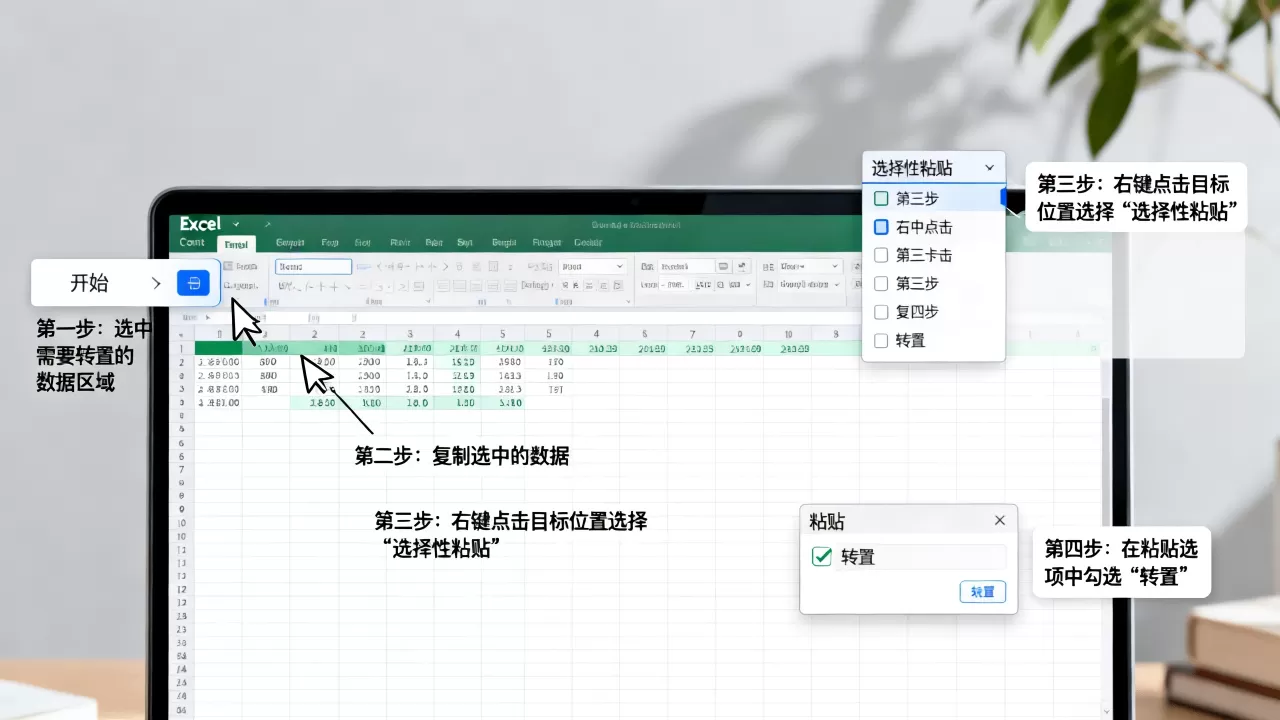
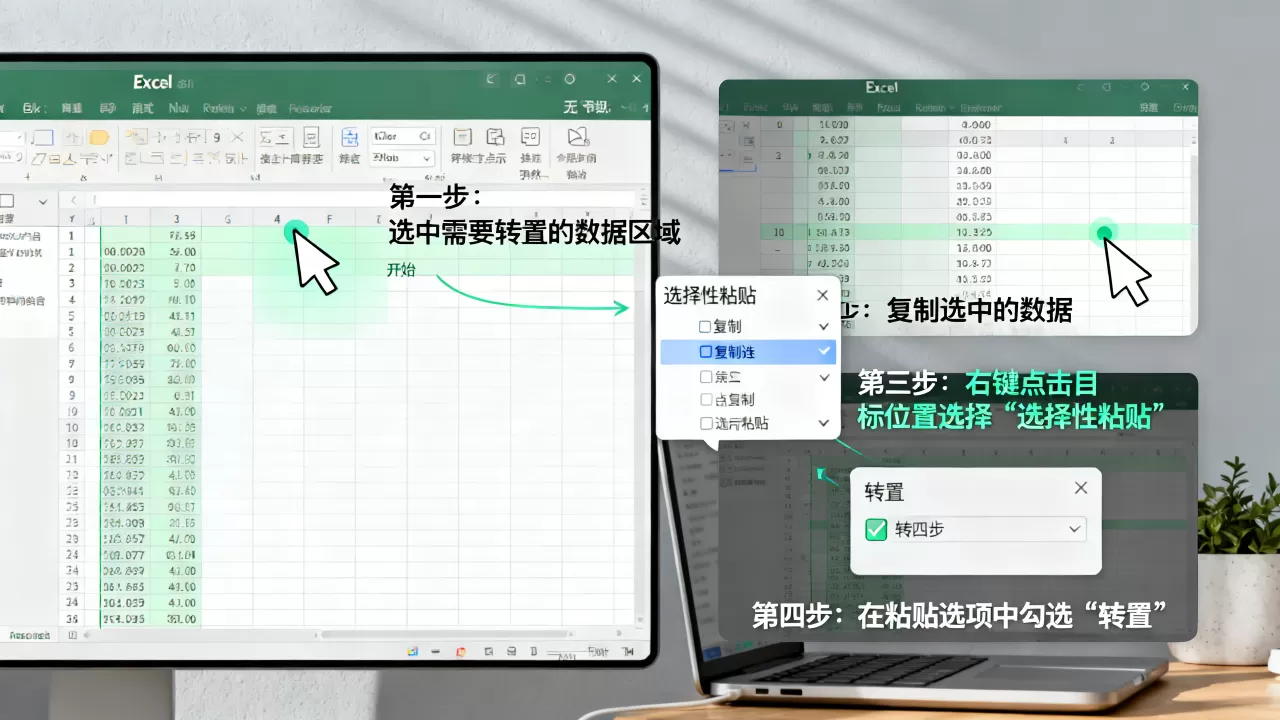
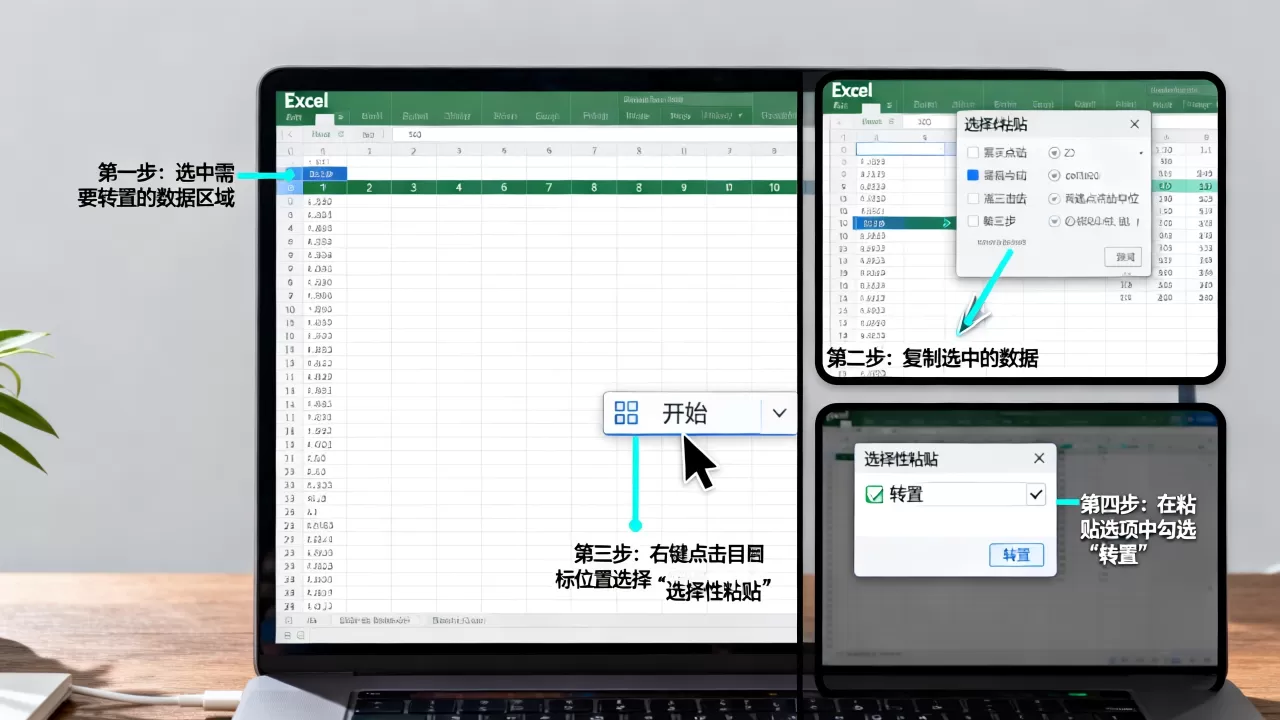
第一步:选中并复制数据
用鼠标拖动选中需要转置的单元格区域,注意,不要包含多余的空白行或列,以免引入无效数据,选中后,按下快捷键 Ctrl + C 进行复制,选区周围会出现虚线框,表示数据已进入剪贴板。
第二步:定位目标单元格
点击你希望放置转置后数据的起始单元格,这个单元格将成为新数据区域的左上角起点,如果原数据是5行3列,转置后将是3行5列,因此目标区域必须足够大,避免数据溢出覆盖其他内容。
第三步:执行选择性粘贴
这是最关键的一步,在“开始”选项卡的“剪贴板”功能区中,找到“粘贴”按钮下方的下拉箭头,点击后,在弹出的菜单中找到“转置”图标,其外观通常是一个带有双向箭头的表格符号,或者,你可以右键点击目标单元格,选择“选择性粘贴”,在对话框中勾选“转置”选项,然后点击确定。
快捷键组合的高效应用
虽然鼠标点击直观,但熟练用户更倾向于使用快捷键以提升效率,在选中数据并复制后,定位到目标单元格,按下 Alt + H + V + S 依次按键,即可调出选择性粘贴对话框,随后按 T 键选择转置,最后按 Enter 确认,这一套组合拳在频繁处理数据时能显著节省时间。
动态转置技巧:使用TRANSPOSE函数应对变化数据
静态的复制粘贴虽然简单,但存在一个致命缺陷:当源数据发生变化时,转置后的数据不会自动更新,如果数据源是动态增长的,或者需要定期更新报表,那么使用函数转置是更优的选择。
数组公式的演变
在Excel 2019及更早版本中,使用 TRANSPOSE 函数需要选中与转置后区域大小完全一致的单元格范围,然后输入公式 =TRANSPOSE(源数据区域),最后必须按下 Ctrl + Shift + Enter 组合键以确认数组公式,这种操作方式容易因选中区域大小不匹配而报错,且维护成本较高。
动态数组函数的优势
随着Excel 365和Excel 2021的普及,动态数组功能让转置变得前所未有的简单,你只需在一个单元格中输入 =TRANSPOSE(源数据区域),然后按 Enter 键,Excel会自动溢出填充整个结果区域,无论源数据如何增减,结果区域都会自动调整大小,保持同步更新,这种“一次设置,永久有效”的特性,使其成为构建自动化报表的首选方案。
场景对比:静态转置 vs 动态函数
为了更清晰地展示两者的区别,我们来看以下对比:
| 特性 | 选择性粘贴转置 | TRANSPOSE函数转置 |
|---|---|---|
| 数据更新 | 不会自动更新,需重新操作 | 源数据变化时自动同步更新 |
| 操作难度 | 极低,适合一次性操作 | 中等,需理解函数逻辑 |
| 适用场景 | 最终报表、静态数据展示 | 动态仪表盘、实时数据监控 |
| 公式依赖 | 无 | 依赖源数据区域引用 |
业内专家指出,在构建复杂的数据模型时,优先使用动态函数可以减少后期维护的工作量,尽管初期学习成本略高,但长期来看收益显著。
高级场景:Power Query中的转置与逆透视
当面对成千上万行数据,或者需要频繁合并多个结构相似的工作表时,手动转置或函数转置都可能显得力不从心,Power Query(在Excel 2016及以上版本中称为“获取和转换”)提供了更强大的数据处理能力。
逆透视:从宽表到长表
在数据分析领域,“转置”往往不仅仅是行列互换,更涉及到数据结构的规范化,将月份作为列名(1月、2月…12月)的宽表,转换为包含“月份”和“销售额”两列的长表,以便进行透视分析,在Power Query编辑器中,选中月份列,右键点击选择“逆透视其他列”,即可一键完成这种复杂的转置操作。
常规转置在Power Query中的实现
如果你只是单纯地想要行列互换,可以在Power Query中选中所有列,点击“转换”选项卡下的“转置”按钮,这种方法的优势在于,它将转置过程记录在步骤栏中,一旦源数据更新,只需点击“刷新”,整个转置流程会自动重跑,无需任何手动干预,这对于处理来自ERP系统或数据库的定期导出数据尤为有效。
据工信部相关数据显示,近年来企业级数据分析中,超过半数的工作时间消耗在数据清洗和格式转换上,使用Power Query等自动化工具可显著降低这一比例。
常见问题与避坑指南
在实际操作中,用户经常会遇到一些棘手的问题,提前了解这些陷阱可以避免不必要的麻烦。
转置后数据格式丢失怎么办?
使用“选择性粘贴”转置时,如果源数据包含特定的格式(如日期格式、货币符号),有时转置后格式可能会变成文本或普通数字,解决方法是在粘贴时,除了勾选“转置”,还可以同时勾选“值和数字格式”,或者在转置后使用“分列”功能重新调整格式。
为什么TRANSPOSE函数报错?
最常见的错误是“#SPILL!”溢出错误,这通常是因为目标区域有数据阻挡,或者源数据区域包含合并单元格,Excel的数组公式无法处理合并单元格,因此在使用TRANSPOSE函数前,务必确保源数据区域没有合并单元格,且目标区域周围是空白的。
如何转置带有图片的表格?
“选择性粘贴”的转置功能仅针对单元格内容,不支持图片,如果表格中包含图片,需要先提取图片,或者使用VBA宏来实现,对于大多数普通用户,建议将图片单独处理,不要将其嵌入表格单元格中进行转置。
Excel转置相关问答
Excel转置快捷键是什么?
Excel中没有单一的快捷键直接执行转置,但可以通过组合键实现,选中数据复制后,定位目标单元格,依次按下Alt、H、V、S,然后按T键选择转置,最后回车确认,在Mac系统中,可以使用Command+Option+V调出选择性粘贴,然后选择转置。
Excel转置后如何保持数据联动?
若需保持数据联动,即源数据修改后转置数据自动更新,不能使用复制粘贴,必须使用TRANSPOSE函数(适用于Excel 365/2021)或Power Query,TRANSPOSE函数适合小规模数据,Power Query适合大规模及复杂数据清洗场景。
Excel转置功能在哪个版本开始支持动态数组?
动态数组功能随Excel 365订阅版和Excel 2021正式版引入,在此之前的版本(如Excel 2019及更早版本)不支持动态溢出,使用TRANSPOSE函数需要手动选中区域并按Ctrl+Shift+Enter确认。
首发原创文章,作者:王坚,如若转载,请注明出处:https://test.idctop.com/article/451150.html













评论列表(1条)
就这?这操作我早就会了,懂的自然懂。不评价。