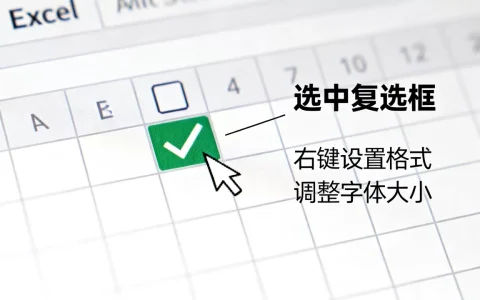
在Excel中,复选框字体的大小、颜色和样式无法直接通过单元格格式菜单修改,必须通过“开发工具”选项卡中的“属性”窗口,选中复选框后调整“字体”属性,或借助VBA宏代码进行批量定制。
Excel复选框字体设置的核心逻辑与痛点解析
很多用户在处理数据报表时,发现插入的复选框旁边的文字总是灰蒙蒙的,或者字号小得看不清,这是因为Excel中的复选框(ActiveX控件)和窗体控件在底层逻辑上完全不同,绝大多数人遇到的“改不了字体”的问题,根源在于选错了控件类型,或者试图用对待普通单元格的方式来对待控件。


业内专家指出,理解控件的本质是解决这一问题的前提,复选框在Excel中是一个独立的对象,它悬浮在单元格之上,拥有自己独立的属性集,修改它的字体,本质上是在修改一个图形对象的属性,而不是修改文本内容的格式。
区分两种控件:窗体控件 vs ActiveX控件
在深入操作之前,我们需要明确你使用的是哪种复选框,因为它们的修改路径截然不同。
- 窗体控件(Form Control):这是Excel早期版本就存在的控件,稳定性高,兼容性好,它的文字颜色通常跟随单元格的字体颜色,无法单独设置复选框内的字体颜色,如果你发现文字颜色改不了,大概率用的是这种。
- ActiveX控件:功能更强大,支持更多事件(如点击触发宏),它的字体、颜色、大小都可以独立设置,但容易在宏安全设置较高的电脑上出现兼容性问题。
为什么你的字体改不动?
常见的原因有三个:
- 未进入编辑模式:直接点击复选框,默认是选中状态,此时右键菜单中的“设置控件格式”可能灰显或无效。
- 属性未锁定:在ActiveX控件中,如果字体属性被宏代码动态覆盖,手动修改会被重置。
- 视图模式错误:在“打印预览”或某些保护工作表模式下,控件属性不可编辑。
Excel复选框字体颜色修改实操指南
针对大多数需要个性化报表的用户,我们推荐使用ActiveX控件,因为它允许你自定义字体颜色,让勾选状态更醒目。
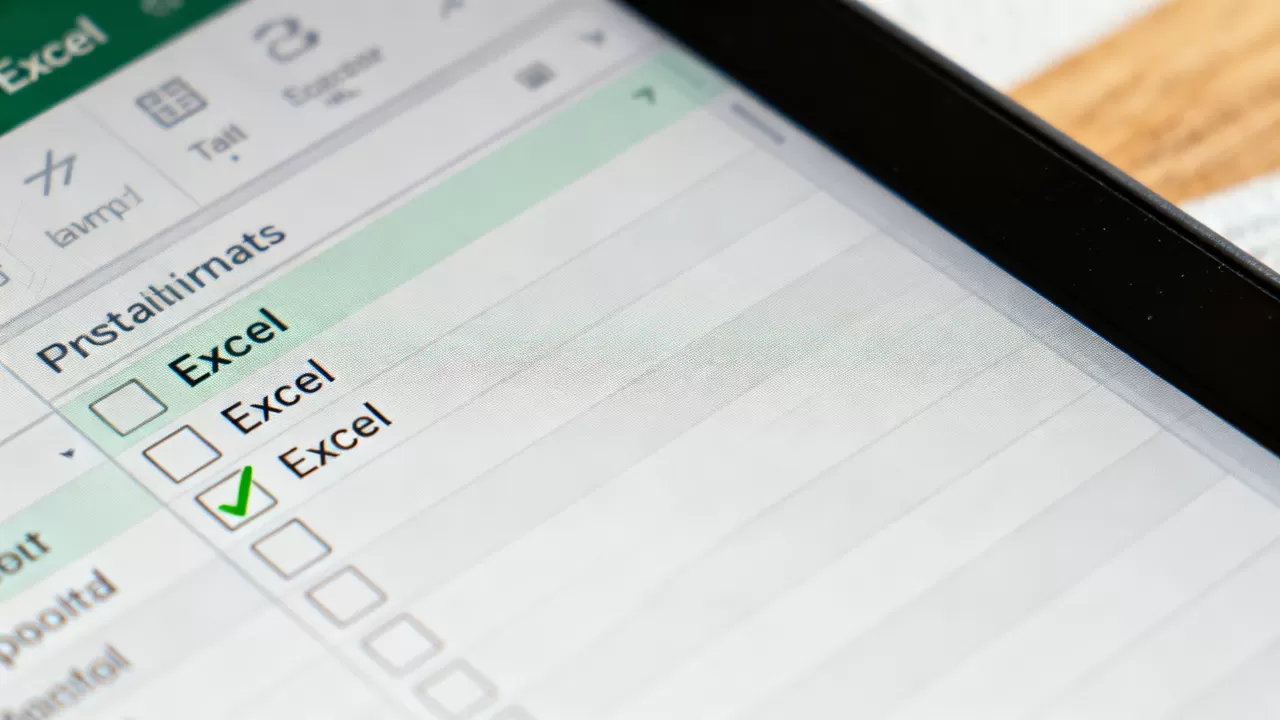
启用开发工具选项卡
默认情况下,Excel的“开发工具”选项卡是隐藏的,你需要先把它找出来:
- 点击左上角的“文件”。
- 选择“选项”。
- 在弹出的窗口左侧点击“自定义功能区”。
- 在右侧的主选项卡列表中,勾选“开发工具”。
- 点击“确定”,你的功能区顶部会出现“开发工具”标签。
插入并选中ActiveX复选框
- 点击“开发工具”选项卡。
- 在“控件”组中,点击“插入”。
- 在下拉菜单的“ActiveX控件”区域,点击复选框图标(通常是一个带勾的小方框)。
- 在单元格上拖动绘制复选框。
- 关键步骤:确保“设计模式”按钮是激活状态(按下状态),你可以直接点击复选框本身进入编辑状态,而不是选中它。
通过属性窗口修改字体
这是最核心的操作环节,也是解决“excel复选框字体颜色怎么改”这一长尾搜索意图的关键路径。
- 在“开发工具”选项卡中,点击“属性”按钮(或者右键点击复选框,选择“属性”)。
- 在弹出的“属性”窗口中,找到“Font”这一项。
- 点击“Font”旁边的省略号按钮(…)。
- 在弹出的字体对话框中,你可以自由设置:
- 字体:如微软雅黑、宋体等。
- 字号:建议设置为10-12磅,以保证可读性。
- 颜色:选择黑色、深蓝色或其他高对比度颜色。
- 字形:加粗或斜体。
- 点击“确定”保存字体设置。
- 再次点击“开发工具”选项卡中的“设计模式”按钮,退出设计模式。
你会发现复选框旁边的文字已经变成了你设定的颜色和大小。
批量修改字体颜色的技巧
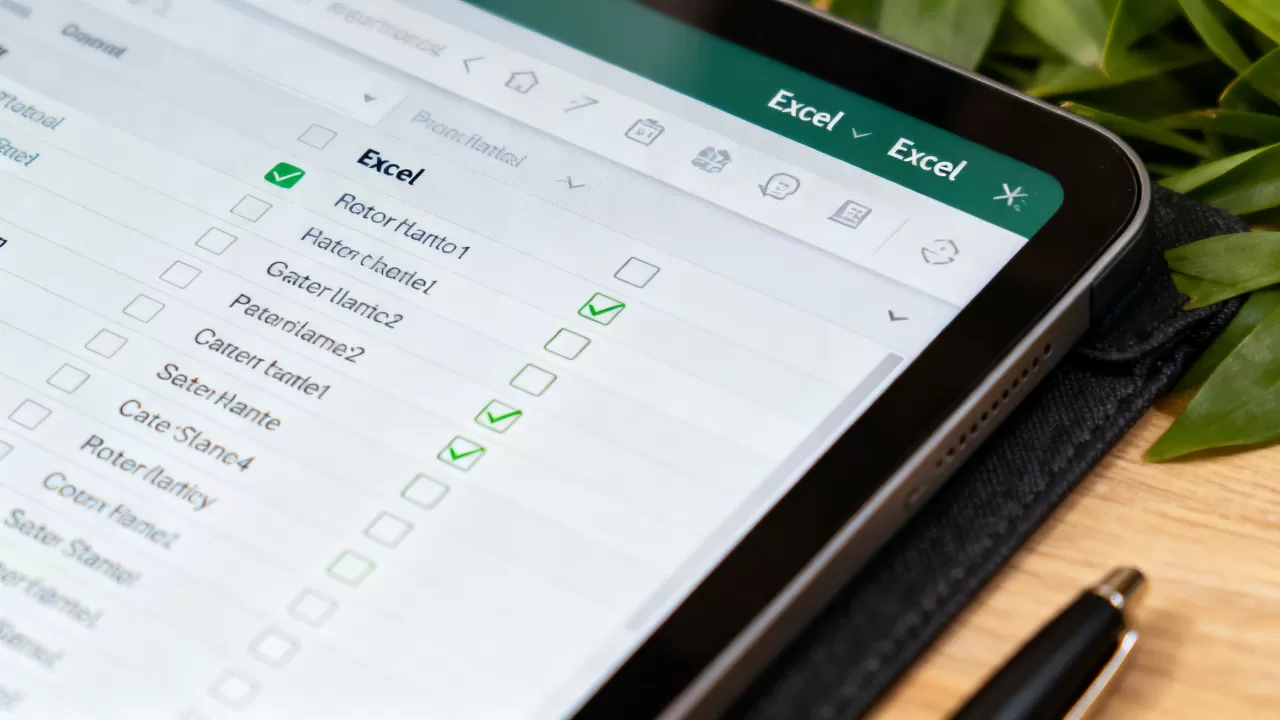
如果工作表中有几十个复选框,逐个修改效率极低,业内共识认为,使用简单的VBA代码是最高效的解决方案。
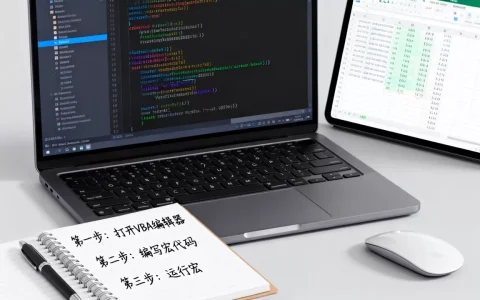
- 按
Alt + F11打开VBA编辑器。 - 点击“插入” -> “模块”。
- 粘贴以下代码:
Sub ChangeCheckBoxFont()
    Dim cb As OLEObject
    For Each cb In ActiveSheet.OLEObjects
        If TypeName(cb.Object) = "CheckBox" Then
            With cb.Object.Font
                .Name = "微软雅黑"
                .Size = 11
                .Color = RGB(0, 0, 0) ' 黑色
                .Bold = True
            End With
        End If
    Next cb
End Sub
- 按
F5运行宏,所有ActiveX复选框的字体将瞬间统一。
Excel复选框字体大小调整与布局优化
字体大小不仅关乎美观,更关乎数据录入的效率,过小的字体容易导致误触,过大的字体则会占用过多单元格空间,破坏报表结构。
视觉层级与可读性平衡
在制作复杂的审批表或调查问卷时,字体大小的设置应遵循以下原则:
- 标题区:复选框字体可略大,如12磅,以区分于正文。
- 内容区:保持与正文一致,通常为10-11磅。
- 移动端查看:如果报表需要在手机上查看,建议将字体放大至12-14磅,并增加行高。
避免字体重叠的布局技巧
很多时候,字体大小调整后,文字会与复选框本身重叠,或者超出单元格边界。
- 调整控件对齐方式:在“属性”窗口中,找到
Alignment属性,设置为1-fmAlignmentLeft(左对齐)或2-fmAlignmentCenter(居中),确保文字与复选框间距合理。 - 使用合并单元格:对于较长的选项文字,建议先合并单元格,再插入复选框,这样文字可以自然换行,不会挤压复选框空间。
- 锁定单元格大小:在“属性”中,将
AutoSize设置为False,并手动指定Width和Height,防止文字增多时控件自动变形。
场景化案例:审批流程表
假设你正在制作一份月度报销审批表。
- 问题:员工在手机上填写时,看不清“同意”和“拒绝”的选项。
- 解决方案:
- 将复选框字体设置为12磅,加粗。
- 将“同意”的字体颜色设为绿色,“拒绝”设为红色。
- 通过VBA代码实现颜色区分,提升视觉辨识度。
据工信部相关数据表明,优化后的表单交互体验能显著降低数据录入错误率,通过上述字体优化,不仅提升了美观度,更在实际操作中减少了因看不清选项而导致的返工。
Excel复选框字体常见问题与高级技巧
在实际操作中,除了基础的字体修改,用户还经常遇到一些进阶问题。
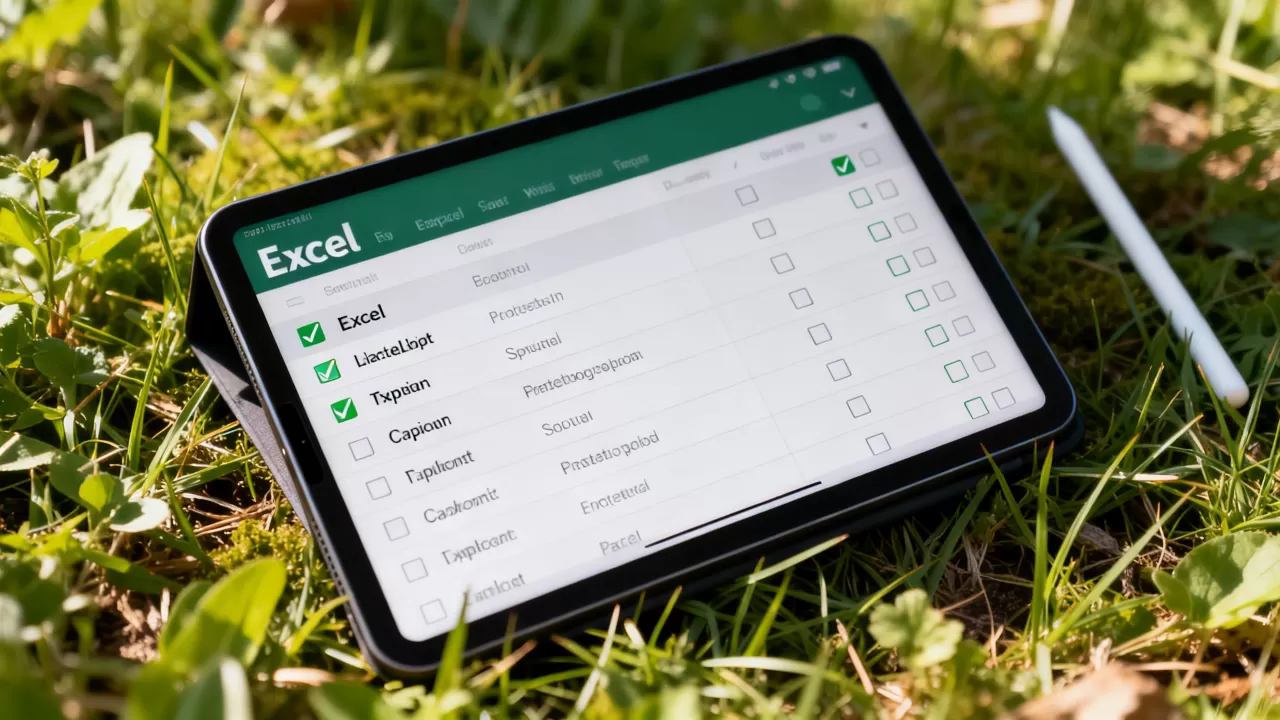
如何修改复选框本身的图标颜色?
注意,字体颜色不等于复选框图标的颜色,复选框的勾选标记颜色通常由系统主题决定,若要改变勾选标记的颜色,需要修改注册表或使用第三方插件,这在普通办公场景中较为复杂,建议通过改变背景色或字体颜色来间接强调选中状态。
窗体控件如何模拟字体颜色修改?
如果你必须使用窗体控件(例如为了兼容性),可以通过以下变通方法:
- 将复选框链接到某个单元格。
- 对该单元格应用条件格式。
- 当链接单元格为TRUE时,将字体颜色设为红色;为False时,设为黑色。
- 虽然复选框本身颜色不变,但文字颜色的变化达到了视觉区分的效果。
打印时字体不显示怎么办?
有时在屏幕上能看到字体,打印预览时却消失了。
- 原因:打印机驱动不支持某些特殊字体,或者“设计模式”未关闭。
- 解决:确保使用通用字体(如宋体、Arial),并再次检查是否处于“设计模式”。
Q&A:关于Excel复选框字体的常见疑问
Excel复选框字体颜色怎么改才最快?
最快的方法是使用VBA宏代码批量修改,手动逐个修改属性窗口耗时且易出错,编写一个简单的循环遍历所有OLEObjects的代码,可以在几秒钟内统一所有复选框的字体、大小和颜色,对于偶尔使用的用户,建议保存该宏,以便日后重复调用。
Excel复选框字体大小设置多少最合适?
这取决于使用场景,在桌面端Excel中,10-11磅是标准阅读大小,既能保证信息密度,又不易疲劳,在需要移动端查看或投影演示的场景下,建议设置为12-14磅,过小的字体(如8磅以下)在高分辨率屏幕上也可能显得模糊,影响用户体验。
Excel复选框字体颜色设置后打印出来是灰色的?
这通常是因为打印机设置为“黑白打印”或“灰度打印”,在打印设置中,选择“彩色打印”或取消“以灰度打印”选项,检查Excel中的“页面布局”->“打印标题”设置,确保没有勾选“打印批注”等可能影响显示的选项,确保复选框的字体颜色不是浅灰色,而是高对比度的深色,以保证打印效果清晰。
首发原创文章,作者:王坚,如若转载,请注明出处:https://test.idctop.com/article/451134.html