在Excel 2010中设置页眉,最直接的方法是点击“页面布局”选项卡下的“页眉和页脚”按钮,进入页面视图后直接点击顶部区域进行编辑,或通过“页面设置”对话框中的“页眉/页脚”选项卡选择预设样式。
很多职场人在处理报表时,常常遇到打印出来找不到标题、或者页眉错位的情况,Excel 2010虽然版本较老,但其核心逻辑依然稳固,掌握正确的设置路径,不仅能提升文档的专业度,还能避免反复调整格式的无效劳动,我们将通过具体的操作场景,拆解这一功能的每一个细节。
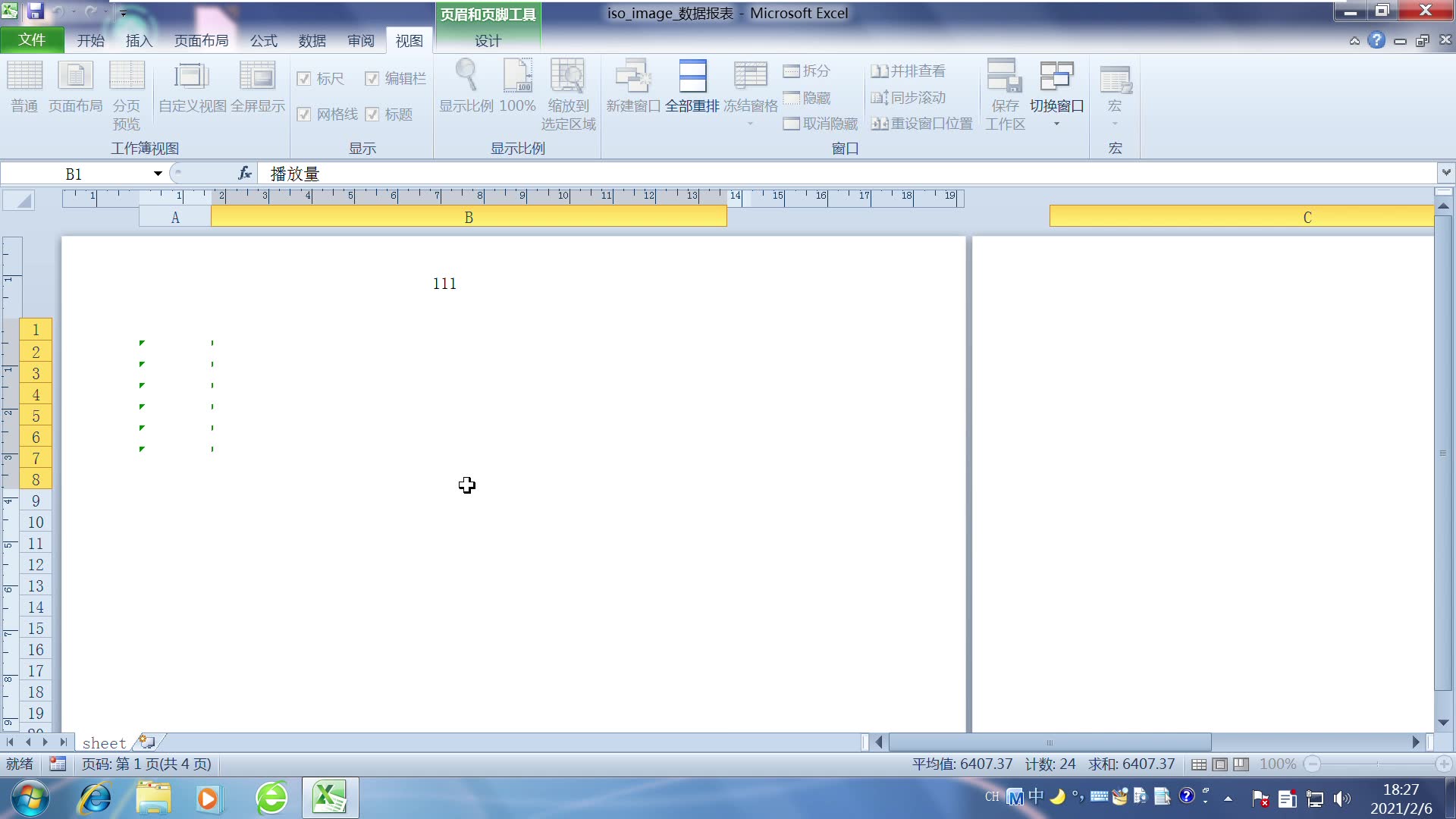

进入页眉编辑模式的三种路径
要修改页眉,首先得找到“入口”,Excel 2010提供了多种进入编辑状态的方式,适应不同的操作习惯。
通过功能区快捷入口
这是最直观的方法,在Excel主界面的顶部菜单栏中,找到并点击“页面布局”选项卡,在这个选项卡下,你会看到一个名为“页眉和页脚”的按钮,点击它,Excel会自动将视图切换为“页面布局”视图或“页面视图”,此时文档顶部的页眉区域会出现一个闪烁的光标,表示你可以直接输入文字了。
使用页面视图进行可视化调整
如果你希望看到页眉在纸张上的实际位置,“页面视图”是最佳选择,点击Excel右下角的“页面视图”图标,或者在“视图”选项卡中选择“页面视图”,在这种模式下,你可以像编辑普通文本一样,直接点击页眉区域,添加文本框、图片甚至公司Logo,这种所见即所得的方式,特别适合需要精确控制页眉位置的用户。
通过页面设置对话框深入配置
对于需要更精细控制的用户,比如自定义奇偶页不同页眉,或者设置特定的页码格式,“页面设置”对话框提供了更全面的选项,在“页面布局”选项卡中,点击“页面设置”组右下角的小箭头图标,即可打开该对话框,切换到
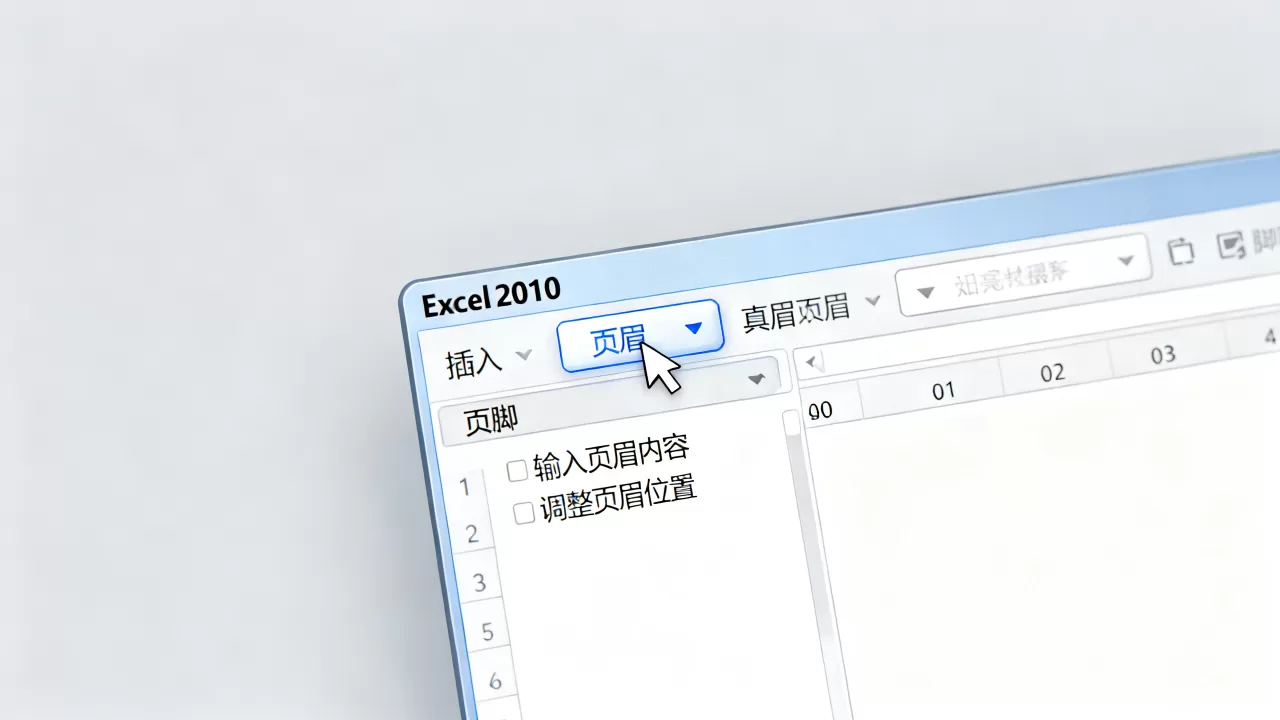
“页眉/页脚”选项卡,这里列出了系统预设的多种页眉样式,如“第1页”、“共?页”等,同时也支持点击“自定义页眉”按钮进入高级编辑界面。
自定义页眉内容的实操技巧
预设的页眉往往无法满足个性化需求,比如添加公司名称、文档编号或特定日期,在“自定义页眉”对话框中,你可以自由组合内容。
左、中、右三个区域
自定义页眉对话框分为左、中、右三个部分,你可以分别在每个部分插入不同的内容,左侧放置公司名称,中间放置文档标题,右侧放置页码,这种布局符合大多数商务文档的阅读习惯,既清晰又专业。
插入动态字段
Excel提供了丰富的插入字段功能,点击对话框上方的“插入”按钮,你可以选择以下常用选项:
- 文件名:自动插入当前工作簿的名称,避免手动输入错误。
- 工作表名:插入当前工作表的名称,适用于多工作簿合并的场景。
- 页码:插入当前页码,格式可自定义,如“第1页”或“1”。
- 总页数:插入文档的总页数,常与页码配合使用,如“共10页”。
- 日期和时间:插入当前日期或时间,支持多种格式选择。
业内专家指出,合理运用动态字段可以大幅减少后期维护成本,当文档页数增加时,页码和总页数会自动更新,无需人工重新计算。
解决常见页眉设置问题的场景方案
在实际操作中,用户经常遇到一些棘手的问题,以下针对几个高频痛点提供解决方案。
页眉文字显示不全或错位
有时,页眉文字在屏幕上显示正常,但打印出来却被截断,这通常是因为页眉区域的高度不足,或者页面边距设置过小。
-
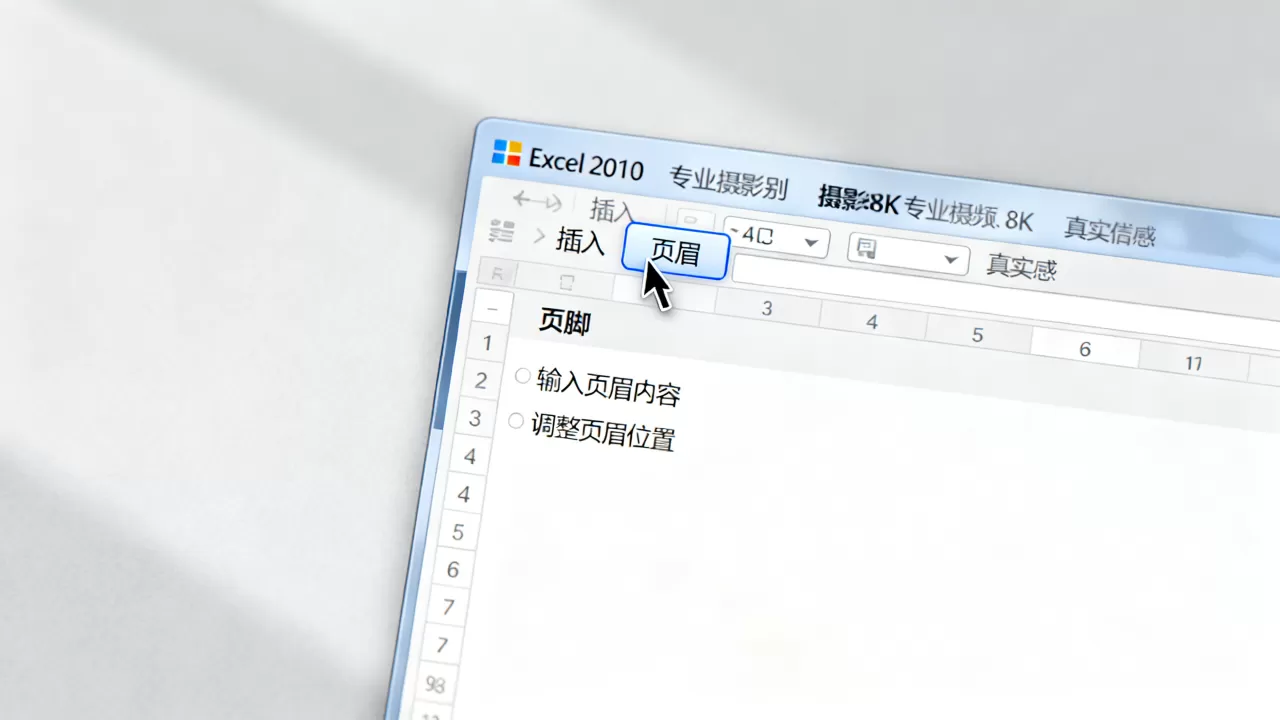
调整页眉高度:在“页面布局”视图中,将鼠标移动到页眉区域的下边缘,当鼠标变成双向箭头时,拖动以增加高度。
- 检查页面边距:在“页面设置”对话框中,点击“边距”选项卡,确保上边距足够容纳页眉内容,通常建议上边距至少为5厘米。
奇偶页页眉不同
对于双面打印的文档,奇数页和偶数页的页眉内容可能不同,例如左侧显示页码,右侧显示标题,要实现这一点,需要在“页面设置”对话框中勾选“奇偶页不同”选项,设置后,你可以分别为奇数页和偶数页定义不同的页眉内容。
页眉与正文内容重叠
内容重叠,说明页眉区域过高或正文起始位置过低,解决方法是调整正文的起始位置,在“页面布局”选项卡中,点击“页边距”,选择“自定义页边距”,在“页眉”一栏中输入较小的数值,或者在“页面设置”对话框的“文档网格”选项卡中调整行距。
Excel 2010与其他版本页眉设置的对比
虽然Excel 2010的功能相对基础,但其核心逻辑与后续版本保持一致,了解这些差异,有助于用户在不同版本间迁移技能。
界面差异
Excel 2010采用传统的功能区界面,而Excel 2013及更高版本引入了更简洁的 Ribbon 界面,但“页面布局”选项卡的位置和功能基本未变,唯一的变化是,新版本增加了更多预设的页眉样式和更丰富的格式选项,如渐变背景和阴影效果。
功能限制
Excel 2010不支持直接在页眉中插入超链接,而新版本允许插入超链接,方便读者跳转到相关文档或网页,Excel 2010的页眉格式选项较少,无法直接设置复杂的字体效果,如文本阴影或三维格式。
据工信部数据显示,尽管新版本软件功能日益丰富,但仍有相当一部分企业用户因系统兼容性或操作习惯原因,继续使用Excel 2010,掌握其基础设置方法依然具有重要的实用价值。
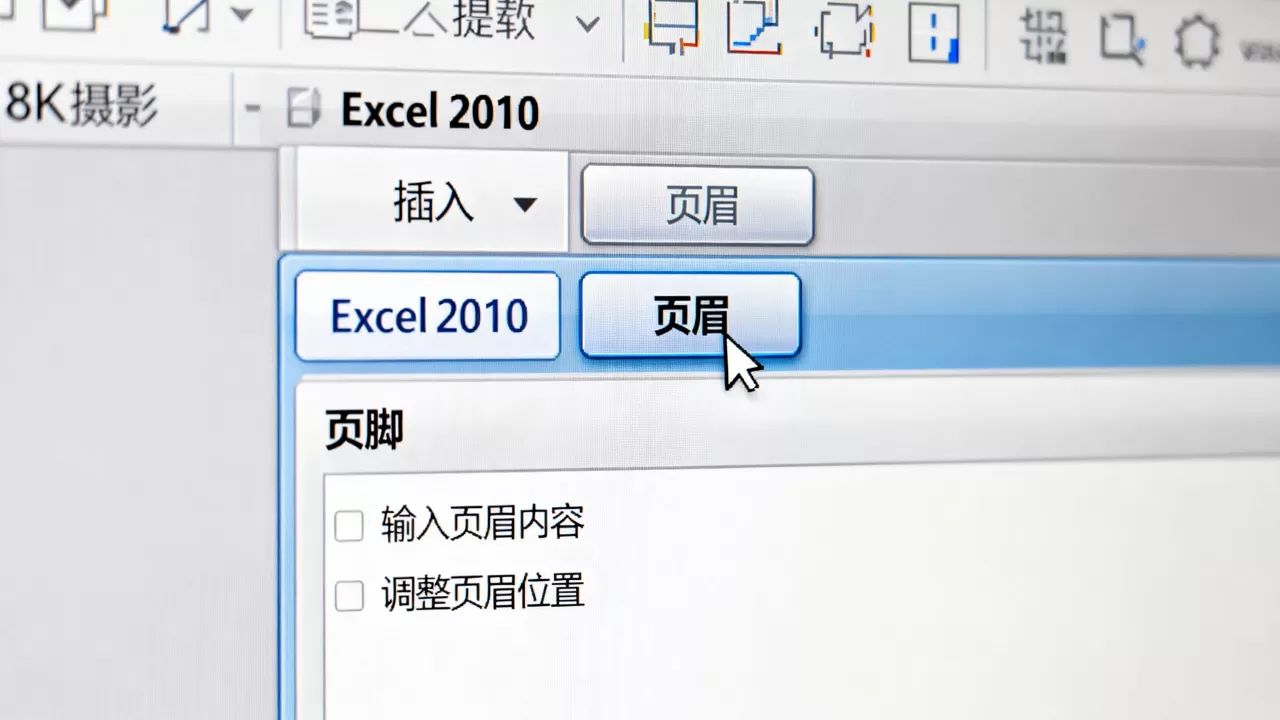
页眉设置最佳实践与注意事项
为了让页眉既美观又实用,建议遵循以下原则。
- 保持简洁不宜过多,通常不超过两行,避免喧宾夺主。
- 字体统一:页眉字体应与正文协调,建议使用宋体、微软雅黑等常见字体,字号略小于正文,如9号或10号。
- 对齐规范:左、中、右三个区域的内容应对齐,避免视觉混乱。
- 预览检查:在打印前,务必使用“打印预览”功能检查页眉效果,确保无截断、无错位。
通过上述步骤,你可以轻松掌握Excel 2010的页眉设置技巧,无论是简单的页码添加,还是复杂的奇偶页定制,都能游刃有余,细节决定专业度,一个规范的页眉能让你的文档焕然一新。
Excel 2010设置页眉常见问题解答
如何去除Excel 2010页眉中的横线?
在“自定义页眉”对话框中,将光标定位在页眉文本的末尾,连续按回车键,直到横线消失,如果横线依然存在,可能是由于页眉区域的高度设置问题,尝试调整页眉高度或清除所有格式。
Excel 2010页眉可以插入图片吗?
可以,在“自定义页眉”对话框中,点击“插入图片”按钮,选择本地图片文件即可,建议图片大小适中,避免过大影响打印效果,插入后,可通过调整图片在左、中、右区域的位置,实现灵活布局。
为什么Excel 2010页眉在屏幕上显示正常,打印出来却错位?
这通常是由于屏幕显示比例与打印比例不一致,或页面边距设置不当所致,建议在“页面布局”视图中进行编辑,并在打印前使用“打印预览”功能仔细检查,确保打印机驱动与Excel版本兼容,避免因驱动问题导致的打印偏差。
首发原创文章,作者:王坚,如若转载,请注明出处:https://test.idctop.com/article/450686.html