

在Word中插入Excel数据,最直接且高效的方法是使用“插入”选项卡中的“对象”功能或“粘贴链接”,这能实现数据的双向同步与动态更新,确保文档与表格的一致性。
很多职场人在处理报告时,经常遇到需要将Excel表格嵌入Word的需求,如果只是简单的截图,一旦Excel数据更新,Word里的图片还得重新截图替换,既麻烦又容易出错,业内专家指出,使用原生嵌入或链接功能,才是解决这一痛点的标准方案,下面我们将拆解几种主流操作路径,帮你彻底搞定这个问题。
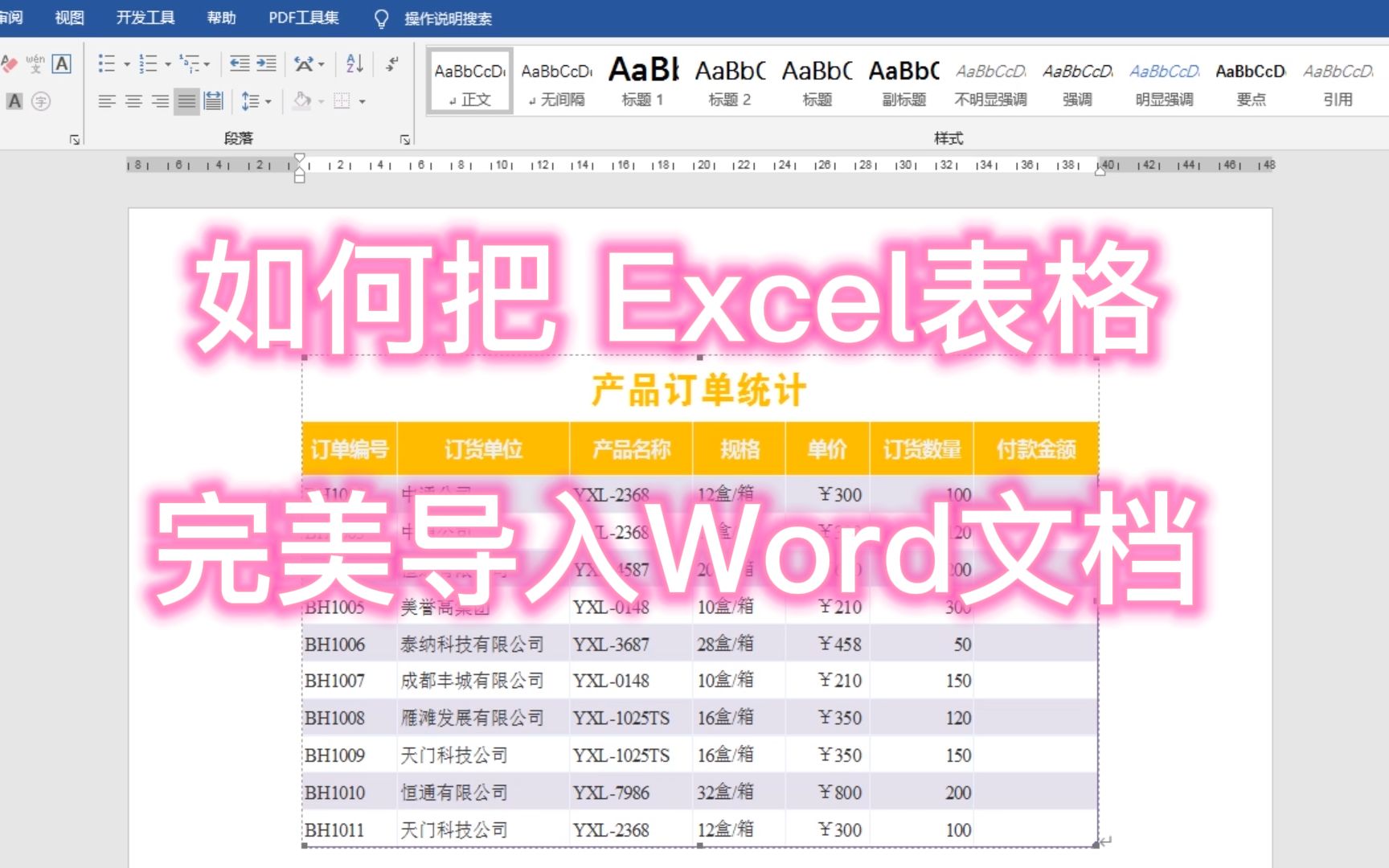

Word里如何添加Excel:三种核心方法对比
在开始具体操作前,先明确你需要的效果,是希望表格在Word里直接可编辑?还是希望Word里的表格随Excel源文件自动更新?亦或是仅仅为了展示美观?不同的需求对应不同的操作逻辑。
对象嵌入(完全独立,适合离线场景)
这种方法是将整个Excel文件作为一个“对象”塞进Word文档中。
操作步骤
- 打开Word文档,将光标定位到需要插入表格的位置。
- 点击顶部菜单栏的“插入”选项卡。
- 在右侧找到“文本”组,点击“对象”按钮。
- 在弹出的对话框中,选择“由文件创建”标签页。
- 点击“浏览”,找到你的Excel文件并选中。
- 关键设置:务必勾选“显示为图标”,如果不勾选,Word会尝试直接显示表格内容,可能导致格式错乱。
- 点击“确定”完成插入。
优缺点分析
- 优点:文件独立性极强,无论对方电脑是否安装Excel,双击图标都能打开对应的Excel文件进行编辑,适合需要频繁传递文档的场景。
- 缺点:文件体积会显著增加,因为Excel数据被打包进了Word文件里,且数据不会自动同步,修改Excel源文件后,Word里的对象不会变化。
粘贴链接(动态同步,适合数据更新频繁)
这是大多数财务人员和管理者最常用的方式,它建立的是Word与Excel源文件之间的“链接”关系。
操作步骤
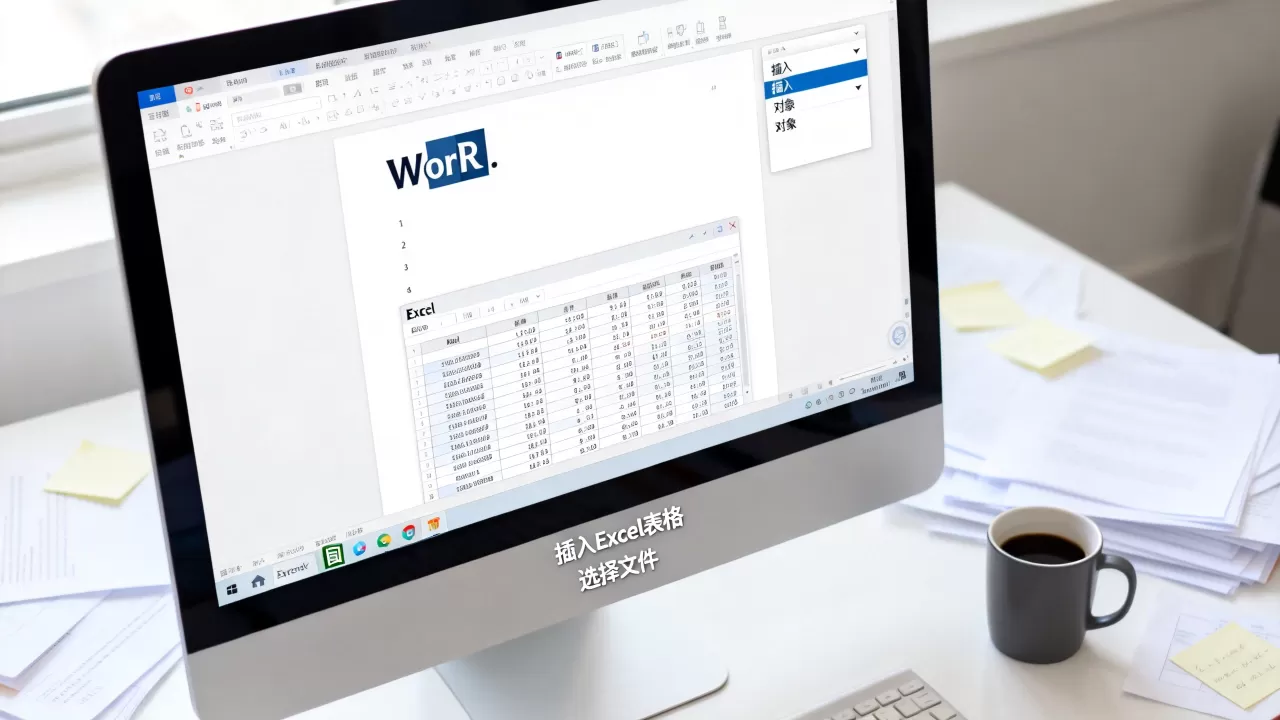
- 在Excel中选中需要插入的单元格区域,按Ctrl+C复制。
- 切换到Word文档,右键点击目标位置。
- 在“粘贴选项”中,选择带有链接图标的“粘贴链接”(通常显示为“保留源格式”或“匹配目标格式”旁边的小链条图标)。
- 或者使用快捷键Ctrl+Alt+V,选择“粘贴链接”,格式选择“HTML格式”或“Microsoft Excel工作表对象”。
核心优势
- 实时性:当你修改Excel源文件并保存后,Word文档中的表格数据会自动更新(或下次打开时提示更新)。
- 体积小:Word文件只存储链接路径,不存储大量数据,文件体积几乎无变化。
- 一致性:彻底杜绝了“版本不一致”的尴尬,确保汇报数据永远来自最新源文件。
直接粘贴(静态快照,适合最终定稿)
如果你只是想把表格放进去,之后再也不改了,这是最快的方式。
操作要点
- 复制Excel数据后,在Word中右键选择“保留源格式”或“使用目标主题”。
- 这种方式生成的表格是纯Word表格,你可以随意调整Word内的字体、边框,而不影响Excel源文件。
- 注意:一旦粘贴,链接即断开,后续Excel怎么改,Word里都纹丝不动。
Word里插入Excel对象无法更新怎么办?
很多用户反馈,明明用了“粘贴链接”,为什么Excel改了,Word里没变?这通常不是功能失效,而是设置或路径问题。
检查链接状态
Word文档中可能隐藏了多个链接,你可以点击“文件”>“信息”>“编辑指向文件的链接”(注意:此选项仅在文档包含链接对象时出现),在这里你可以看到所有链接的状态。
- 状态显示“错误”:说明源Excel文件被移动、重命名或删除了,你需要点击“更改源”,重新指向正确的Excel文件路径。
- 状态正常但未更新:右键点击Word中的表格,选择“更新链接”,如果依然无效,尝试在Excel中保存文件,再回到Word刷新。
路径变动是最大杀手
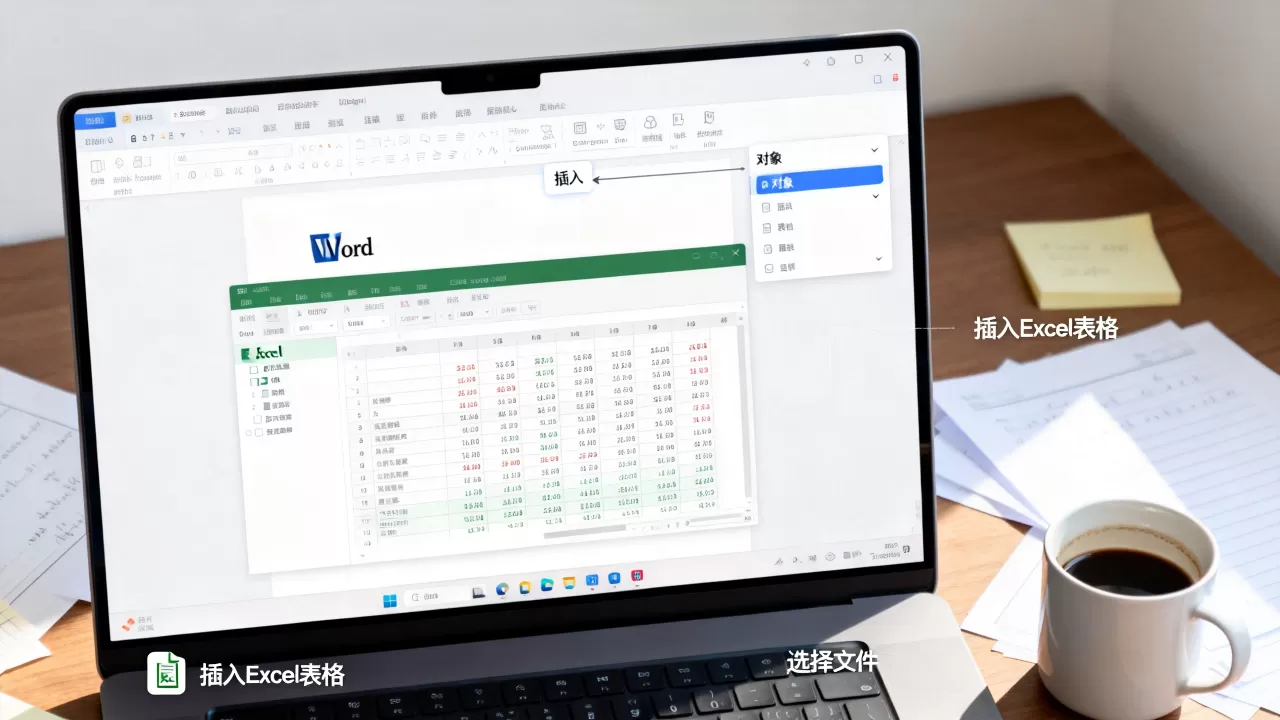
行业共识认为,链接失效的90%原因源于文件路径变更,你将包含链接的Word文档从C盘移动到了D盘,而Excel源文件还在C盘,链接就会断裂。
解决方案
- 保持Excel源文件和Word文档在同一文件夹内,或使用相对路径。
- 如果必须跨盘符,建议使用网络驱动器或云盘同步文件夹,确保路径稳定性。
- 在“编辑指向文件的链接”中,定期点击“检查状态”以修复断裂的连接。
高级技巧:如何美化嵌入的Excel表格?
直接粘贴的表格往往带有Excel的默认样式,与Word文档的整体风格不协调,通过以下技巧,可以让表格更融入文档。
去除多余边框与背景
Excel表格通常有网格线,但在Word中可能显得杂乱。
- 方法A(编辑模式下):双击Word中的Excel对象,进入Excel编辑界面,选中所有单元格,设置“无边框”和“无填充色”,保存并返回Word,表格会变得极简清爽。
- 方法B(Word原生):如果使用的是普通粘贴(非对象),可以直接在Word的“表格设计”选项卡中,选择“无”边框样式,并清除单元格底纹。
调整显示比例与大小
嵌入的Excel对象默认可能很大,占据过多版面。
- 选中对象,拖动四周的控制点调整大小,注意,拖动时按住Shift键可保持纵横比,防止变形。
- 若使用“显示为图标”模式,双击图标前的缩略图即可调整图标显示的大小和名称。
数据可视化替代纯表格
如果目的是展示趋势而非具体数值,建议在Excel中制作图表,然后复制图表粘贴到Word中。
- 选择“粘贴链接”>“Microsoft Excel 图表对象”。
- 这样,Excel数据更新时,Word中的图表也会同步更新,且视觉效果远优于枯燥的数字表格。
常见场景与最佳实践建议
不同场景下,选择策略应有所不同,以下是基于实际工作流的建议。
月度经营分析报告
此类报告数据更新频繁,且需要向高层汇报。
-
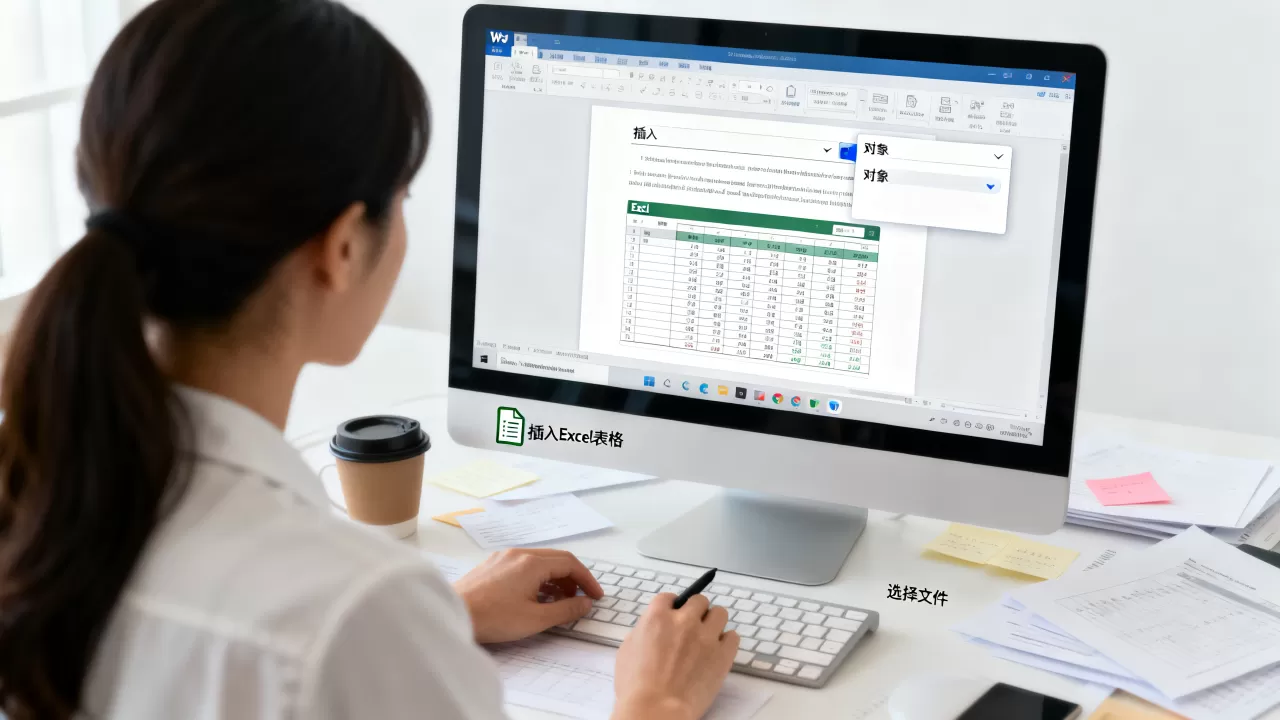
推荐方案:使用“粘贴链接”功能。
- 理由:确保数据绝对准确,避免手动复制粘贴导致的错误,每月只需更新Excel源文件,Word报告自动生成最新数据。
发送给外部客户的方案书
客户可能没有你的内部Excel文件,或者担心病毒风险。
- 推荐方案:使用“对象嵌入”并勾选“显示为图标”,或直接粘贴为静态图片/PDF。
- 理由:保护源文件安全,避免链接失效问题,且文件格式稳定,在任何设备上打开效果一致。
长期归档的历史数据记录
- 推荐方案:直接粘贴为静态表格。
- 理由:历史数据不再变动,无需维护链接,静态表格兼容性最好,即使未来Word版本升级,也不会出现链接错误。
Q&A:关于Word插入Excel的常见疑问
Word里怎么添加Excel表格并保持同步?
要实现同步,必须使用“粘贴链接”功能,在Excel中复制数据后,在Word中右键选择“粘贴选项”下的“链接并保留源格式”图标(通常是一个带有链条的剪贴板图标),这样,当源Excel文件修改并保存后,打开Word文档时会提示是否更新链接,点击“是”即可同步最新数据。
Word里插入Excel对象后文件太大怎么解决?
文件过大的主要原因是嵌入了完整的Excel文件数据,解决方法是:1. 删除所有“显示为图标”的嵌入对象,改用“粘贴链接”,链接只存储路径,不存储数据;2. 如果必须嵌入,检查Excel文件中是否包含大量隐藏的图片或宏,清理后再嵌入;3. 考虑将Excel文件单独存放,Word中仅保留链接,通过云盘同步文件夹确保双方都能访问源文件。
Excel里怎么添加Word文档作为附件?
虽然问题主要关注Excel插入Word,但反向操作同样常见,在Excel中,点击“插入”>“对象”>“由文件创建”,浏览选择Word文件,建议勾选“显示为图标”,这样在Excel单元格中只会显示一个Word图标,点击即可打开文档,避免Excel界面被大段文字撑开,保持表格整洁。
首发原创文章,作者:王坚,如若转载,请注明出处:https://test.idctop.com/article/450570.html












评论列表(1条)
卧槽,说到我心坎里了!以前做表每次更新都要去Word里重新截图,烦死我了,这种痛苦谁懂啊!这下终于不用怕老板催着改数据了