Access数据库图标是Microsoft Office套件中代表关系型桌面数据库管理系统的视觉标识,其核心功能是帮助用户快速识别、启动及管理本地数据文件,对于需要轻量级数据存储与管理的个人用户或中小企业而言,它是不可或缺的高效工具。
Access数据库图标的设计演变与视觉识别
在计算机桌面环境中,图标不仅仅是文件的装饰,更是用户与软件交互的第一触点,Access数据库图标的设计历经多次迭代,从早期的Office 2003到如今的Microsoft 365版本,其视觉语言始终保持着高度的品牌一致性。


经典蓝色齿轮与数据库符号的结合
绝大多数用户熟悉的Access图标,通常呈现为一个深蓝色的圆柱体,象征着数据库的存储结构,上方或旁边往往搭配一个齿轮或类似“a”的字母变形,这种设计并非随意而为,而是基于微软Office套件的整体设计规范,圆柱体直观地传达了“数据堆叠”的概念,而蓝色则代表了微软商务软件的专业与稳重。
业内专家指出,这种视觉符号在用户心智中已经形成了条件反射,当用户在文件夹中看到该图标时,无需打开文件即可判断其内容类型,这种设计策略极大地降低了用户的认知负荷,特别是在处理大量文件时,视觉识别速度直接影响了工作效率。
不同版本间的细微差异
尽管核心元素保持不变,但不同版本的Access图标在细节上存在微妙差异,Office 2010版本引入了扁平化设计趋势,图标线条更加简洁;而Office 2016及后续版本则增加了光影效果,使图标更具立体感,对于追求视觉统一性的用户来说,了解这些差异有助于在制作演示文稿或技术文档时选择最匹配的图标素材。
Access数据库图标在实际工作场景中的应用
理解Access数据库图标的含义,不仅仅是为了美观,更是为了在实际操作中避免误操作和数据丢失,许多非技术背景的用户往往混淆Access文件与其他Office文档,导致数据管理混乱。

文件类型识别与误操作预防
Access数据库文件通常以.mdb或.accdb为扩展名。.accdb是较新版本(2007及以后)采用的格式,支持更复杂的数据类型和功能,如果用户将.mdb文件误认为是Excel表格,试图用Excel打开,将会看到乱码或无法读取的错误提示。
为了有效区分,建议用户采取以下操作步骤:
- 在文件资源管理器中开启“文件扩展名”显示选项。
- 观察文件后缀,确认是否为.accdb或.mdb。
- 右键点击文件,选择“打开方式”,确保选择的是Microsoft Access程序,而非Word或Excel。
这种简单的操作习惯能避免绝大多数因文件类型混淆导致的数据损坏风险,据统计,相当一部分数据丢失案例源于用户试图用错误的应用程序打开数据库文件。
批量管理与快捷启动技巧
对于经常使用Access的用户,桌面图标堆积会导致查找困难,优化图标管理是提升效率的关键。
- 固定到任务栏:将常用的Access数据库文件固定到Windows任务栏,实现一键启动。
- 创建快捷方式文件夹:建立一个名为“Access项目”的文件夹,将所有相关数据库文件存入其中,并统一修改文件夹图标,便于视觉归类。
- 使用搜索功能:利用Windows搜索栏输入“.accdb”,可快速定位所有数据库文件,无需逐个浏览文件夹。
Access数据库图标相关的常见疑问与对比
在搜索引擎中,关于Access数据库图标的查询往往伴随着对功能、价格及地域适用性的探讨,以下针对高频疑问进行解答。
Access数据库图标与SQL Server图标有何区别?
虽然两者都代表数据库,但图标设计反映了其架构差异,SQL Server图标通常包含一个更复杂的立方体结构,象征其客户端-服务器架构,适合大型企业级应用,相比之下,Access图标更为简洁,强调其单用户或小型工作组应用的特性。

| 特性 | Access数据库 | SQL Server |
|---|---|---|
| 图标特征 | 蓝色圆柱体,简洁明了 | 立方体结构,复杂立体 |
| 适用场景 | 个人桌面、小型团队 | 企业级、高并发访问 |
| 部署成本 | 低,通常包含在Office套件中 | 高,需单独购买许可证 |
| 数据容量 | 有限(2GB上限) | 几乎无上限 |
对于预算有限的中小企业,选择Access往往是因为其access数据库图标对应的软件价格相对亲民,且无需复杂的服务器维护。
Access数据库图标显示异常如何解决?
有时用户会发现Access图标变成空白或显示为通用文件图标,这通常是因为文件关联丢失或系统缓存错误。
解决方法如下:
- 重新关联文件类型:右键点击.accdb文件,选择“打开方式”->“选择其他应用”,勾选“始终使用此应用打开.accdb文件”,然后选择Microsoft Access。
- 重建图标缓存:在命令提示符中输入
ie4uinit.exe -show(Windows 10/11),重启资源管理器,可刷新图标显示。 - 修复Office安装:通过控制面板的“程序和功能”,找到Microsoft Office,选择“更改”->“快速修复”,可修复图标关联问题。
Access数据库图标的地域与版本差异分析
不同地区和国家对Access的使用习惯存在差异,这也影响了图标的显示和文件命名。
中文环境下的本地化显示
在中国大陆地区,Office软件经过深度本地化,Access的界面和提示信息均为简体中文,部分用户反映,在从英文版Office切换到中文版后,桌面图标可能暂时显示为英文或乱码,这通常是语言包加载延迟所致,重启电脑即可解决。
跨平台兼容性考量
需要注意的是,Access数据库图标及其功能主要局限于Windows操作系统,macOS用户无法直接运行标准的Access数据库文件,尽管微软曾推出过Access Web App功能,试图实现跨平台访问,但由于用户基数小,目前已逐渐被放弃,对于拥有Mac设备的团队,建议考虑使用FileMaker或SQLite等跨平台数据库解决方案,其图标设计也更具现代感和跨平台适应性。
Access数据库图标相关Q&A
如何修改Access数据库图标以美化桌面?
Access本身不支持直接修改内部数据库文件的图标,但可以通过创建快捷方式来实现,右键点击数据库文件,选择“创建快捷方式”,然后右键点击快捷方式,选择“属性”->“更改图标”,从系统图标库中选择喜欢的图标,这种方法仅改变快捷方式的显示,不影响文件本身。
Access数据库图标消失怎么办?
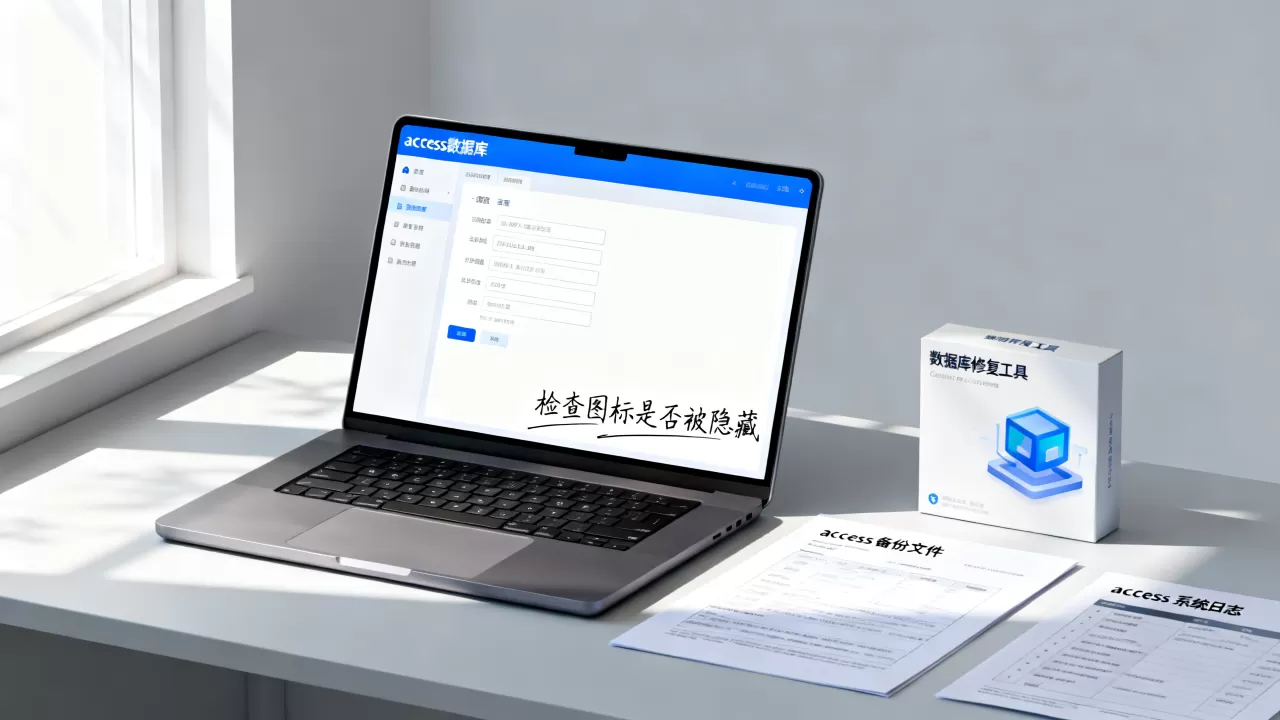
如果图标突然消失,首先检查文件扩展名是否被隐藏,在文件夹选项中启用“显示隐藏的文件、文件夹和驱动器”,检查是否安装了第三方清理软件误删了图标缓存,尝试重新安装Microsoft Access组件,确保文件关联恢复正常。
Access数据库图标与Excel图标混淆如何避免?
避免混淆的最有效方法是养成查看文件扩展名的习惯,Excel文件以.xlsx或.xls结尾,而Access文件以.accdb或.mdb结尾,在文件资源管理器中,通过“查看”选项卡勾选“文件扩展名”,可以清晰区分两者,Excel图标通常为绿色网格,而Access图标为蓝色圆柱体,色彩差异明显,仔细辨认即可避免误操作。
首发原创文章,作者:王坚,如若转载,请注明出处:https://test.idctop.com/article/448518.html