在ACE设备上安装Linux并非直接运行安装包,而是通过刷入兼容的Linux发行版镜像(如Armbian或Debian)到SD卡或eMMC,并修改启动参数来实现底层系统的替换。
对于许多想要挖掘ACE开发板潜力的极客来说,原生系统往往功能受限,无法满足深度学习或复杂服务器部署的需求,将Linux系统引入ACE平台,不仅能解锁硬件的全部性能,还能构建起稳定的开发环境,这一过程虽然涉及底层操作,但只要遵循正确的路径,就能让这块板子焕发新生。


ACE安装Linux的核心原理与准备工作
在动手之前,理解ACE硬件的启动机制至关重要,ACE通常基于Rockchip等主流芯片方案,其启动流程遵循标准的嵌入式Linux逻辑,这意味着我们无法像普通PC那样直接“安装”,而是需要制作一个包含引导程序和根文件系统的启动介质。
硬件与软件环境清单
工欲善其事,必先利其器,在开始之前,请确保你手头拥有以下关键资源,这是成功刷机的基础。
- ACE开发板本体:确保电源适配器功率充足,建议至少5V/3A,避免刷机过程中因电压不稳导致变砖。
- 高速SD卡或eMMC模块:推荐使用Class 10以上的MicroSD卡,容量建议16GB起步,读写速度直接影响系统流畅度。
- 电脑端工具:Windows、macOS或Linux均可,需安装ADB驱动和Rockchip工具包(如RKDevTool)。
- Linux镜像文件:根据ACE的具体芯片型号,从官方社区或GitHub获取对应的Armbian、Debian或Ubuntu镜像。
驱动安装与连接确认
很多新手在第一步就卡住,原因是电脑无法识别设备,连接ACE开发板时,通常需要将板子上的“Loader”或“Recovery”按键按住,同时插入USB线连接电脑,设备管理器中应出现一个名为“Rockchip USB Device”或类似名称的设备,如果未出现,请检查USB线是否支持数据传输,而非仅充电。
业内专家指出,驱动程序的完整性直接决定了后续刷机工具的稳定性,因此在连接前务必确保电脑已安装最新的芯片厂商官方驱动。
ACE安装Linux的详细操作步骤
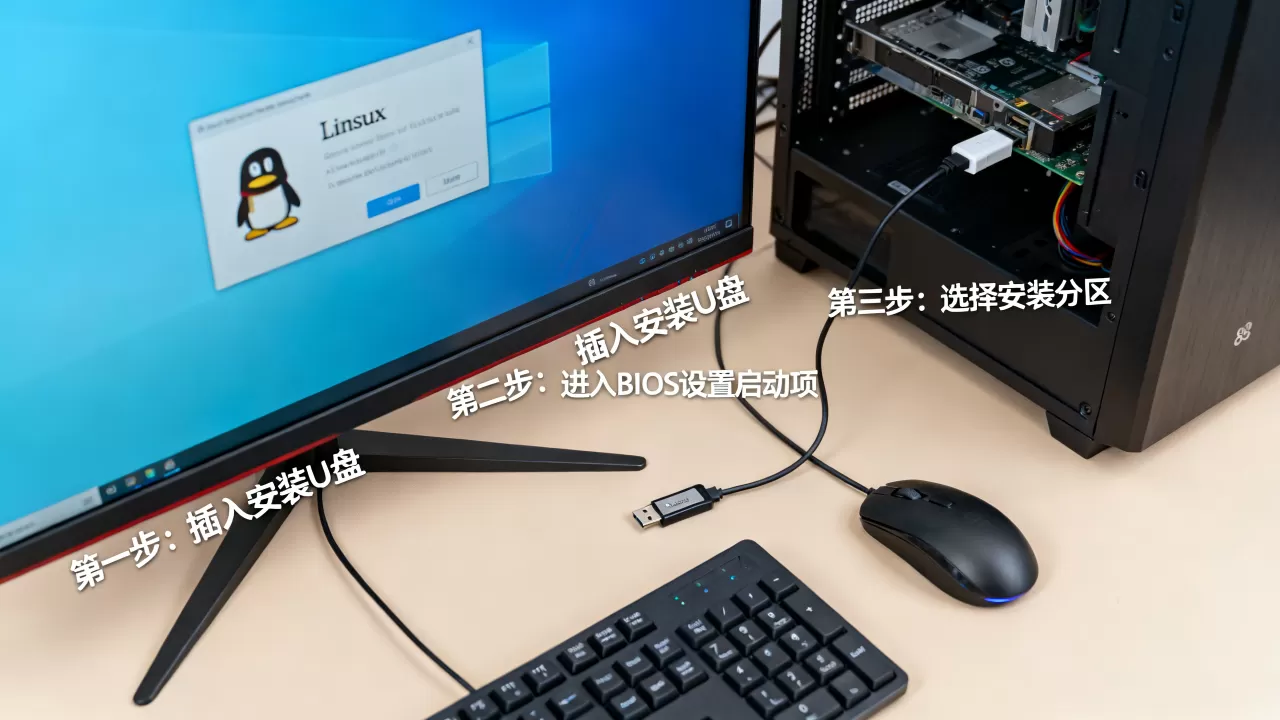
这是整个流程中最核心的部分,我们将以最常见的“SD卡启动”方式为例,演示如何将Linux系统写入并启动。
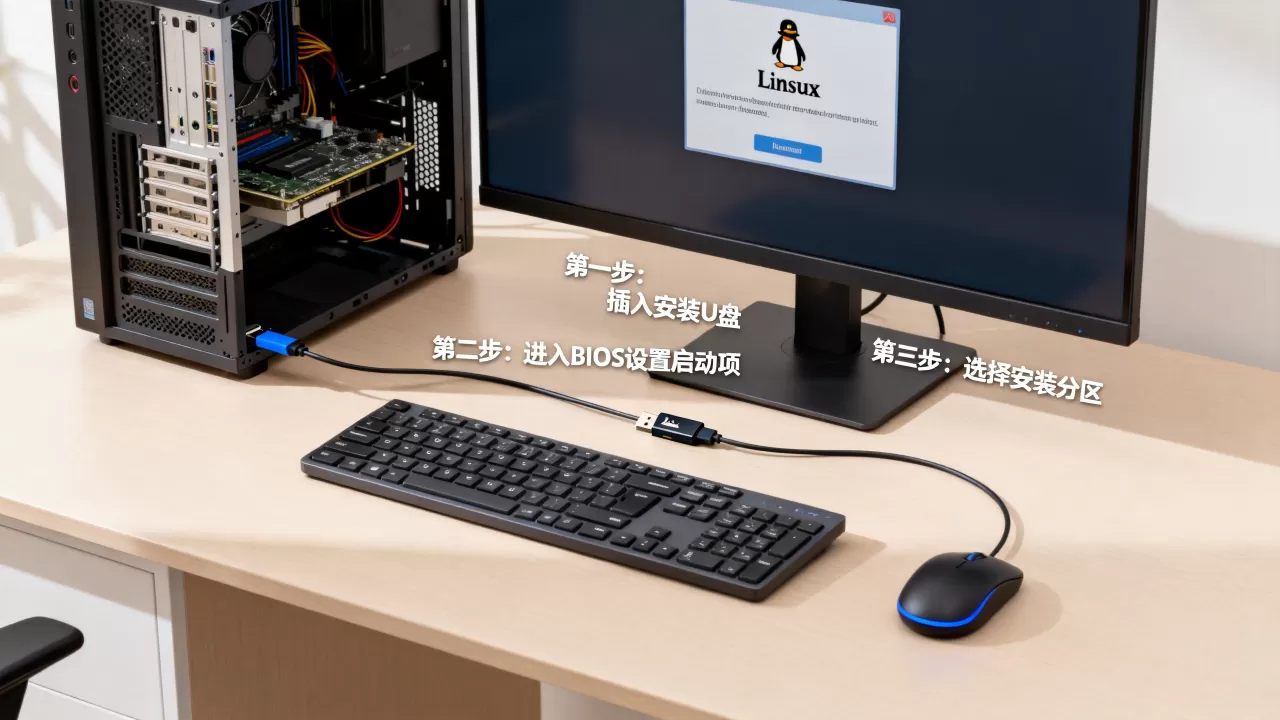
第一步:制作启动介质
下载好镜像文件后,不要直接解压使用,需要使用专用工具将其写入存储介质。
- 选择烧录工具:推荐使用BalenaEtcher或Win32DiskImager,前者跨平台且界面直观,后者在Windows下兼容性极佳。
- 选择镜像与目标盘:在工具中加载下载好的.img或.gz镜像文件,并选择插入的SD卡。注意:此操作会清空SD卡所有数据,请务必提前备份。
- 开始烧录:点击“Flash”按钮,等待进度条完成,烧录完成后,弹出SD卡并重新插入电脑,你会看到名为“boot”或“system”的分区,这表明写入成功。
第二步:配置启动参数
部分ACE板型需要修改启动参数才能正确引导Linux,这通常涉及修改SD卡根目录下的uEnv.txt或extlinux.conf文件。
- 打开配置文件:使用记事本或VS Code打开文本文件。
- 修改内核参数:找到
bootargs行,确保包含正确的控制台输出设置,例如console=ttyS0,115200。 - 保存并弹出:保存文件后,安全弹出SD卡,将其插入ACE开发板的卡槽。
第三步:执行刷机或首次启动
根据ACE的具体型号,有两种主要路径:
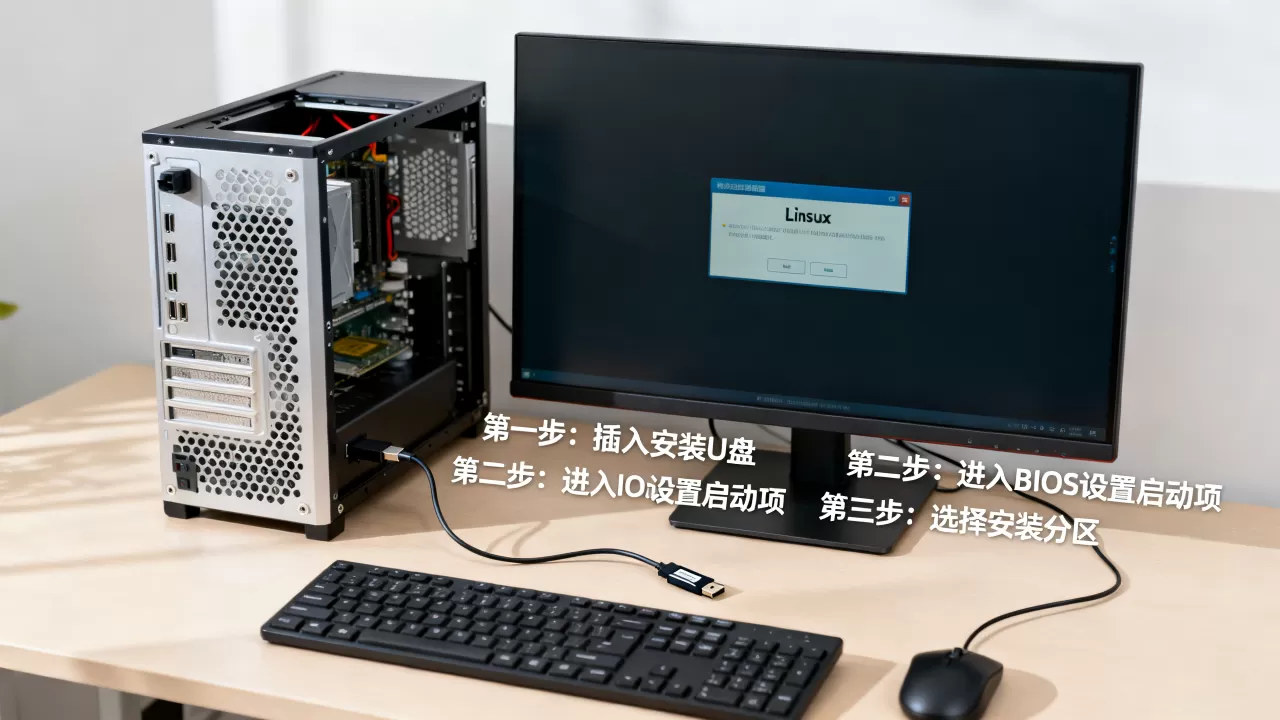
- 路径A:SD卡启动:插入已制作好的SD卡,连接HDMI显示器和键盘,接通电源,如果配置正确,屏幕将显示Linux的启动日志,并最终进入登录界面。
- 路径B:eMMC刷机:若希望将系统直接写入板载存储,需在电脑上使用Rockchip工具包,进入“Upgrade”模式,连接设备,加载镜像文件,点击“Run”即可将Linux系统完整写入eMMC,这种方式速度更快,且无需每次插SD卡启动。
行业共识认为,对于需要长期稳定运行的场景,直接写入eMMC是更优选择,因为它减少了外部存储介质的物理故障风险。
ACE安装Linux后的初始配置与优化
系统成功启动只是第一步,后续的优化配置才能让ACE发挥最大价值。
用户权限与网络设置
首次登录时,默认用户名通常是
root或user,密码在镜像说明文档中提供,建议立即执行以下操作:
- 修改默认密码:使用
passwd命令设置强密码,保障系统安全。 - 配置静态IP:对于服务器用途,建议在
/etc/network/interfaces中配置静态IP,避免每次重启后IP变动导致连接中断。 - 更新软件源:执行
apt update && apt upgrade,确保系统包为最新版本,修复已知漏洞。
性能调优与散热管理
ACE开发板在运行Linux时,CPU负载较高,散热是关键。
- 安装监控工具:使用
htop或sysstat监控CPU温度和负载。 - 调整 governors:将CPU频率调节器设置为
performance模式,以获得最佳性能;若关注功耗,可设为ondemand。 - 物理散热:建议加装散热片或风扇,特别是在运行Docker容器或编译代码时,高温会导致CPU降频,严重影响体验。
据统计,合理配置散热方案可使ACE在高负载下的稳定性提升显著,减少因过热导致的意外重启。
常见问题排查与解决方案
在ACE安装Linux的过程中,用户可能会遇到各种棘手问题,以下是基于大量实战经验总结的故障排除指南。
无法进入系统或黑屏
- 检查电源:电压不足是导致黑屏的首要原因,尝试更换更高功率的电源适配器。
- 检查HDMI线:部分老式HDMI线不支持EDID通信,导致显示器无法识别信号,尝试更换线材或调整显示器输入源。
- 查看串口日志:如果HDMI无显示,连接USB转TTL串口线,通过串口终端查看启动日志,定位卡死的具体阶段。
网络无法连接
- 驱动缺失:某些Linux内核版本可能未包含ACE板载网卡的驱动,需检查
dmesg | grep eth输出,确认网卡是否被识别。 - 配置错误:检查
/etc/network/interfaces或Netplan配置文件,确保IP地址、网关和DNS设置正确。
系统运行缓慢
- 交换空间不足
:如果RAM较小,建议增加Swap分区,使用
fallocate创建交换文件,并通过mkswap和swapon启用。 - 后台进程占用:使用
top命令查看占用CPU和内存最高的进程,必要时停止不必要的服务。
ACE安装Linux的适用场景与建议
将Linux引入ACE平台,并非为了替代高性能PC,而是为了在特定场景下提供高性价比的解决方案。
边缘计算与物联网网关
ACE的低功耗特性使其成为理想的边缘计算节点,运行轻量级的Linux发行版(如Alpine Linux),可以高效处理传感器数据、执行本地AI推理,并将结果上传至云端,这种架构显著降低了带宽成本,提高了响应速度。
家庭媒体中心与NAS
通过安装OpenMediaVault或Plex媒体服务器,ACE可以变身强大的家庭存储和媒体播放设备,Linux系统的稳定性确保了7×24小时不间断运行,而开源生态提供了丰富的插件支持。
开发者测试环境
对于嵌入式开发人员,ACE是验证代码的理想平台,在Linux环境下,开发者可以直接交叉编译应用程序,并在板子上实时调试,无需依赖远程服务器,极大提升了开发效率。
FAQ关于ACE安装Linux
ACE安装Linux后支持哪些硬件加速功能?
大多数ACE板型在Linux下支持VPU(视频处理单元)硬件解码,可通过GStreamer或FFmpeg调用,对于GPU加速,取决于芯片型号,部分支持OpenGL ES或OpenCL,但需安装对应的专有驱动,具体支持情况需查阅芯片厂商的技术参考手册。
ACE安装Linux是否会失去保修?
刷入第三方Linux系统通常属于软件层面的修改,一般不会影响硬件保修,但如果因刷机操作不当导致硬件损坏(如刷写eMMC失败导致电路异常),厂商可能会拒绝保修,建议在操作前备份原始固件,并仔细阅读社区提供的风险提示。
ACE安装Linux后如何升级系统版本?
系统升级通常通过包管理器完成,对于基于Debian的系统,执行apt update && apt full-upgrade即可,对于内核升级,可能需要重新编译内核或下载新的镜像文件替换SD卡/eMMC中的内容,建议定期备份重要数据,以防升级过程中出现意外。
首发原创文章,作者:王坚,如若转载,请注明出处:https://test.idctop.com/article/439930.html