打印机和电脑怎样安装和连接,打印机怎么连接电脑?

打印机与电脑的连接本质上是硬件接口识别与软件驱动通信的双重握手过程,核心结论在于:成功的连接必须建立在物理线路畅通或网络配置正确的基础上,并配合操作系统安装对应的控制驱动程序,无论是通过传统的USB线缆,还是现代的Wi-Fi有线网络,只有当电脑能够通过正确的协议向打印机发送指令,且打印机具备执行该指令的软件解码能力时,整个系统才能正常运转,理解这一逻辑,是掌握打印机和电脑怎样安装和连接的关键所在。
打印机和电脑怎样安装和连接

打印机如何跟电脑连接,方法非常简单,看完这几个方法,基本上打印机都能搞定
加载中
打印机如何跟电脑连接,方法非常简单,看完这几个方法,基本上打印机都能搞定

前期准备工作与硬件检查

在开始任何连接操作之前,充分的准备工作可以避免绝大多数的连接失败,这一阶段主要关注物理环境和设备状态。

  1. 设备状态确认

    • 确保打印机已经去除所有包装材料,包括胶带、泡沫垫以及卡纸器内部的固定物。
    • 将打印机放置在平稳、通风的台面上,连接电源线并按下电源开关,直到指示灯常亮或显示屏显示就绪状态。
    • 安装墨盒或硒鼓,这是新手容易忽略的步骤,部分打印机在检测到耗材前不会进入连接模式。
  2. 网络环境规划

    • 如果是无线连接,确保路由器工作正常,且已知Wi-Fi名称(SSID)和密码。
    • 建议将打印机和电脑连接到同一个频段(推荐2.4GHz,兼容性更好),避免5GHz频段可能导致的信号穿透力不足问题。

物理连接与网络配置

物理层是通信的基石,根据打印机型号和办公环境的不同,通常分为USB直连和网络连接两种主流方案。

  1. USB有线连接(最稳定方案)

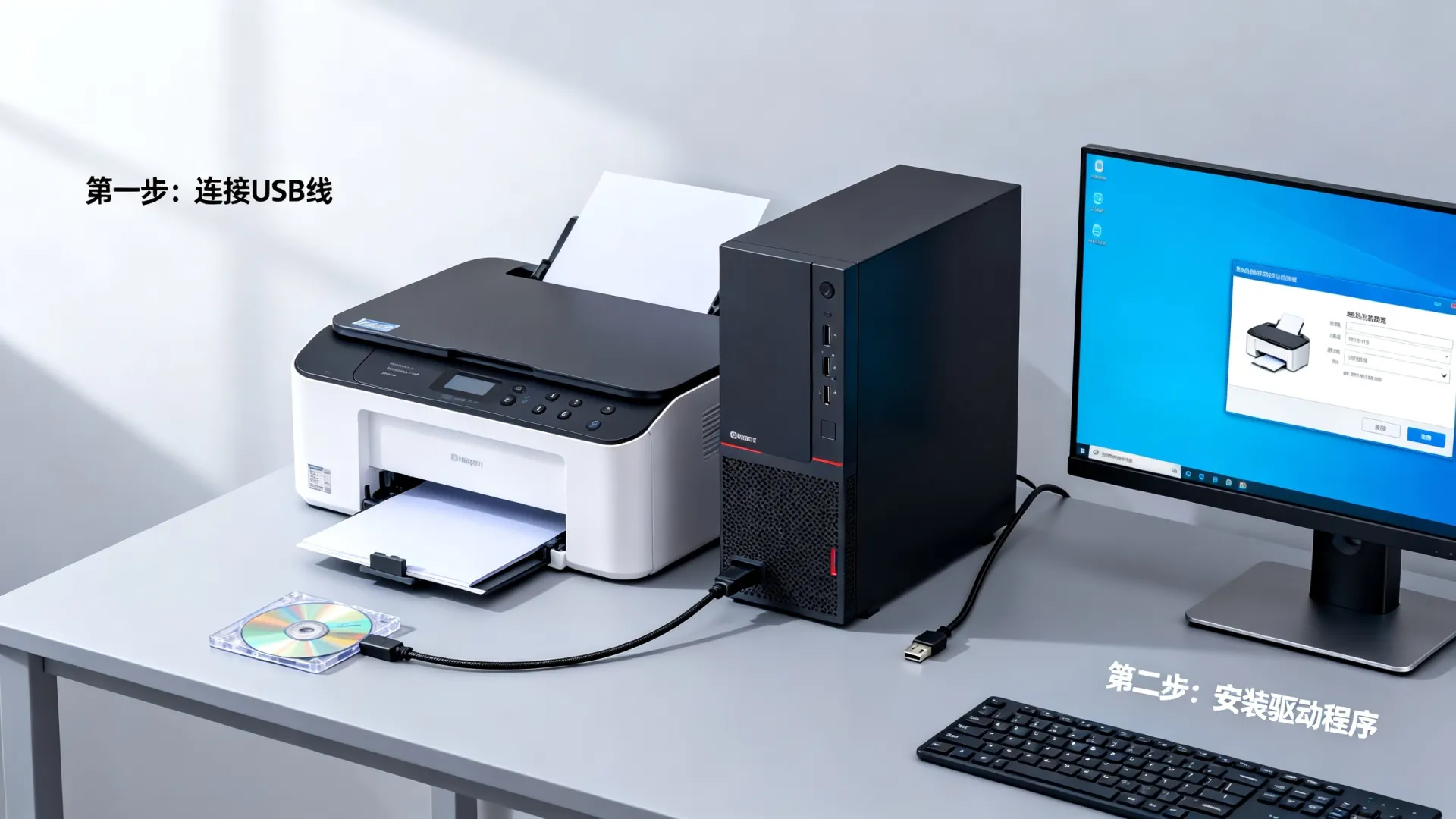
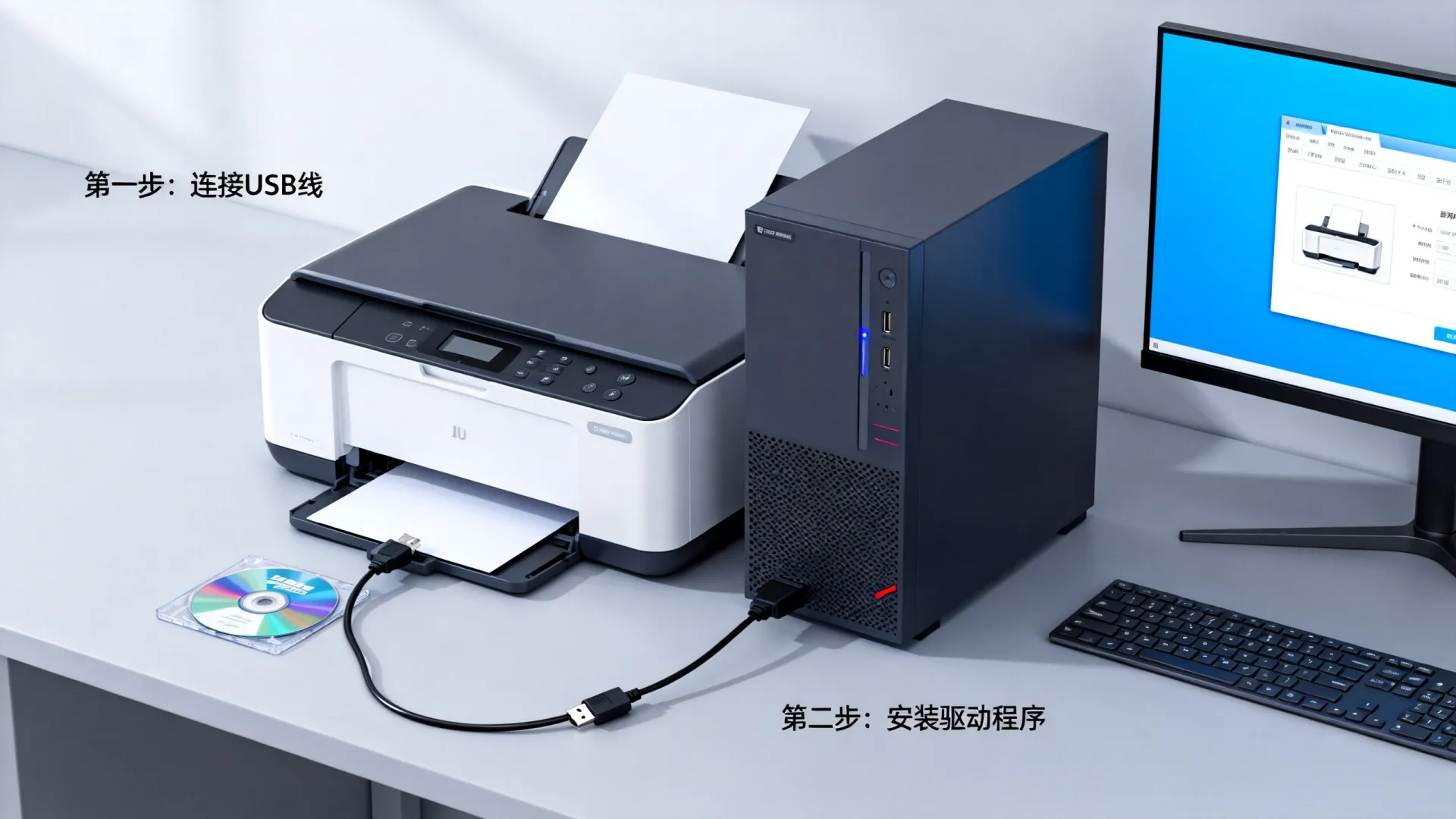
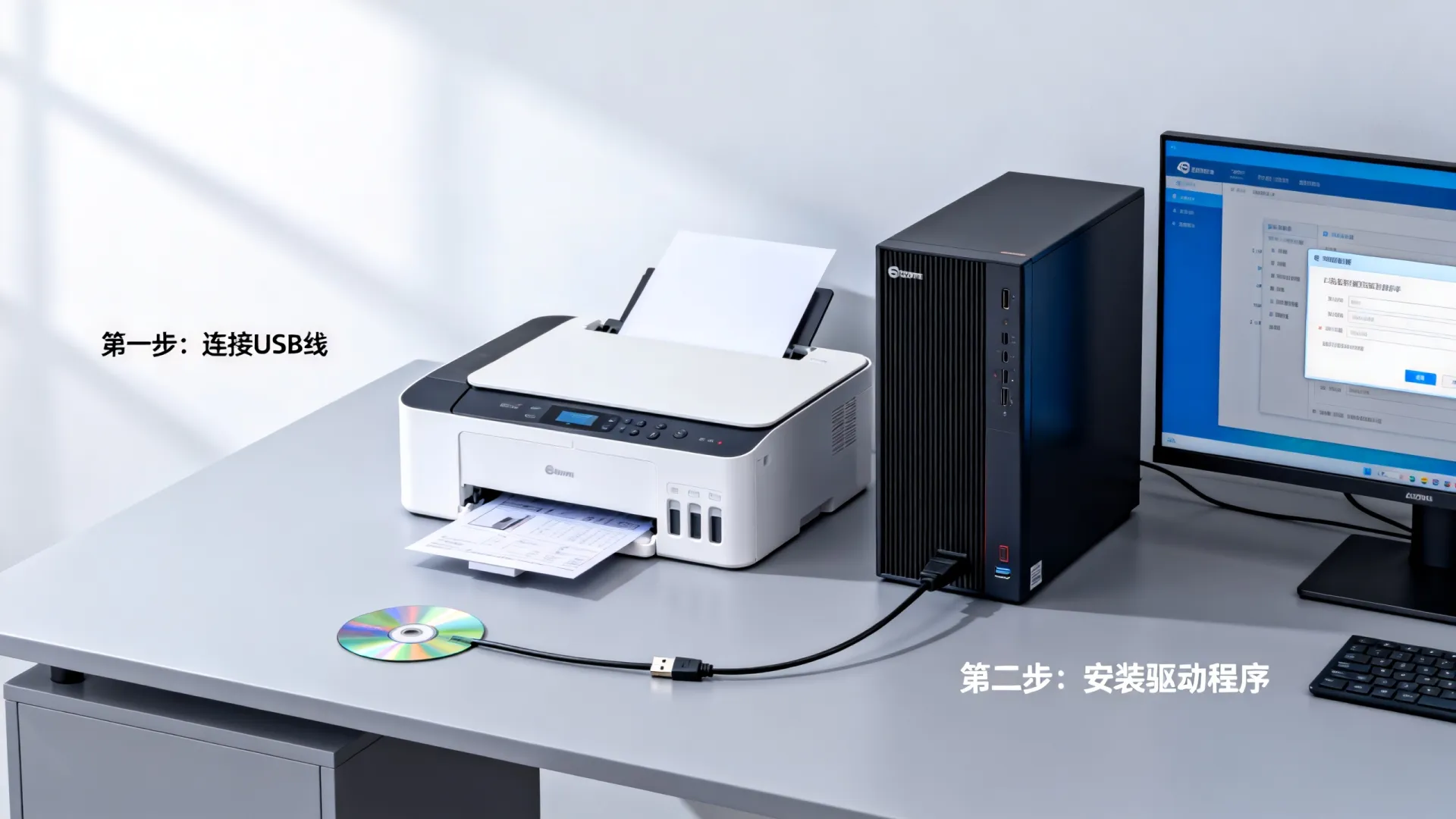
    • 操作步骤:将USB线的一端(通常为方形接口)插入打印机的数据端口,另一端(标准USB接口)插入电脑的USB端口。
    • 系统反馈:现代操作系统(Windows)通常会自动检测到新硬件并尝试安装基础驱动,电脑右下角会弹出“发现新硬件”的提示。
  2. 无线网络连接(最便捷方案)

    • WPS一键连接(推荐)
      • 确保路由器支持WPS功能(通常有一个物理按钮)。
      • 在打印机控制面板上找到“无线”或“WPS”按钮并按下。
      • 在两分钟内按下路由器上的WPS按钮。
      • 打印机网络指示灯常亮即表示连接成功。
    • 控制面板手动配置
      • 进入打印机自带的液晶屏菜单,选择“设置”->“网络”->“无线向导”。
      • 搜索并选择您的Wi-Fi网络,输入密码进行连接。
      • 打印机会自动获取IP地址,这是后续电脑寻找打印机的“门牌号”。

驱动程序安装与软件配置

打印机和电脑怎样安装和连接

硬件连接完成后,电脑仅能识别到一个“未知设备”,驱动程序才是赋予电脑控制打印机能力的核心软件。

  1. 利用官方安装包(最佳实践)

    • 访问打印机厂商的官方网站支持页面,输入机型精确下载驱动程序。
    • 优势:官方安装包包含完整的管理软件、扫描工具和状态监控程序,功能最为全面。
    • 运行下载好的安装程序,按照屏幕提示选择“连接类型”(USB或无线),如果是无线,安装程序会自动搜索局域网内已联网的打印机。
  2. 使用操作系统自带驱动(应急方案)

    • 在Windows系统中,进入“设置”->“蓝牙和其他设备”->“打印机和扫描仪”。
    • 点击“添加设备或打印机”,系统会自动搜索网络中的打印机。
    • 如果找到对应型号,点击即可安装。注意:系统自带驱动通常仅支持基础打印功能,可能无法使用双面打印或扫描等高级特性。
  3. TCP/IP端口添加(专业级手动操作)

    • 当自动搜索失败时,这是最有效的专业解决方案。
    • 在添加打印机向导中选择“按名称或TCP/IP地址查找本地打印机”。
    • 输入打印机的IP地址(可在打印机网络配置报告中查看)。
    • 选择“标准TCP/IP端口”,下一步中Windows通常会自动识别设备类型并完成驱动匹配。

连接验证与共享设置

安装的最后一步是验证通信是否建立,并解决多用户访问的需求。

  1. 打印测试页

    • 安装完成后,右键点击已安装的打印机图标,选择“打印机属性”。
    • 点击“打印测试页”,如果打印机正常出纸且页面文字清晰,说明连接完全成功。
  2. 局域网共享(家庭办公常用)

    • 如果打印机是通过USB连接在某台电脑(主机)上,其他电脑(客机)想要使用,需要开启共享功能。
    • 在主机上,进入“控制面板”->“网络和共享中心”->“高级共享设置”,开启“文件和打印机共享”。
    • 右键点击打印机图标,选择“共享”->“共享这台打印机”。
    • 客机通过网络邻居访问主机,即可找到并安装该共享打印机。

常见故障的专业解决方案
打印机和电脑怎样安装和连接

在连接过程中遇到问题是常态,以下是基于E-E-A-T原则的专业排错思路:

  1. 打印机处于离线状态

    • 原因:IP地址变动或休眠模式未唤醒。
    • 解决:在打印机属性中,取消“允许计算机关闭此设备以节约电源”的勾选;或在端口设置中,将IP地址更新为打印机当前的静态IP。
  2. 驱动安装失败或代码错误

    • 原因:系统残留旧驱动或安装包损坏。
    • 解决:使用设备管理器彻底卸载当前驱动及软件,重启电脑后重新安装官方最新版驱动。
  3. 无线连接频繁断开

    • 原因:信号干扰或路由器分配了动态IP导致地址漂移。
    • 解决:登录路由器后台,基于打印机的MAC地址绑定一个静态IP,确保设备永远使用同一个网络地址。

相关问答模块

问题1:为什么打印机连接了USB线,电脑还是提示找不到设备?
解答: 这通常不是线缆问题,而是驱动冲突或USB供电不足,首先尝试更换电脑背面的USB 2.0或3.0接口(避免使用无源USB集线器),如果无效,进入设备管理器查看是否有黄色感叹号的“未知设备”,右键卸载后重新拔插USB线,让系统重新识别硬件。

问题2:如何查看无线打印机的IP地址?
解答: 绝大多数打印机支持直接打印网络配置页,操作方法通常是:断开打印机与电脑的所有连接,在打印机控制面板上找到“信息”或“网络”菜单,选择“打印网络配置页”或“网络诊断页”,打印出的A4纸上会清晰列出IP地址、子网掩码、网关以及信号强度等关键信息。

如果您在安装过程中遇到特定的错误代码,或者对路由器的静态IP设置有疑问,欢迎在评论区留言,我们将为您提供更具体的远程指导方案。

首发原创文章,作者:王坚‌,如若转载,请注明出处:https://test.idctop.com/article/43335.html

(0)
国内增强现实游戏有哪些,国内AR游戏哪个好玩又免费?
上一篇 2026年2月20日 06:52
冬邦云宁波高防移动独享怎么样,高防IP哪里买
下一篇 2026年2月20日 06:58

相关推荐

  • 七牛云海外特惠1折起是真的吗?七牛云海外服务器价格多少

    七牛云海外特惠专场通过1折起的基础折扣叠加大额优惠券,为出海企业提供了极具性价比的存储与分发解决方案,是降低全球业务IT成本的有效路径,随着中国企业出海浪潮进入深水区,跨境业务对数据基础设施的要求不再局限于“能用”,而是转向“好用”与“省钱”的平衡,对于许多中小型出海团队而言,如何在保证海外用户访问速度的同时……

    2026年6月28日
    3000
  • GeoTrust SSL证书怎么选性价比高?最新市场价格一览

    组织验证型OV证书:建立信任的专业屏障当你的网站涉及用户注册、登录或收集少量个人信息时,OV证书能提供更深层的信任背书,核心特点严格的企业身份审核:CA机构会核实申请企业的法律存在性、物理地址及运营状态,确保申请者是真实存在的合法实体,证书详情可查:用户点击浏览器锁图标可查看证书中的组织信息,增强用户信任感,支……

    2026年6月18日
    2910
  • aspnet 设置网站图标怎么做,网站图标ico如何更换

    在ASP.NET项目开发与部署过程中,设置网站图标是提升品牌辨识度与用户体验的关键一步,也是网站基础设置中不可或缺的细节优化,核心结论在于:正确设置网站图标不仅仅是放置一个ico文件那么简单,它涉及到文件格式规范、多尺寸适配、HTML标签配置以及服务器缓存策略的综合运用, 只有遵循标准化的配置流程,才能确保图标……

    2026年3月22日
    10900
  • Hostwebis葡萄牙VPS好用吗?葡萄牙VPS推荐

    Hostwebis葡萄牙VPS以$3.99/月的极低门槛提供1核512M内存配置,是预算有限且需欧洲节点用户的性价比首选,在云计算市场内卷加剧的当下,寻找一款既稳定又便宜的VPS(虚拟专用服务器)并非易事,许多用户往往在“低价低质”和“高价高配”之间徘徊,而Hostwebis推出的葡萄牙节点方案,恰好切中了这一……

    2026年7月6日
    5400
  • 100P算力需要多少A100服务器,怎么配置

    实现100p算力规模,通常需要部署约40台8卡NVIDIA A100服务器,实际数量受网络架构和负载效率影响,波动范围在10台左右,算力转换的底层逻辑理论峰值与实际利用率单张A100 GPU在FP16 Tensor Core精度下,理论算力为312 TFLOPS,一台标准8卡A100服务器,聚合理论算力约为2……

    2026年8月13日
    800
  • 腾讯云CI盲水印如何防盗图?图片版权保护技术

    腾讯云数据万象CI盲水印技术通过不可见像素级嵌入与AI抗攻击提取,为图片版权保护提供了一套无需修改视觉体验且难以被常规手段移除的解决方案,是目前企业级防盗图的首选策略,爆炸的今天,图片被盗用、被篡改、被二次分发的问题让原创者和企业头疼不已,传统的加水印方式要么遮挡画面影响美观,要么容易被Photoshop轻松抹……

    2026年6月21日
    3600
  • ProfitServer荷兰VPS五折值得买吗,阿姆斯特丹100M带宽不限流量

    ProfitServer荷兰VPS凭借阿姆斯特丹节点的低延迟与100M大带宽优势,以月付2.88美元起的五折特惠价格,成为搭建海外网站、游戏服及开发测试环境的极高性价比选择,在云计算市场内卷日益激烈的2026年,寻找稳定且廉价的海外服务器资源已成为许多开发者和中小企业的刚需,ProfitServer作为业内知名……

    2026年7月10日
    11400
  • 5g5兆服务器到底能承载多少人,并发人数怎么算?

    5Mbps带宽的服务器,在标准Web应用场景下,大约能承载50到150个并发在线用户;如果是视频播放或大文件下载,则仅能稳定支撑5到20个并发请求,这里的关键不在于“多少人能连上”,而在于“多少人能流畅操作”,因为5兆带宽的瓶颈在于数据传输管道的大小,而非服务器本身的处理能力,5兆带宽的真实含义:你的服务器“咽……

    2026年8月10日
    300
  • 国外云服务与云计算哪个好,国外云服务器和云计算怎么选?

    没有绝对的“更好”,只有“最适合业务场景的选择”,对于企业而言,国外云服务与云计算哪个好,本质上取决于业务的市场定位、合规要求以及技术架构需求,如果企业核心业务面向全球市场,追求极致的技术生态与底层算力,国外云服务(如AWS、Azure、Google Cloud)是首选;如果业务主要集中在国内,对数据合规性、网……

    2026年2月24日
    17100
  • 国外业务中台方案热门吗?国外业务中台方案哪家好?

    在全球化商业版图重构的当下,企业出海已从单纯的贸易输出转向深度的数字化运营,核心结论在于:国外业务中台方案热门的根本原因,是跨国企业急需一套能够打破数据孤岛、实现全球业务统一调度与本地化敏捷响应的数字化基础设施, 这不仅是技术架构的升级,更是企业全球化战略落地的关键支撑,通过构建业务中台,企业能够将通用的业务能……

    2026年3月5日
    12700

发表回复

您的邮箱地址不会被公开。 必填项已用 * 标注