奔图打印机怎么联网连接wifi,连接失败怎么解决

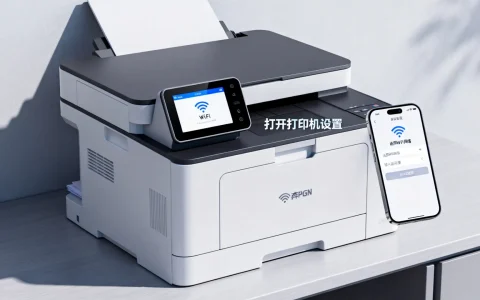
奔图打印机连接无线网络的核心在于通过打印机自带控制面板进行配置,或利用WPS功能快速组网,确保打印机与路由器处于同一频段且信号稳定,完成硬件连接后,需在电脑端安装对应驱动并选择正确的TCP/IP端口,即可实现稳定的无线打印,针对不同型号的奔图打印机,虽然菜单界面略有差异,但底层逻辑一致,掌握标准操作流程即可解决绝大多数联网问题。

奔图打印机怎么联网连接wifi

在开始操作前,必须确认以下基础环境已准备就绪,这是成功连接的前提。

  1. 确认网络频段:绝大多数奔图打印机仅支持4GHz频段的Wi-Fi,不支持5GHz频段,如果路由器是双频合一的,建议暂时关闭5GHz或区分频段名称,确保打印机连接到2.4G网络。
  2. 检查网络密码:确认Wi-Fi密码的准确性,注意大小写及特殊符号,避免因输入错误导致连接失败。
  3. 打印机状态:确保打印机已开机,无缺纸、卡纸等故障提示,且墨盒或硒鼓安装正常,建议将打印机放置在距离路由器较近且无遮挡的位置,以保证信号强度。

针对奔图打印机怎么联网连接wifi这一核心需求,最通用且可靠的方法是通过打印机控制面板的菜单进行手动配置,以下是详细的操作步骤:

  1. 进入网络菜单:
    在打印机操作面板上,找到并按下“菜单”或“设置”按钮(通常为齿轮图标),使用左右方向键浏览菜单选项,找到“网络”或“系统设置”选项,按下“确认”键进入。

  2. 选择无线局域网:
    在网络菜单中,继续使用方向键寻找“无线局域网”或“WLAN”选项,进入后选择“向导”或“开启无线”功能,此时打印机会自动搜索周边可用的无线网络信号。

  3. 连接目标Wi-Fi:
    搜索完成后,屏幕上会显示网络列表,使用方向键选中您家中或办公室的Wi-Fi名称(SSID),按下“确认”键,系统会提示输入密码。

  4. 输入网络安全密钥:
    使用数字键盘输入Wi-Fi密码,注意,部分型号的打印机输入法切换较为繁琐,通常需要通过“#”号键切换大小写字母、数字或符号,输入完成后,选择“确认”或“保存”。

  5. 获取IP地址并验证:
    打印机会尝试连接路由器,连接成功后,屏幕通常会显示“已连接”或直接跳出IP地址,建议进入“网络信息”或“状态”页面,查看是否已成功获取IP地址,若IP地址为0.0.0.0或169.254.x.x,则说明连接未成功,需检查密码或路由器设置。

除了手动配置,若路由器支持WPS(Wi-Fi Protected Setup)功能,可以使用更快捷的连接方式。

  1. 启动路由器WPS功能:
    登录路由器管理后台开启WPS,或长按路由器上的WPS物理按钮(通常是带有刷新图标的按钮),直到指示灯闪烁。

    奔图打印机怎么联网连接wifi

  2. 按打印机WPS键:
    在奔图打印机的控制面板上,找到WPS按钮(部分机型需在菜单中选择“WPS连接”),按下该键后,打印机会自动与路由器进行协商配对。

  3. 等待连接完成:
    此过程通常在2分钟内完成,无需输入密码,打印机将自动加入网络,连接成功后,打印机的网络指示灯将常亮。

对于部分没有彩色屏幕或按键较少的奔图打印机型号,可以通过USB线连接电脑后,利用PC端软件进行配置。

  1. USB连接与驱动安装:
    使用USB数据线将打印机与电脑连接,确保电脑已连接至目标Wi-Fi,安装奔图官方驱动程序及“奔图打印助手”软件。

  2. 运行无线配置工具:
    打开“奔图打印助手”,在工具箱中找到“无线设置”或“Wi-Fi向导”选项。

  3. 选择网络并输入密码:
    软件会自动搜索可用网络,选中目标Wi-Fi并输入密码,点击应用或发送,软件会将配置信息通过USB线发送给打印机。

  4. 断开USB线:
    提示配置成功后,拔掉USB线,重启打印机,等待其自动连接无线网络。

完成打印机端的联网后,电脑端的驱动安装与端口配置同样关键,这直接决定了能否发出打印指令。

  1. 安装官方驱动:
    从奔图官网下载对应型号的最新驱动程序进行安装,安装过程中,选择“无线/网络连接”模式。

    奔图打印机怎么联网连接wifi

  2. 自动发现设备:
    安装程序通常会自动搜索局域网内已联网的奔图打印机,如果未能自动发现,需要手动添加。

  3. 配置TCP/IP端口:
    进入电脑的“设备和打印机”设置,右键点击奔图打印机图标,选择“打印机属性”,在“端口”选项卡中,点击“添加端口”,选择“Standard TCP/IP Port”,输入之前在打印机屏幕上查看到的IP地址,完成端口添加。

  4. 打印测试页:
    配置完成后,右键点击打印机图标,选择“打印测试页”,若能正常打印出包含IP地址和系统信息的测试页,说明整个无线打印链路已完全打通。

在实际应用中,用户可能会遇到一些棘手的网络故障,以下提供专业的解决方案。

  • IP地址冲突:如果打印机频繁掉线,建议在路由器设置中为打印机的MAC地址绑定一个静态IP,避免DHCP分配导致的IP变动。
  • 连接超时:如果连接过程中一直提示“正在连接”超时,尝试重启路由器和打印机,或暂时关闭路由器的防火墙功能进行测试。
  • 固件过旧:部分老旧机型在连接新型加密协议(如WPA3)的路由器时会失败,建议更新打印机固件至最新版本。

相关问答模块

Q1:奔图打印机连接WiFi时提示“连接失败”怎么办?
A1:首先确认Wi-Fi密码无误,其次必须确认路由器发射的是2.4GHz信号,如果路由器是双频合一,建议登录路由器后台将2.4G和5G信号分开命名,让打印机单独连接2.4G信号,尝试将打印机恢复出厂设置后重新配置。

Q2:为什么换了新路由器后打印机无法打印?
A2:更换路由器后,Wi-Fi名称或密码发生了变化,打印机存储的旧网络信息已失效,需要重新进入打印机的网络菜单,搜索新路由器的信号并输入新密码,如果路由器支持WPS,使用WPS重新配对是最快的方法。

希望以上详细的操作步骤和专业的解决方案能帮助您顺利实现奔图打印机的无线连接,如果您在操作过程中遇到其他问题,欢迎在评论区留言,我们将为您提供进一步的指导。

首发原创文章,作者:王坚‌,如若转载,请注明出处:https://test.idctop.com/article/42924.html

赞 (0)
奔图打印机怎样连接wifi,奔图打印机连不上wifi怎么办
上一篇 2026年2月20日 01:55
服务器有试用的吗?哪家云服务器提供免费试用?
下一篇 2026年2月20日 02:04

相关推荐

  • 澳大利亚悉尼VPS值得购买吗?29.6元/月不限流量VPS推荐

    对于需要低延迟访问澳洲市场的用户,LOCVPS推出的悉尼节点VPS以29.6元/月的极低门槛提供了1核2G配置,是搭建轻量级海外业务或测试环境的性价比之选,在云服务器市场日益内卷的当下,寻找稳定且廉价的海外节点往往意味着要在性能与价格之间做妥协,LOCVPS此次上架的澳大利亚悉尼VPS,精准切中了这一痛点,它没……

    2026年7月11日
    4900
  • Linux怎么开启Tomcat?linux开启tomcat服务命令

    在 Linux 系统中开启 Tomcat 通常有几种方式,具体取决于你的安装方式(解压版、rpm/deb 包安装等)以及你是否配置了 systemd 服务,以下是几种常见且标准的操作方法:使用启动脚本(最常用,适用于解压版安装)这是最常见的情况,尤其是从 Apache 官网下载并解压安装的 Tomcat,进入……

    2026年7月12日
    11300
  • gom微端服务器多少钱一个月,哪个配置性价比高?

    GOM微端服务器的月租费用没有固定标准,取决于配置、带宽和机房质量,价格从几十元到数百元不等,建议优先选择持有相关资质、拥有自营机房的服务商,GOM微端服务器主要用于传奇类游戏的微端更新和快速登录,对网络稳定性和带宽传输速度有较高要求,很多玩家在选购时首先关注价格,但价格背后是服务商的基础设施与服务质量,下面从……

    2026年7月28日
    700
  • InterServer VPS 8折值得买吗,InterServer VPS 评测

    InterServer在洛杉矶、纽约及新泽西节点提供极具性价比的1核2G内存、1TB硬盘及2TB流量VPS,当前8折优惠后月付仅$4.8,是预算有限且追求稳定性的用户首选方案,在云计算服务日益同质化的今天,寻找一款既能满足基础建站需求,又不会让钱包“出血”的VPS产品,是许多独立开发者和小型企业面临的共同难题……

    2026年7月8日
    17700
  • 安卓客户端连接服务器验证密码失败怎么办?安卓界面及windows相关

    安卓客户端连接服务器验证密码的核心在于确保SSH或SFTP协议的安全隧道建立,关键在于正确配置Android端的SSH客户端应用、准确获取Windows服务器的IP地址及端口,并在Windows防火墙中放行相应端口,同时严格验证用户名和密码的权限设置,在数字化办公日益普及的今天,远程访问内部资源已成为常态,许多……

    2026年6月11日
    4500
  • 腾讯云1核2G云服务器首年48元值得买吗,11.11云服务器优惠活动

    腾讯云11.11期间,1核2G云服务器首年低至48元,通过每日两场秒杀锁定全年冰点价,是个人开发者与初创团队降低IT基础设施成本的最优解,在云计算市场内卷加剧的当下,价格战往往意味着服务降级,但腾讯云此次11.11活动打破了这一行业惯例,对于预算敏感型用户而言,这不仅是简单的促销,更是获取稳定高性能云资源的窗口……

    2026年7月3日
    15800
  • ASP.NET缓存怎么用?ASP.NET缓存清理方法详解

    在构建高性能Web应用程序的过程中,ASP.NET缓存_缓存机制是提升系统响应速度、降低数据库负载的核心策略,核心结论在于:合理运用缓存策略,能够将应用程序性能提升数倍甚至数十倍,但前提是必须建立在对缓存生命周期、依赖关系及失效机制的深刻理解与精准控制之上, 缓存并非简单的“存储与读取”,而是一套平衡数据一致性……

    2026年3月27日
    8900
  • HostioSolutions荷兰VPS五折吗?2核2G内存5欧元/月

    HostioSolutions 荷兰 VPS 五折促销的核心优势在于以5欧元/月的极低价格提供AMD处理器、NVMe硬盘及10Gbps大带宽,是追求高性价比与低延迟用户的理想选择,在云计算市场竞争日益激烈的当下,寻找一款既稳定又便宜的海外服务器并非易事,HostioSolutions 此次推出的荷兰节点促销方案……

    2026年6月29日
    2900
  • API帮助文档在哪里?OpenEye接口调用常见问题解答

    OpenEye帮助文档主要位于其官方网站的开发者中心(Developer Center)及GitHub仓库的Wiki页面,同时通过集成在代码编辑器中的IntelliJ插件辅助文档提供实时支持,对于许多依赖OpenEye进行药物发现、分子对接或虚拟筛选的生物信息学研究人员和软件开发者而言,寻找准确、及时的API文……

    2026年6月1日
    4900
  • UCloud云主机怎么买?UCloud云主机租用价格

    在UCloud控制台上创建第一台云主机,核心路径是:登录控制台->选择“云主机”->点击“创建云主机”->按向导配置地域、规格、镜像与网络->完成支付并等待实例启动,对于初次接触云计算的开发者或中小企业IT负责人而言,面对纷繁复杂的云服务商控制台,第一步往往是最令人犹豫的,UCloud作……

    2026年6月18日
    2210

发表回复

您的邮箱地址不会被公开。 必填项已用 * 标注